 Emily CarterDLL Errors
لاستكشاف خطأ dinput8.dll وإصلاحه، حدّد أولاً ما إذا كان يتعلق بمكوّن من Windows أو بملف مرفق بلعبة أو تعديل لها. قد يشير اسم الملف نفسه إلى ملفات مختلفة، لذا قد لا يناسب إصلاحٌ لحالة معينة حالةً أخرى. سجّل رسالة الخطأ كاملة وأي مسار مذكور، ثم اتبع المسار المناسب أدناه.
Fionn DLL Fixer يمكنه البحث عن ملفات DLL المفقودة أو التالفة أو غير المتطابقة وتقديم خيارات إصلاح عبر واجهة. ولتلف مكونات Windows مسار إصلاح مدمج مستقل باستخدام DISM وSFC. أما إذا تأكدت من أن الملف الموجود في مجلد اللعبة هو Ultimate ASI Loader، فقد يساعد عزل الإضافات في تقصّي سبب الخلل. بعد أي إصلاح مناسب، كرّر الإجراء الذي فشل في البداية للتحقق من النتيجة الفعلية.
حدّد خطأ dinput8.dll قبل إجراء تغييرات
DirectInput مكوّن أساسي من DirectX مضمن في Windows. ومع ذلك، قد يستخدم Ultimate ASI Loader أيضاً اسم الملف
dinput8.dll
داخل مجلد اللعبة. ولا تدل رسالة فقدان الملف وحالة تعطل تذكر اسم ملف DLL هذا فقط بالضرورة على السبب نفسه.
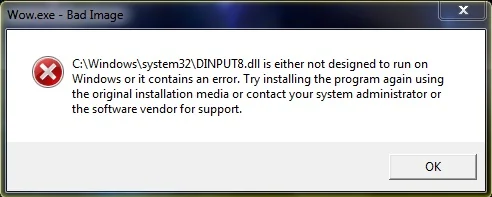
- سجّل رسالة الخطأ كاملة، والتطبيق المتأثر وإصداره، وإصدار Windows ورقم بنيته، والإجراء الذي يؤدي إلى الخلل.
- دوّن أي مسار لملف DLL يظهر في رسالة الخطأ. هل يشير إلى Windows أم إلى مجلد التطبيق؟
- سجّل التغييرات الأخيرة، مثل تحديث اللعبة أو تثبيت إضافة أو إزالة ملف.
- راجع وثائق التطبيق أو التعديل المثبّت لتحديد الجهة التي وفّرت الملف. فوجوده في مجلد اللعبة وحده لا يثبت أنه Ultimate ASI Loader.
قد توجد نسخ متعددة من ملف DLL في مجلدات مختلفة، ويعتمد التحميل على المسارات وقواعد البحث. وتوضح وثائق Microsoft حول ترتيب البحث عن ملفات DLL لماذا لا يثبت العثور على ملف في مكان آخر أنه النسخة المرتبطة بالخلل. ولمعرفة المزيد عن كون DirectInput جزءاً من Windows، راجع إرشادات Microsoft لإعداد DirectX .
اختر مسار استكشاف الأخطاء وإصلاحها المناسب
| الطريقة | متى تستخدمها | ما تساعدك على فعله | ما يلزم التحقق منه أيضاً |
|---|---|---|---|
| 1. Fionn DLL Fixer | الاشتباه في وجود ملفات DLL مفقودة أو تالفة أو غير متطابقة ومشكلات Windows ذات صلة | الفحص وإصلاح المشكلات المكتشفة وإعادة التحقق عبر واجهة | ما إذا كان الخلل الأصلي في التطبيق قد حُلّ |
| 2. DISM ثم SFC | الاشتباه في تلف مكوّن محدّد من Windows | إصلاح مكونات Windows وملفات النظام المحمية باستخدام أوامر بصلاحيات المسؤول | النتيجة النهائية للإصلاح وسلوك التطبيق المتأثر |
| 3. تشخيص Ultimate ASI Loader | ملف dinput8.dll في مجلد اللعبة تأكد أنه أداة التحميل هذه | تعطيل تحميل الإضافات مؤقتاً وجمع معلومات التشخيص | ما إذا كان تحميل الإضافات يؤثر في الخلل وما إذا كانت وظائف اللعبة المطلوبة تعمل |
اختر بناءً على هوية الملف والأعراض. لا يلزم تنفيذ كل الطرق بالترتيب.
الطريقة 1: معالجة أخطاء DLL باستخدام Fionn DLL Fixer
عندما يتعذّر تشغيل تطبيق ويُحتمل أن يكون السبب ملفات DLL مفقودة أو تالفة أو غير متطابقة، فقد يصعب التحقق من ذلك يدوياً. يجمع Fionn DLL Fixer بين الفحص والإصلاح التلقائي وإعادة الفحص بعد الإصلاح، لتتمكن من معالجة المشكلات المكتشفة عبر واجهة ثم العودة إلى اختبار التطبيق.
يدعم المنتج Windows 10 وWindows 11. ويمكن تجربته عند الاشتباه في مشكلات DLL أو مشكلات النظام ذات الصلة؛ لكنه ليس حلاً مثبتاً لإصلاح ملف وكيل للعبة تم تثبيته عمداً أو لإصلاح إضافاته. ولا يضمن الفحص حلاً خاصاً بمشكلة dinput8.dll. اتبع الخطوات أدناه، ثم اختبر الإجراء الذي فشل في البداية.
- شغّل Fionn DLL Fixer. يفحص البرنامج جهازك تلقائيًا بحثًا عن مشكلات DLL والنظام، ويعرض النتائج المكتشفة عند اكتمال الفحص.

- بعد انتهاء الفحص، انقر على
إصلاح
لبدء إصلاح جميع مشكلات DLL والنظام المكتشفة تلقائيًا.

- انتظر حتى يكتمل الإصلاح. خلال هذه العملية، يتغير نص الزر إلى
جارٍ الإصلاح
حتى يتم إصلاح جميع المشكلات.

- عند اكتمال الإصلاح، انقر على
موافق
في مربع حوار التأكيد. أعد تشغيل الكمبيوتر إذا طُلب منك ذلك قبل التحقق من حل المشكلة.

- إذا استمرت المشكلة بعد إعادة التشغيل، فانقر على
إعادة الفحص
لإجراء فحص آخر. إذا تم العثور على مشكلات جديدة، فانقر على
إصلاح
مرة أخرى لإصلاحها.

افتح التطبيق المتأثر وكرر الإجراء الذي فشل في البداية. يتحقق النجاح عندما يكتمل هذا الإجراء دون الخطأ الأصلي وتعمل الوظيفة المطلوبة. لا يكفي تأكيد الإصلاح أو خلو نتائج إعادة الفحص من المشكلات وحده لإثبات ذلك. إذا استمر الفشل نفسه، فاستخدم هوية الملف وتفاصيل الخطأ لاختيار المسار المناسب التالي بدلًا من تكرار الإصلاح نفسه.
الطريقة 2: إصلاح مكونات Windows باستخدام DISM وSFC
اتبع هذا المسار عندما يتبين أن الملف المتأثر أحد مكونات Windows ويُشتبه في تلفه. تعالج هذه الأدوات المضمنة سلامة مكونات Windows وملفات النظام المحمية؛ ولا تصلح أداة تحميل تعديلات موجودة داخل مجلد التطبيق. توضح إرشادات Microsoft لإصلاح ملفات النظام ضرورة تشغيل DISM قبل SFC لأن DISM يوفر الملفات اللازمة لإصلاح ملفات النظام.
- ابحث عن
cmd، وانقر بزر الماوس الأيمن على موجه الأوامر ، ثم حدد تشغيل كمسؤول . قدّم تأكيد المسؤول أو بيانات اعتماده إذا طُلب منك ذلك.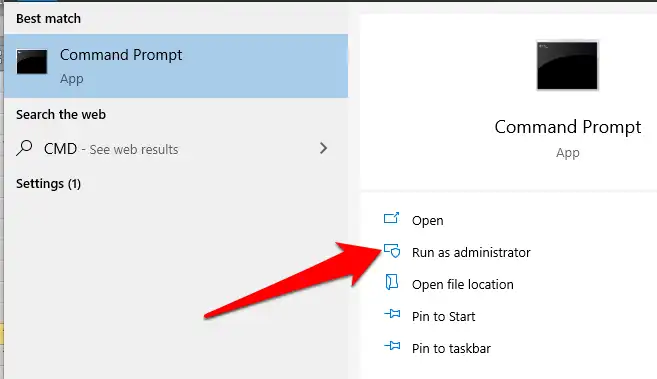
- شغّل DISM وانتظر حتى ينتهي:
DISM.exe /Online /Cleanup-image /Restorehealth
- ثم شغّل مدقق ملفات النظام:
sfc /scannow
- أبقِ موجه الأوامر مفتوحًا حتى يصل التحقق إلى 100%، ثم اقرأ النتيجة النهائية.
إذا أفاد SFC بأنه عثر على ملفات تالفة وأصلحها بنجاح، فهذا يؤكد إصلاح ملفات النظام المذكورة في النتيجة. وإذا أفاد بعدم وجود انتهاكات للسلامة، فهذا يعني أنه لم يجد انتهاكات في ملفات النظام التي يفحصها. لا تثبت أي من النتيجتين أن ملف الوكيل الموجود داخل مجلد اللعبة يعمل. أعد فتح التطبيق المتأثر وكرر الإجراء الأصلي الذي فشل.
إذا احتاج DISM إلى مصدر إصلاح بديل
هذا مسار مشروط للحالات التي يتعذر فيها على Windows Update توفير ملفات الإصلاح ويتوفر مصدر مناسب. لا يلزم اتباعه بعد نجاح عملية DISM العادية. اتبع إرشادات Microsoft لأوامر استخدام مصدر بديل و متطلبات مصدر الإصلاح .
- عند استخدام Windows Update مصدرًا أساسيًا أو احتياطيًا للإصلاح، تأكد من أن جدار الحماية يسمح بالوصول إليه.
- بالنسبة إلى مصدر WIM أو صورة مثبّتة، اتبع متطلبات Microsoft الخاصة بوسائط RTM. حافظ على تحديث المصدر بالتحديثات التراكمية: فقد يفشل الإصلاح إذا كانت تحديثات تثبيت Windows المستهدف أحدث من تحديثات المصدر.
- ضمّن مكونات اللغة التي يتطلبها تثبيت Windows.
- في موجه أوامر بصلاحيات المسؤول، استبدل
C:\RepairSource\Windowsبالموقع الفعلي للمصدر المناسب، ثم شغّل:DISM.exe /Online /Cleanup-Image /RestoreHealth /Source:C:\RepairSource\Windows /LimitAccessاستخدم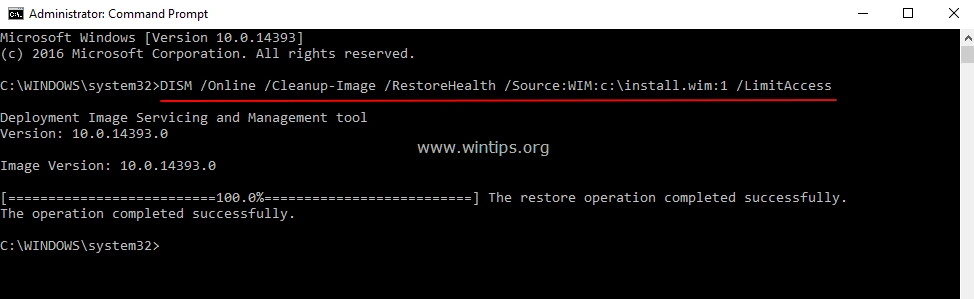
/LimitAccessفقط عندما تريد استبعاد Windows Update كمصدر أساسي واحتياطي معًا. فهذا لا يجعل المصدر غير المناسب صالحًا للاستخدام. - بعد اكتمال DISM بنجاح، شغّل
sfc /scannow، وانتظر حتى يصل إلى 100%، واقرأ النتيجة، ثم أعد اختبار التطبيق المتأثر.
إذا لم يكن لديك مصدر مناسب، فوفّره أولًا قبل إدراج مسار في الأمر.
إذا تعذّر على SFC إكمال العملية أو إصلاح الملفات
اتبع المسار الذي يتوافق مع رسالة SFC النهائية. تميّز إرشادات Microsoft لاستكشاف مشكلات SFC وإصلاحها بين عملية تعذر تشغيلها وملفات تعذر إصلاحها.
- إذا تعذر على حماية موارد Windows تنفيذ العملية المطلوبة، فشغّل فحص SFC في الوضع الآمن وفقًا لتوجيهات Microsoft. تحقق من وجود
PendingDeletesوPendingRenamesضمن%WinDir%\WinSxS\Temp. - إذا أبلغ SFC عن ملفات لم يتم إصلاحها، فصدّر إدخالات سجله من موجه أوامر بصلاحيات المسؤول:
findstr /c:"[SR]" %windir%\Logs\CBS\CBS.log >"%userprofile%\Desktop\sfcdetails.txt" - افتح
sfcdetails.txtعلى سطح المكتب، واستخدم الطوابع الزمنية لتحديد إدخالات أحدث فحص. احتفظ بهذه التفاصيل لاتخاذ القرار التالي بشأن الاسترداد أو لتقديم طلب دعم.
السجل المصدّر معلومات تشخيصية، وليس إصلاحًا. بعد أي إصلاح إضافي، كرر اختبار التطبيق الأصلي.
الطريقة 3: عزل الإضافات بعد التأكد من استخدام Ultimate ASI Loader
استخدم هذه الطريقة فقط عندما يتبين أن الملف الموجود داخل مجلد اللعبة
dinput8.dll
هو Ultimate ASI Loader. توضح
إرشادات التكوين الرسمية الخاصة به
عناصر التحكم في المكونات الإضافية وأدوات التشخيص التالية.
- حدّد موقع ملف إعدادات أداة التحميل.
global.iniقد يكون بجانب أداة التحميل أو داخل مجلدscripts،plugins، أوupdateالخاص بها. دوّن الإعداد الحالي قبل تغييره.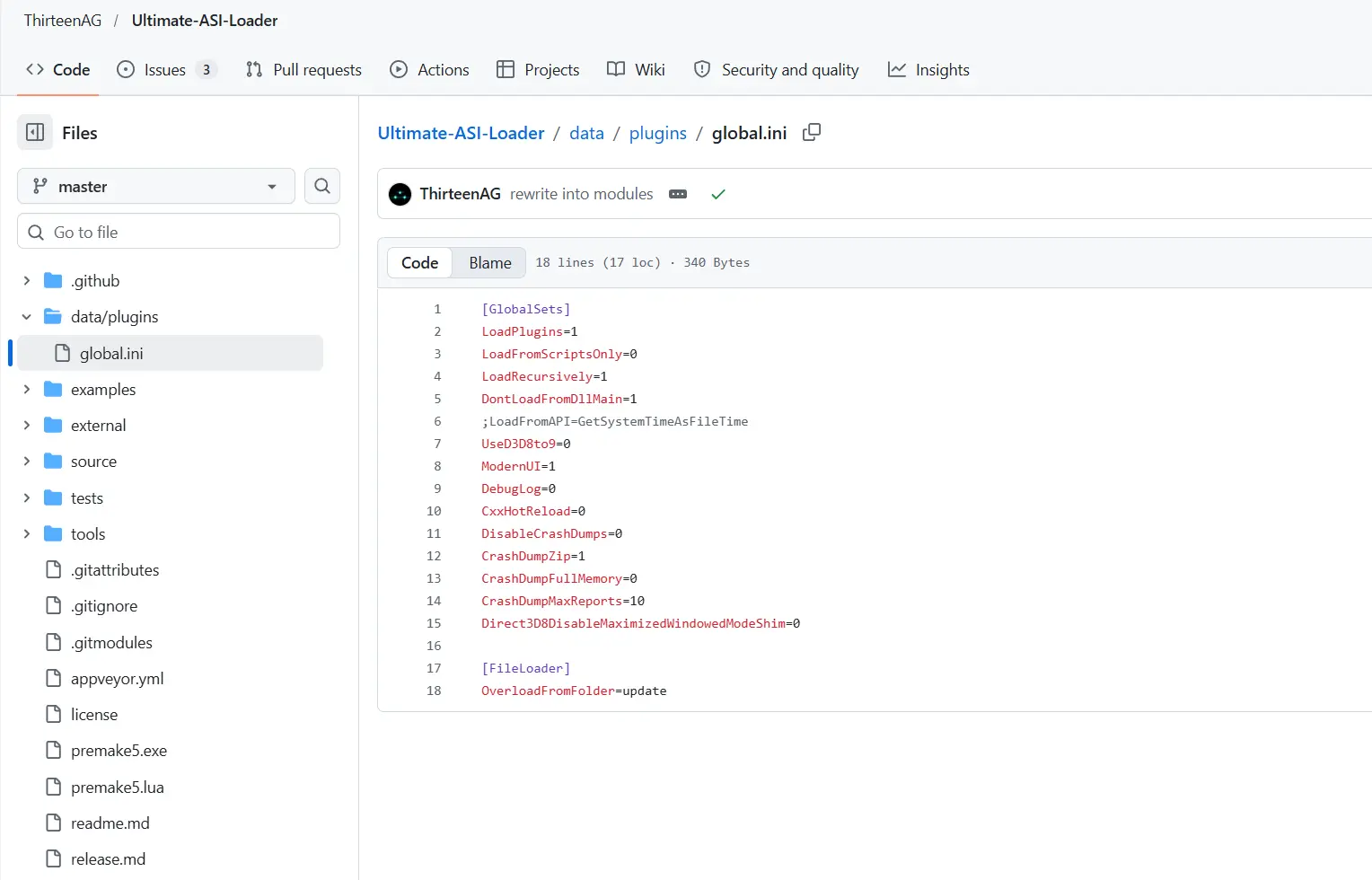
- لاختبار عزل الإضافات، اضبط ما يلي ضمن
[GlobalSets]:
يؤدي هذا إلى تعطيل تحميل الإضافات؛ ولا يزيل ملف DLL الوسيط أو يصلحه.[GlobalSets] LoadPlugins=0 - شغّل اللعبة وكرّر الإجراء الذي فشل. قارن سلوكها عند تعطيل تحميل الإضافات. إذا اختفى الخلل، فقد يكون تحميل الإضافات سببًا فيه، لكن ذلك لا يحدّد إضافة معطّلة بعينها.
- إذا تعذّر تحميل الإضافات أو حُمّلت في وقت غير مناسب، فاضبط
DebugLog=1ضمن[GlobalSets]وافحص<loader name>.logبجانب أداة التحميل للاطّلاع على نشاط التحميل. - إذا احتجت إلى تشخيص التعطّل، فأنشئ مجلدًا باسم
CrashDumpsبجانب ملف DLL الخاص بأداة التحميل أو الملف التنفيذي للعبة. بعد إعادة حدوث التعطّل، افحص أي تقرير تم إنشاؤه لمعرفة موضع التعطّل وأي إضافة ورد اسمها فيه.
يؤدي تعطيل تحميل الإضافات إلى تعطيل وظائفها أيضًا. إذا بدأت اللعبة في هذه الحالة، فهذا يعني أنها اجتازت اختبار العزل، لكنها لم تستعد بالضرورة وظائفها المعدّلة المقصودة. بعد معالجة المشكلة المحدّدة، أعد إعداد تحميل الإضافات إلى قيمته السابقة، ثم اختبر مجددًا الإجراء الذي فشل أصلًا والوظائف التي تحتاج إليها. تساعد السجلات وتقارير التعطّل في التحقيق، لكنها لا تثبت اكتمال الإصلاح.
إذا كان الملف المحلي تابعًا لتطبيق أو أداة تحميل أخرى، فاتّبع تعليمات الجهة المورّدة. تنطبق هذه الإعدادات تحديدًا على Ultimate ASI Loader.
لماذا لا تُصلح أداة تثبيت DirectX القديمة مشكلات DirectInput
تشير وثائق DirectX End-User Runtime Web Installer إلى أن الحزمة لا تتضمن بيئة تشغيل Windows DirectInput ولا تعدّل بيئة تشغيل Windows DirectX. بل تضيف مكتبات قديمة اختيارية تستخدمها بعض الألعاب، منها D3DX وXInput 1.3. يختلف تثبيت هذه المكتبات عن إصلاح Windows DirectInput، لذا لا تستخدم هذه الحزمة لمجرد أن رسالة الخطأ تذكر dinput8.dll.
الخلاصة
ابدأ بنص الخطأ الدقيق ومصدر الملف المتأثر، ثم اتّبع المسار المناسب. بعد الإصلاح، أعد فتح التطبيق وكرّر الإجراء الذي فشل. إذا استمر الفشل، أو لم يبدأ التطبيق إلا عند تعطيل الإضافات المطلوبة، فأرسل إلى فريق دعم التطبيق أو أداة التحميل نص الخطأ والمسار المذكور وإصداري التطبيق وWindows والتغييرات الأخيرة ونتائج الإصلاح ذات الصلة أو تقرير التشخيص.
الأسئلة الشائعة
ما هو dinput8.dll؟
قد يشير هذا الاسم إلى أحد مكوّنات Windows DirectInput، لكن قد يستخدمه أيضًا ملف وسيط داخل مجلد اللعبة، مثل Ultimate ASI Loader. حدّد مصدر الملف والمسار المعني قبل اختيار طريقة الإصلاح.
هل تعني نتيجة SFC الخالية من الأخطاء أن اللعبة أُصلحت؟
لا. تعني أن SFC لم يعثر على انتهاكات لسلامة ملفات النظام التي يفحصها. افتح اللعبة وكرّر الإجراء الذي فشل أصلًا؛ فقد يظل الملف الوسيط المحلي أو إحدى الإضافات بحاجة إلى فحص منفصل.
هل يعيد مُثبّت DirectX القديم تثبيت Windows DirectInput؟
لا. تستثني Microsoft بيئة التشغيل الأساسية هذه من الحزمة. يضيف المُثبّت مكتبات قديمة اختيارية ولا يستبدل بيئة تشغيل Windows DirectX.
هل يستطيع Fionn DLL Fixer إصلاح جميع أخطاء dinput8.dll؟
يمكنه اكتشاف مشكلات DLL ومشكلات النظام ذات الصلة، ويوفّر الإصلاح وإعادة الفحص، لكن الملف الوسيط المثبّت عمدًا أو تعارض الإضافات يحتاج إلى تشخيص مستقل. تحقّق من النتيجة داخل التطبيق المتأثر.
هل يُعد تعطيل إضافات ASI إصلاحًا كاملًا؟
ليس بالضرورة. إنه اختبار عزل يعطّل وظائف الإضافات أيضًا. استفد من تغيّر السلوك وأي سجلات للتحقيق في المشكلة، ثم أعد اختبار الإجراء الأصلي بعد استعادة الوظائف المقصودة.


