 Emily CarterDLL Errors
المقدمة
يعني خطأ DLL not found أن تطبيقاً لم يتمكن من تحميل مكتبة مطلوبة. قد يكون الملف مفقوداً أو تالفاً أو في موقع غير صحيح أو محظوراً أو بإصدار خاطئ؛ ولا تحدد الرسالة وحدها السبب. استخدم الطرق الأربع التالية بالترتيب: أصلح التطبيق المتأثر، وراجع إجراءات أمن Windows، وأصلح ملفات Windows المحمية، ثم فكّر في إجراء فحص تلقائي اختياري. دوّن اسم ملف DLL الدقيق قبل تغيير أي شيء، ولا تثبّت ملف DLL من موقع تنزيل غير موثوق.
الأعراض
يظهر الخطأ عادةً عند بدء تطبيق أو استدعائه ميزة تعتمد على المكتبة غير المتاحة. وتشمل الرسائل الشائعة:
- «لا يمكن متابعة تنفيذ التعليمة البرمجية لأن [filename].dll غير موجود.»
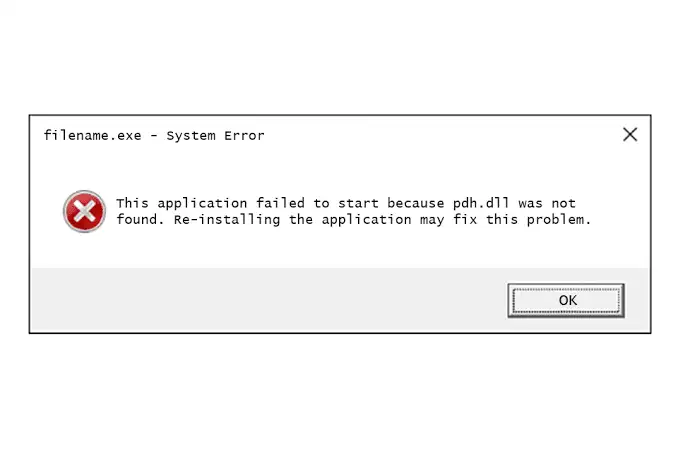
- «لا يمكن بدء البرنامج لأن [filename].dll مفقود من الكمبيوتر.»
- «تعذر العثور على الوحدة النمطية المحددة.»
- يُغلق تطبيق، أو يعرض شاشة سوداء، أو يعود مراراً إلى المشغّل الخاص به.
يشير الفشل في تطبيق واحد عادةً إلى ملفات ذلك التطبيق. أما حالات الفشل المتشابهة في عدة تطبيقات غير مرتبطة أو في ميزات Windows فتجعل تلف ملفات النظام المحمية احتمالاً أكبر. توضح Microsoft أن تعطل تبعية DLL قد ينتج من إزالة الملف أو استبداله أو استخدام إصدار غير متوافق.
قائمة تحقق سريعة للتشخيص
طابق الحالة الملحوظة مع إحدى الطرق قبل إجراء تغييرات على مستوى النظام.
| ما تلاحظه | النطاق المحتمل | الخطوة التالية |
|---|---|---|
| يتعطل تطبيق واحد فقط | تثبيت التطبيق أو تبعية خاصة به | استخدم الطريقة 1. |
| بدأ الخطأ بعد إشعار أمان | ربما تم وضع ملف في العزل | استخدم الطريقة 2 وتحقق من الكشف قبل استعادة أي شيء. |
| تتعطل عدة تطبيقات غير مرتبطة أو ميزات Windows | قد تكون ملفات Windows المحمية تالفة | استخدم الطريقة 3. |
| يبقى النطاق غير واضح بعد الفحوصات الرسمية | قد يساعد تشخيص أوسع لملفات DLL أو النظام | فكّر في الطريقة 4 باستخدام Fionn DLL Fixer . |
الطريقة 1: إصلاح التطبيق المتأثر أو إعادة تثبيته
متى تستخدمها
ابدأ من هنا عندما ينتج تطبيق واحد الخطأ وتفتح البرامج الأخرى بصورة طبيعية. يمكن لإصلاح التطبيق استعادة الملفات التي وفّرها المثبّت من دون تغيير مكونات Windows غير المرتبطة. تشير Microsoft إلى أن خيارات الإصلاح والتغيير والخيارات المتقدمة لا تتوفر لكل تطبيق.
دليل خطوة بخطوة
- صوّر رسالة الخطأ الكاملة أو انسخها، مع اسم ملف DLL.
- انسخ احتياطياً مشاريع التطبيق أو ملفات التعريف أو الإعدادات غير المتزامنة في مكان آخر.
- افتح الإعدادات > التطبيقات > التطبيقات المثبتة في Windows 11.
- اختر الخيارات المتقدمة للتطبيق، ثم اختر إصلاح إذا كان متاحاً.
- استخدم
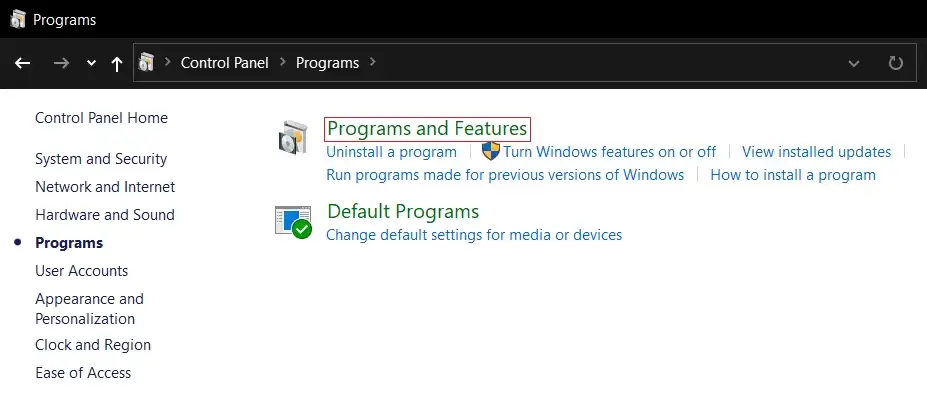
لوحة التحكم > البرامج > البرامج والميزات > إصلاح أو تغيير
عند عدم وجود الخيار في الإعدادات.
- أعد تثبيت التطبيق من ناشره الرسمي إذا لم يتوفر خيار الإصلاح أو لم ينجح.
اتبع عملية الإزالة الموثقة من الناشر لأن إلغاء التثبيت قد يزيل الإعدادات المحلية. توفّر Microsoft مسارات إصلاح تطبيقات Windows الحالية لنظامي Windows 10 و11.
كيفية التحقق
افتح التطبيق نفسه عبر الاختصار أو المشغّل نفسه. كرر الإجراء الذي كان يؤدي سابقاً إلى ظهور الرسالة. لا ينتج الإصلاح الناجح أي مربع حوار يشير إلى فقدان DLL، وتبقى الميزة المختبرة مفتوحة.
الطريقة 2: التحقق من سجل الحماية في أمن Windows
متى تستخدمها
استخدم هذه الطريقة عندما ظهر الخطأ بعد إشعار من Microsoft Defender أو فحص أو تثبيت تطبيق. يسجل سجل الحماية الإجراءات التي اتخذها Defender، بما فيها العناصر المعزولة. يقدم تطابق اسم الملف والطابع الزمني دليلاً أقوى من التوقيت وحده.
دليل خطوة بخطوة
- افتح أمن Windows من قائمة ابدأ.
- اختر الحماية من الفيروسات والمخاطر ، ثم سجل الحماية .
- ابحث عن حدث يطابق اسم ملف DLL المُبلغ عنه ووقت بدء المشكلة.
- أكد التطبيق المتأثر ومصدر الملف مع مطوره أو مسؤول تقنية المعلومات لديك.
- استعد العنصر فقط بعد التحقق من أنه إيجابي كاذب؛ وإلا فاتركه معزولاً وأعد تثبيت التطبيق أو حدّثه من ناشره الرسمي.
تشرح نظرة Microsoft العامة على أمن Windows أن سجل الحماية يسرد إجراءات Defender والتطبيقات غير المرغوب فيها التي تمت إزالتها.
كيفية التحقق
شغّل التطبيق ثم تحقق من سجل الحماية مرة أخرى. ينبغي أن يبقى الخطأ غائباً وألا ينشئ Defender كشفاً آخر. لا تضف استثناءً أمنياً لمجرد إخفاء تحذير متكرر؛ اطلب من ناشر التطبيق التحقيق فيه.
الطريقة 3: إصلاح ملفات Windows المحمية باستخدام DISM وSFC
متى تستخدمها
استخدم DISM وفاحص ملفات النظام عندما تتعطل عدة تطبيقات غير مرتبطة، أو تتعطل كذلك إحدى ميزات Windows، أو عندما ينتمي ملف DLL المُبلغ عنه إلى Windows. يصلح SFC ملفات النظام المحمية؛ ولا يستبدل كل ملفات DLL الخاصة بتطبيقات الجهات الخارجية.
دليل خطوة بخطوة
- ابحث عن موجّه الأوامر واختر تشغيل كمسؤول .
- شغّل أمر إصلاح مخزن المكونات التالي:
DISM.exe /Online /Cleanup-Image /RestoreHealth - انتظر حتى يبلّغ DISM بأن العملية اكتملت بنجاح.
- شغّل فاحص ملفات النظام:
sfc /scannow
- أبقِ موجّه الأوامر مفتوحاً حتى يصل التحقق إلى 100 بالمائة.
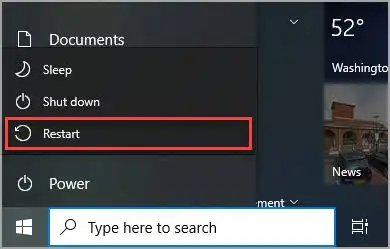
- أعد تشغيل Windows بعد الإبلاغ عن إصلاح الملفات.
يتبع هذا التسلسل تعليمات Microsoft الرسمية الخاصة بـ DISM وفاحص ملفات النظام .
كيفية التحقق
اختبر كل تطبيق متأثر مرة أخرى. تعني رسالة «لم تجد حماية موارد Windows أي انتهاكات للتكامل» أن SFC لم يجد مشكلة في ملفات النظام المحمية. إذا أصلح SFC ملفات، ينبغي أن يختفي الخطأ بعد إعادة التشغيل. وإذا لم يجد SFC أي انتهاك لكن تطبيقاً واحداً فقط ما زال يتعطل، فارجع إلى الطريقة 1.
الطريقة 4: إجراء فحص اختياري باستخدام Fionn DLL Fixer
متى تستخدمها
فكّر في هذه الطريقة الاختيارية بعد الفحوصات الرسمية واليدوية عندما يبقى النطاق غير واضح أو قد تكون هناك عدة مشكلات في DLL والنظام. يفحص تطبيق Windows مشكلات DLL المفقودة والتالفة وغير المتطابقة الإصدار والمرتبطة بالمسار. وهو خيار مساعد وليس بديلاً عن دعم الناشر أو Microsoft. تعرض الواجهة ثلاث محاولات مجانية؛ ويتطلب الوصول إلى إصلاحات إضافية VIP.
دليل خطوة بخطوة
- شغّل Fionn DLL Fixer. يفحص البرنامج تلقائياً الكمبيوتر بحثاً عن مشكلات DLL والنظام ويعرض النتائج المكتشفة عند اكتمال الفحص.

- بعد انتهاء الفحص، انقر فوق «إصلاح» لبدء إصلاح جميع مشكلات DLL والنظام المكتشفة تلقائياً.

- انتظر بينما يكون الإصلاح قيد التقدم. أثناء هذه العملية، يتغير الزر إلى «جارٍ الإصلاح» حتى تُصلح جميع المشكلات.

- عند اكتمال الإصلاح، انقر فوق «موافق» في مربع حوار التأكيد. إذا طُلب منك ذلك، أعد تشغيل الكمبيوتر قبل التحقق من حل المشكلة.

- إذا استمرت المشكلة بعد إعادة التشغيل، فانقر فوق «إعادة التحقق» لإجراء فحص آخر. إذا تم العثور على مشكلات جديدة، فانقر فوق «إصلاح» مرة أخرى لإصلاحها.

كيفية التحقق
استخدم إعادة التحقق بعد الإصلاح ثم أعد فتح التطبيق المتأثر. يتطلب التحقق كلاً من نتيجة فحص قابلة للملاحظة وغياب الخطأ الأصلي أثناء اختبار التشغيل أو الميزة نفسها.
قائمة تحقق للتأكد
| الفحص | النتيجة الناجحة القابلة للملاحظة | إذا فشل |
|---|---|---|
| مسار التشغيل الأصلي | يفتح التطبيق من دون رسالة DLL نفسها. | دوّن اسم الملف الذي لم يتغير أو الاسم الجديد. |
| الميزة التي كانت تتعطل سابقاً | تكتمل الميزة من دون إغلاق التطبيق. | استخدم الطريقة المطابقة للعرض الجديد. |
| أمن Windows | لا يظهر كشف جديد بعد الاختبار. | اترك الملف محظوراً واتصل بالناشر. |
| فحص ملفات النظام | يبلّغ SFC عن عدم وجود انتهاكات أو عن إصلاحات ناجحة. | احفظ النتيجة واتصل بدعم Microsoft. |
الخلاصة
ينبغي إصلاح خطأ DLL not found عبر الجهة المالكة للمكوّن، وليس بنسخ ملف DLL مجهول إلى Windows. ابدأ بخيار إصلاح التطبيق المتأثر أو إعادة تثبيته رسمياً. تحقق من سجل الحماية عندما يتطابق التوقيت مع إجراء أمني. استخدم DISM وSFC فقط عندما تتعطل عدة تطبيقات أو مكونات Windows. إذا بقي النطاق غير واضح، يمكن لفحص اختياري من Fionn DLL Fixer التحقق من مشكلات DLL والنظام. تحقق من كل إصلاح بتكرار المحفز الأصلي. إذا استمر الخطأ، فأرسل اسم الملف وإصدار التطبيق ونتائج الإصلاح إلى مطور التطبيق أو الدعم الرسمي.
الأسئلة الشائعة
هل من الآمن تنزيل ملف DLL المفقود من موقع ملفات؟
لا ينبغي اعتبار أي تنزيل لملف DLL غير موثوق آمناً. تحذر Microsoft من أن ملف DLL ضاراً موضوعاً في دليل يتم البحث فيه قد يعمل بصلاحيات التطبيق. احصل على الملفات عبر المثبّت الرسمي للتطبيق أو أدوات إصلاح Windows الموثوقة أو مصدر يؤكده الناشر.
لماذا يقول Windows إن DLL غير موجود مع أن الملف موجود؟
قد يكون الملف الظاهر بإصدار خاطئ أو مخزناً خارج مسار بحث التطبيق أو معتمداً على مكتبة أخرى غير متاحة. لا تنقل الملف عشوائياً. استخدم نطاق الفشل لاختيار إصلاح التطبيق أو مراجعة سجل الأمان أو إصلاح ملفات النظام المحمية.
هل يصلح SFC كل خطأ DLL not found؟
لا. يتحقق SFC من ملفات نظام Windows المحمية. ولا يضمن إصلاح ملفات DLL الخاصة التي تثبّتها تطبيقات الجهات الخارجية. إذا أبلغ SFC عن عدم وجود انتهاكات للتكامل واستمر تعطل تطبيق واحد، فأصلح ذلك التطبيق أو أعد تثبيته عبر ناشره.
هل ما زالت هذه الطرق تنطبق على Windows 10؟
تغطي إرشادات إصلاح التطبيق وSFC نظامي Windows 10 و11، مع اختلاف تسميات القوائم. أنهت Microsoft الدعم القياسي لنظام Windows 10 في 14 أكتوبر 2025. ينبغي لمستخدمي Windows 10 مراعاة حالة الدعم تلك عند تصعيد مشكلات ملفات النظام غير المحلولة.


