 Emily CarterDLL Errors
Un error de Openal32.dll significa que una aplicación no puede cargar la biblioteca que necesita. Un archivo ausente, dañado o incompatible puede impedir el inicio. Empieza por las instrucciones de instalación de la aplicación afectada y, después, elige un método de reparación según falle uno o varios programas. Descargar una DLL suelta no es una alternativa fiable a identificar el componente necesario.
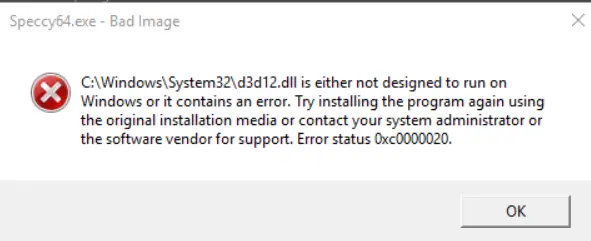
Los métodos siguientes abarcan el diagnóstico automático de dependencias, la descarga del entorno de ejecución oficial de OpenAL, la reinstalación de la aplicación y, cuando proceda, la reparación de los archivos del sistema de Windows. Usa el método que corresponda a tus síntomas en lugar de realizar todas las reparaciones en orden. Después de cada cambio, vuelve a abrir la misma aplicación y comprueba si desaparece el error original.
Síntomas de un problema de carga de Openal32.dll
El error puede indicar que falta Openal32.dll o que no se ha encontrado. La aplicación puede detenerse antes de que se abra su ventana principal, o un juego puede fallar durante el inicio. Anota el mensaje completo, ya que un aviso de archivo ausente y un fallo de carga relacionado con la versión pueden requerir pasos posteriores distintos.
Que falle una aplicación no demuestra que Windows esté dañado. Si fallan varias, conviene investigar más a fondo, pero eso tampoco demuestra que todos los fallos tengan la misma causa. Conserva el nombre exacto de la DLL asociada a cada programa afectado.
- Solo falla una aplicación: céntrate en las instrucciones de instalación y los requisitos del entorno de ejecución de esa aplicación.
- Varias aplicaciones muestran errores de dependencias: valora un diagnóstico más amplio de las dependencias antes de sustituir archivos individuales.
- Windows también funciona de forma anómala: puede ser pertinente comprobar los archivos del sistema, además de reparar la aplicación.
Lista de comprobación para un diagnóstico rápido
Antes de cambiar nada, anota el nombre y la versión de la aplicación, la fuente de instalación original y el texto completo del error. Estos datos ayudan a elegir un método y proporcionan información útil al soporte técnico si el fallo persiste.
- ¿No está clara la causa o hay que comprobar varias dependencias? Usa el método 1 para diagnosticar problemas de DLL y de dependencias de inicio.
- ¿Las instrucciones de la aplicación exigen específicamente el entorno de ejecución OpenAL de Creative? Usa el método 2 para obtener el instalador para Windows desde la página oficial de descargas.
- ¿Solo falla una aplicación mientras los demás programas funcionan? Usa el método 3 para restaurar la instalación de esa aplicación.
- ¿Hubo un fallo del sistema antes de que aparecieran problemas más generales en Windows? Valora el método 4. El nombre de una DLL o una ruta a una carpeta del sistema no bastan para justificar una reparación del sistema.
Comparativa rápida de métodos
| Método | Indicado para | Eficacia | Intervención del usuario |
|---|---|---|---|
| 1. Diagnóstico automático de dependencias | Fallos de DLL o de dependencias de inicio de causa incierta | Combina detección, reparación y comprobaciones posteriores | Controles guiados de la aplicación |
| 2. Entorno de ejecución oficial de OpenAL | Una aplicación que requiere expresamente el entorno de ejecución de Creative | Atiende al requisito específico del entorno de ejecución | Comprobar los requisitos y ejecutar el instalador adecuado |
| 3. Reinstalación de la aplicación afectada | Un fallo limitado a una instalación | Restaura conjuntamente los archivos incluidos en la aplicación | Conservar los datos necesarios y reinstalar |
| 4. Reparación de archivos del sistema de Windows | Indicios independientes de daños en Windows | Repara archivos del sistema de Windows, sin garantizar la reparación de OpenAL | Comandos de administrador e interpretación de resultados |
Estos métodos tienen distintos ámbitos de reparación; no constituyen una clasificación basada en mediciones de velocidad. Si el desarrollador de la aplicación proporciona un procedimiento específico para instalar OpenAL, sigue primero esas instrucciones.
Método 1: diagnostica y corrige los errores de Openal32.dll con Fionn DLL Fixer
Recomendado para fallos de dependencias de causa incierta: Fionn DLL Fixer comprueba las dependencias de inicio de OpenAL y detecta archivos DLL ausentes, dañados o incompatibles. Su proceso de análisis y reparación puede ayudar cuando el error no indica qué componente requiere atención, lo que reduce la necesidad de buscar archivos de sustitución por separado.
La versión gratuita ofrece tres intentos gratuitos; las funciones de reparación de DLL, entornos de ejecución y del sistema están disponibles con VIP. Comprueba las condiciones de acceso aplicables antes de continuar. Completar una reparación no garantiza que un juego o una aplicación concretos se inicien.
- Inicia Fionn DLL Fixer. El programa analiza automáticamente tu PC en busca de problemas con las DLL y el sistema y muestra los resultados al finalizar el análisis.

- Cuando termine el análisis, haz clic en Reparar para corregir automáticamente todos los problemas detectados con las DLL y el sistema.

- Espera mientras se realiza la reparación. Durante este proceso, el botón cambia a Reparando hasta que se hayan corregido todos los problemas.

- Cuando termine la reparación, haz clic en Aceptar en el cuadro de diálogo de confirmación. Si se te solicita, reinicia el ordenador antes de comprobar si se ha resuelto el problema.

- Si el problema persiste tras reiniciar, haz clic en Volver a comprobar para realizar otro análisis. Si se detectan nuevos problemas, haz clic de nuevo en Reparar para corregirlos.

Confirma el resultado volviendo a abrir la aplicación que fallaba. El indicio más claro de éxito es que el problema detectado haya desaparecido y que la aplicación se inicie sin el mensaje original de Openal32.dll. Si la aplicación sigue fallando, conserva el texto del error y sigue el procedimiento correspondiente a la aplicación o al entorno de ejecución que se indica a continuación.
Método 2: obtén el instalador oficial de OpenAL para Windows
Sigue este procedimiento cuando las instrucciones de la aplicación afectada requieran el entorno de ejecución de Creative OpenAL. La página oficial de descargas de OpenAL ofrece el instalador para Windows por separado del SDK para desarrolladores. Elegir el SDK solo porque su nombre incluye OpenAL no corresponde al procedimiento de instalación del entorno de ejecución.
- Consulta las instrucciones de instalación o de soporte de la aplicación afectada para saber qué paquete de OpenAL necesita.
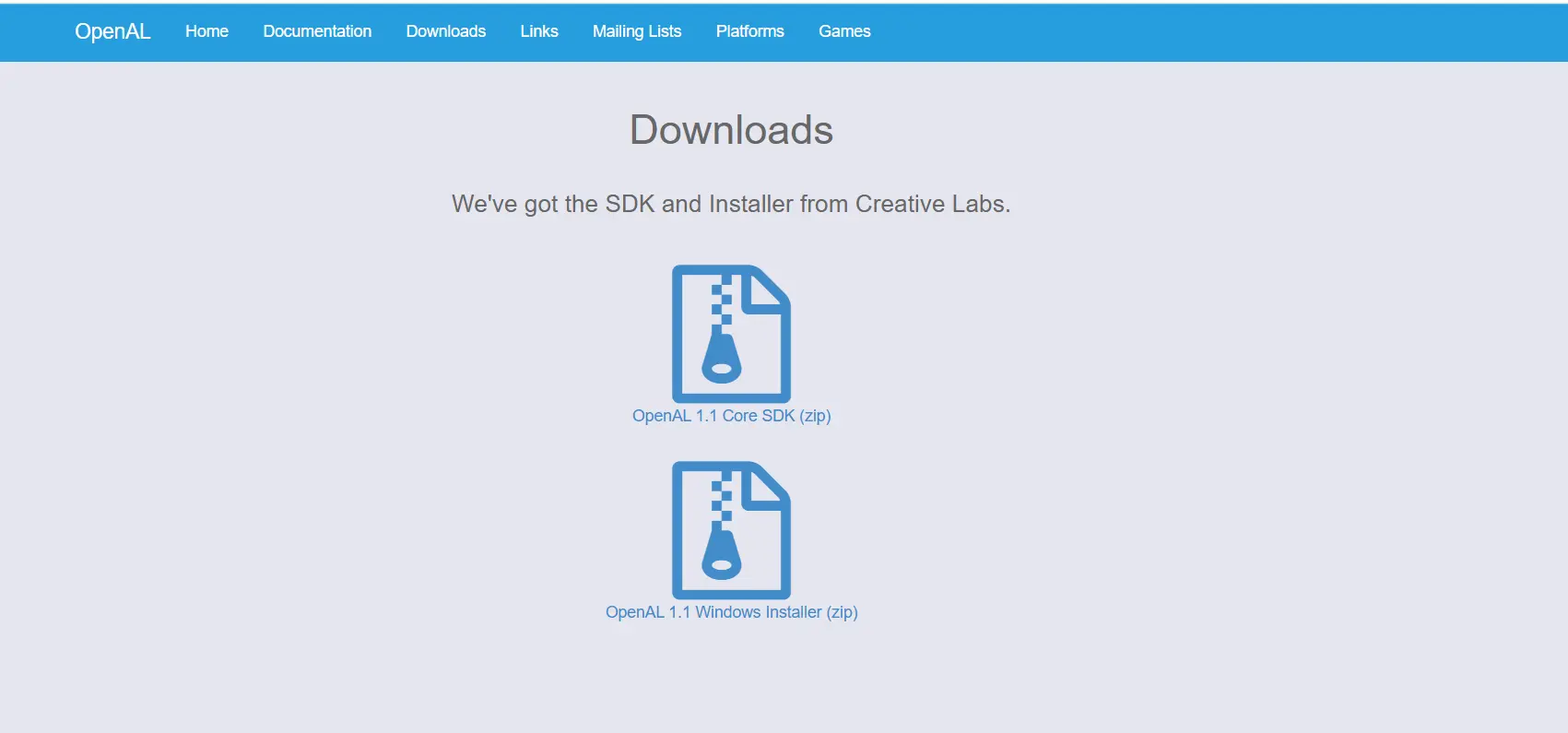
- Visita la página oficial de descargas de OpenAL .
- Selecciona el instalador de OpenAL 1.1 para Windows (zip), en lugar de OpenAL 1.1 Core SDK.
- Abre el archivo ZIP descargado para acceder al instalador.
- Ejecuta el instalador siguiendo las indicaciones de la aplicación y del propio instalador.
Tras la instalación, inicia la misma aplicación que indicó que faltaba la biblioteca. La primera comprobación es que aparezca su ventana principal sin el mensaje original. Después, prueba la acción que antes fallaba. Si el mensaje persiste, reinstala la aplicación o consulta a su desarrollador qué paquete del entorno de ejecución requiere.
Método 3: reinstala la aplicación que muestra el error
Opta por la reinstalación cuando el fallo afecte a una sola aplicación y su instalación pueda estar incompleta o dañada. Restaurar la aplicación como un paquete completo evita tener que adivinar qué biblioteca corresponde a esa versión. La reinstalación puede restaurar los archivos incluidos, pero no garantiza que estén instalados todos los entornos de ejecución que se requieren por separado.
Antes de desinstalar, guarda los datos de la aplicación que necesites y consulta las instrucciones del desarrollador sobre la configuración o el progreso guardados. Asegúrate de poder obtener de nuevo la aplicación desde su fuente legítima original.
- Cierra la aplicación afectada y sus procesos relacionados.
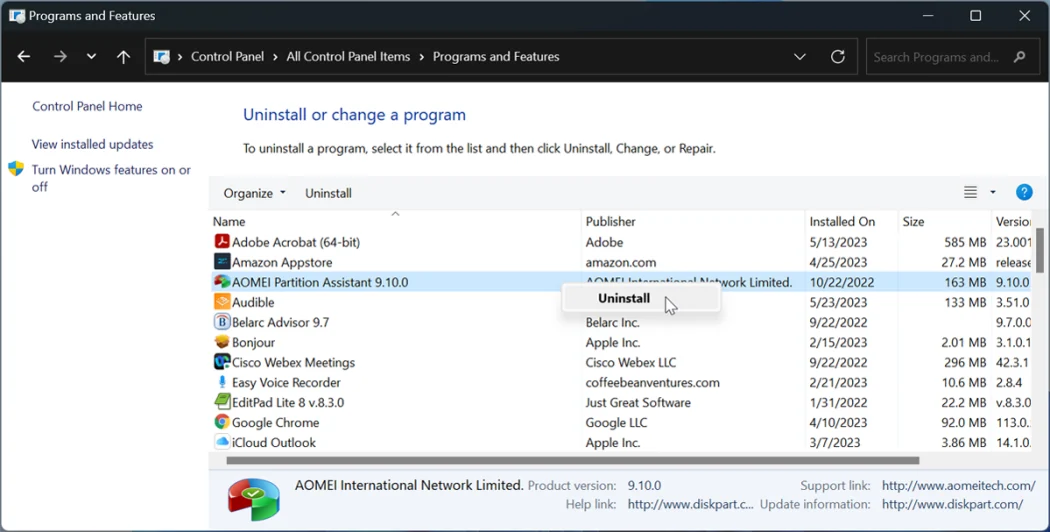
- Abre Configuración de Windows y busca la aplicación en Aplicaciones instaladas; en Windows 10, usa Aplicaciones y características.
- Desinstala la aplicación afectada.
- Reinicia el ordenador.
- Obtén el instalador del desarrollador de la aplicación o de la tienda oficial que utilizaste originalmente.
- Reinstala la aplicación.
- Inicia la aplicación recién instalada.
Comprueba que la aplicación muestra su ventana principal sin el mensaje original. Si el mismo error de Openal32.dll vuelve a aparecer de inmediato, consulta los requisitos del entorno de ejecución de la aplicación. Repetir la misma reinstalación sin abordar la posible causa probablemente no ayude a mejorar el diagnóstico.
Método 4: comprueba los archivos del sistema de Windows si hay problemas más generales
Usa este método solo si hay indicios independientes de daños en Windows, por ejemplo, tras un fallo del sistema con problemas que afecten a más de una aplicación. El Comprobador de archivos de sistema comprueba los archivos del sistema de Windows. No debe considerarse un instalador directo de un entorno de ejecución OpenAL de terceros.
Las instrucciones de Microsoft para el Comprobador de archivos de sistema indican que se deben instalar las actualizaciones de Windows disponibles y reiniciar antes de ejecutar los comandos de reparación. El procedimiento siguiente sigue el orden de Microsoft: primero DISM y después SFC.
- Instala las actualizaciones de Windows disponibles a través de Windows Update.
- Reinicia Windows.
- Busca Símbolo del sistema y selecciona Ejecutar como administrador.
- Ejecuta el comando de reparación del almacén de componentes:
DISM.exe /Online /Cleanup-image /Restorehealth
- Cuando DISM indique que la operación se ha completado correctamente, ejecuta la comprobación de archivos del sistema:
sfc /scannow
- Espera a que termine la comprobación antes de cerrar Símbolo del sistema.
Anota cualquier informe sobre archivos sin reparar y vuelve a probar la aplicación afectada. Reparar Windows correctamente y resolver el error de la aplicación son resultados distintos. Si las comprobaciones de Windows finalizan correctamente pero sigue apareciendo el aviso de que falta Openal32.dll, revisa de nuevo la instalación de la aplicación y sus requisitos de ejecución.
Lista de comprobación de la reparación
- La aplicación concreta que fallaba ahora llega a mostrar su ventana principal.
- El mensaje original de Openal32.dll ya no aparece al iniciar la aplicación.
- La actividad que antes provocaba el fallo ahora funciona.
- Se han realizado todos los reinicios solicitados antes de la prueba final.
- En el diagnóstico automatizado, el problema detectado anteriormente ya no aparece en el resultado de la comprobación posterior.
- Si aparece otro error, se anota su texto exacto por separado.
Prueba un solo método de reparación cada vez. Comprobar el resultado después de cada método ayuda a distinguir una reparación eficaz de un cambio ajeno al problema y permite explicar con más claridad al soporte técnico lo ocurrido.
Conclusión
Adapta la reparación al fallo: sigue las indicaciones específicas de la aplicación sobre el entorno de ejecución si el requisito es conocido, reinstala la aplicación si es la única que falla y reserva la reparación de archivos del sistema de Windows para síntomas de daños más generalizados. Si los problemas de dependencias no están claros, Fionn DLL Fixer ofrece una vía de diagnóstico y reparación. Confirma que la aplicación afectada funciona y contacta con su desarrollador si el error original persiste.
Preguntas frecuentes
¿Debo descargar Openal32.dll por separado?
Da preferencia al instalador o al paquete de ejecución que admita la aplicación. Una DLL independiente puede tener una arquitectura o versión incorrectas. Sustituir un archivo sin identificar el paquete necesario puede dejar sin resolver el problema de carga original.
¿Necesito el SDK de OpenAL para solucionar un error de archivo ausente?
No para el método de instalación del entorno de ejecución descrito aquí. La página oficial de descargas distingue entre el SDK principal y el Instalador para Windows. Si la aplicación requiere el entorno de ejecución de Creative, selecciona el Instalador para Windows, salvo que su desarrollador indique otra cosa.
¿Puede OpenAL Soft sustituir la biblioteca necesaria?
OpenAL Soft es una implementación independiente, no un procedimiento de sustitución universal. Las indicaciones de su responsable de mantenimiento sobre la compatibilidad de la sustitución explican que la compatibilidad depende del juego. Sigue un procedimiento específico para la aplicación en lugar de cambiar el nombre de las DLL o copiarlas a ciegas.
¿Restaurará SFC el archivo Openal32.dll?
SFC comprueba los archivos del sistema de Windows; ese alcance no garantiza que restaure la biblioteca OpenAL que necesita tu aplicación. Usa las comprobaciones del sistema para problemas más generales de Windows y el método de instalación admitido por la aplicación para satisfacer sus requisitos de ejecución.
¿Qué debo enviar al soporte técnico si el error persiste?
Facilita el texto completo del error, el nombre y la versión de la aplicación, la versión de Windows, el origen de la instalación y los métodos de reparación que ya hayas probado. Indica si otras aplicaciones también fallan y si el mensaje cambió después de alguna reparación concreta.


