 Emily CarterDLL Errors
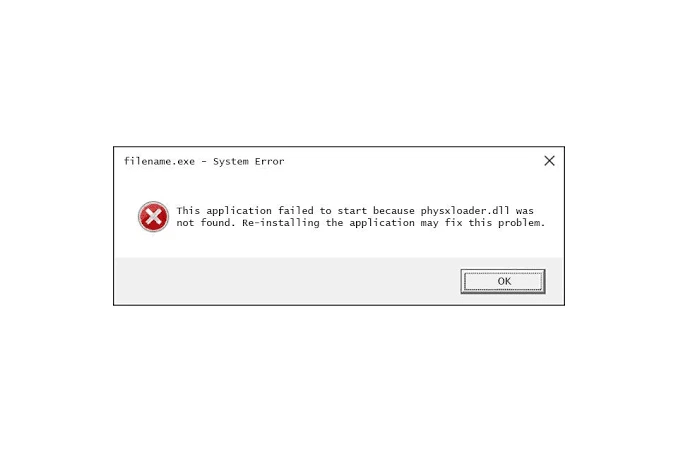
Bir PhysXLoader.dll eksik veya yüklenemiyor hatası oyunun bir PhysX çalışma zamanına ihtiyaç duyduğu, uyumsuz bir DLL bulduğu veya başka bir bağımlılığı yükleyemediği anlamına gelebilir. Yalnızca dosya adı, hangi durumun geçerli olduğunu göstermez.
Önce hata mesajının tamamını kaydedin. Ardından oyunun gereksinimlerini kontrol edin ve aşağıdaki yollardan birini seçin. Bir PhysX çalışma zamanı belirtiliyorsa tek başına bir DLL indirmek yerine resmî NVIDIA paketini kullanın.
Hızlı Başlangıç: Hangi Çözümü Denemelisiniz?
| Durumunuz | Buradan başlayın | Sonrasında kontrol edilecekler |
|---|---|---|
| Hangi DLL veya bağımlılığın sorun çıkardığını bilmiyorsunuz. | Yöntem 1: Genel bir DLL kontrolü yapın. | Sonuçları inceleyin, ardından oyunu test edin. |
| Oyun, standart PhysX çalışma zamanını gerektiriyor. | Yöntem 2: Resmî NVIDIA paketini edinin. | Kurulumun tamamlandığını doğrulayın ve başarısız olan işlemi yeniden deneyin. |
| Eski bir oyun, NVIDIA'nın eski sürüm koşullarını karşılıyor. | Yöntem 3: Eski sürüm PhysX'i kontrol edin. | Eski bir paket seçmeden önce oyunun gereksinimlerini doğrulayın. |
| Zaten onarım veya kurulum denediniz. | Yazının sonlarına doğru yer alan sorun giderme tablosunu kullanın. | Şu anda gördüğünüz hataya uygun sonraki adımı izleyin. |
Tarama, genel DLL sorunlarını araştırmaya yardımcı olabilir. Hangi PhysX paketinin gerektiğini oyunun gereksinimleri belirler.
Başlamadan Önce: Bu Bilgileri Kaydedin
Bir çözümün sorunu değiştirip değiştirmediğini anlayabilmek için kısa bir kayıt tutun:
- Hata: mesajın tamamı ve belirtilen dosya yolları.
- Oyun: adı, sürümü, daha önce çalışıp çalışmadığı ve son güncellemeler.
- Bilgisayar: Windows sürümünüz ve sistem mimariniz.
- Önceki değişiklikler: elle kopyaladığınız DLL'ler ve bunları yerleştirdiğiniz konumlar.
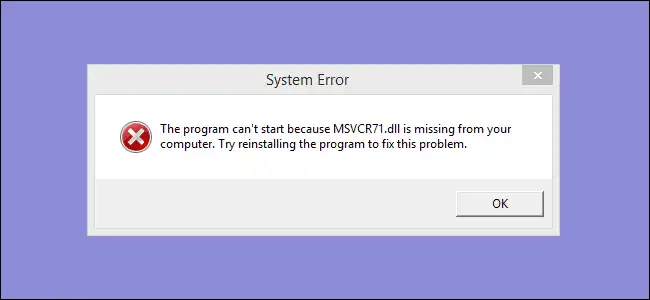
DLL'yi yalnızca Windows'a değil, uygulamaya da uygun seçin. 32 bit bir işlem, 64 bit bir DLL'yi; 64 bit bir işlem ise 32 bit bir DLL'yi yükleyemez. 64 bit Windows, farklı bağımlılık gereksinimleri olan uygulamaları çalıştırabilir.
Varsa oyunun belgelerinden işlem mimarisini kontrol edin. Microsoft bunu şu belgede açıklar: işlemler arası birlikte çalışabilirlik belgeleri.
Yöntem 1: DLL Sorunlarını Şununla Kontrol Edin: Fionn DLL Fixer
Şu durumda kullanın: Windows 10 veya 11'de genel DLL ve bağımlılık sorunları için rehberli bir kontrol istiyorsanız.
Fionn DLL Fixer; eksik, hasarlı ve sürümü uyumsuz DLL'leri, ayrıca bağımlılık yükleme sorunlarını kontrol eder. Onarıma geçmeden önce tespit edilen sorunları inceleyin.
Rehberli bir genel tanılama istiyorsanız resmî ürün sayfasından başlayın ve aşağıdaki adımları izleyin. Onarımdan sonra etkilenen oyuna dönün ve ilk hatanın giderilip giderilmediğini test edin.
- Fionn DLL Fixer'ı başlatın. Yazılım, bilgisayarınızı DLL ve sistem sorunlarına karşı otomatik olarak tarar ve tarama tamamlandığında tespit edilen sonuçları gösterir.

- Tarama bittikten sonra tespit edilen tüm DLL ve sistem sorunlarını otomatik olarak gidermeye başlamak için Onar'a tıklayın.

- Onarım sürerken bekleyin. Bu süreçte, tüm sorunlar giderilene kadar düğmede Onarılıyor yazısı görünür.

- Onarım tamamlandığında onay iletişim kutusunda Tamam'a tıklayın. İstenirse sorunun çözülüp çözülmediğini kontrol etmeden önce bilgisayarınızı yeniden başlatın.

- Yeniden başlattıktan sonra sorun devam ederse tekrar tarama yapmak için Yeniden Kontrol Et'e tıklayın. Yeni sorunlar bulunursa bunları gidermek için tekrar Onar'a tıklayın.

Sonucu kontrol edin: etkilenen oyunu yeniden açın ve başarısız olan işlemi tekrarlayın. Onarım, yalnızca ilk hata kaybolur ve bu işlem normal şekilde çalışırsa sorununuzu çözmüş demektir.
Sınırlama: genel onarım, PhysXLoader.dll dosyasının veya oyuna özgü ya da Legacy bir bağımlılığın kurtarılmasını garanti etmez. Onarım onayı veya hatasız bir yeniden tarama, oyunu test etmenin yerini tutmaz.
Onarım ve yeniden kontrolden sonra aynı hata devam ederse aynı onarımı durmadan tekrarlamak yerine uygulamanın çalışma zamanı gereksinimlerini inceleyin.
Yöntem 2: Resmî PhysX Çalışma Zamanını Edinin
Şu durumda kullanın: oyunun gereksinimleri standart PhysX çalışma zamanını gerektiriyorsa.
NVIDIA, bağımsız bir PhysX System Software yükleyicisi sunar. Bağlantıdaki sayfada belirtilen sürüm: 9.26.0703, 28 Ağustos 2026 tarihinde yayımlanmıştır ve NVIDIA Release 615 GA1 sürücüleriyle birlikte sunulan PhysX sürümüyle aynıdır.
- Resmî indirme sayfasını açın. Şunu kullanın: NVIDIA PhysX System Software.
- Desteklenen sistemleri kontrol edin. Sayfadaki bilgileri bilgisayarınızla ve oyunun gereksinimleriyle karşılaştırın. Sayfada Windows 10 32 bit ve 64 bit, Windows 11 64 bit ve Windows 11 ARM64 listelenir.
- İndirin ve yükleyicinin yönergelerini izleyin. Şunu seçin: Şimdi İndir, ardından yükleyicide gösterilen yönergeleri izleyin.
- Oyunu test edin. Yükleme tamamlandıktan sonra oyunu yeniden başlatın ve hataya yol açan işlemi tekrarlayın.
Yükleme engellenirse: mesajı olduğu gibi kaydedin. Yükleyici, aynı veya daha yeni bir sürümün zaten yüklü olduğunu söylüyorsa kaldırma veya eski sürüme geçme işleminden önce oyuna özel yönergeleri edinin. Yükleme başarısız olursa çalışma zamanının başarıyla yüklendiğini varsaymayın.
ARM64 Desteği ve GPU Hızlandırması Ayrı Konulardır
Paket, desteklenen ARM64 sistemlerinde gerekli 32 bit ve 64 bit PhysX çalışma zamanı dosyaları ve kayıt defteri girdileri dâhil olmak üzere Windows 11 ARM64 yükleme desteği ekler. Bu, her eski oyunun ARM64 üzerinde çalışacağı anlamına gelmez. Oyunun kendi platform gereksinimlerini kontrol edin.
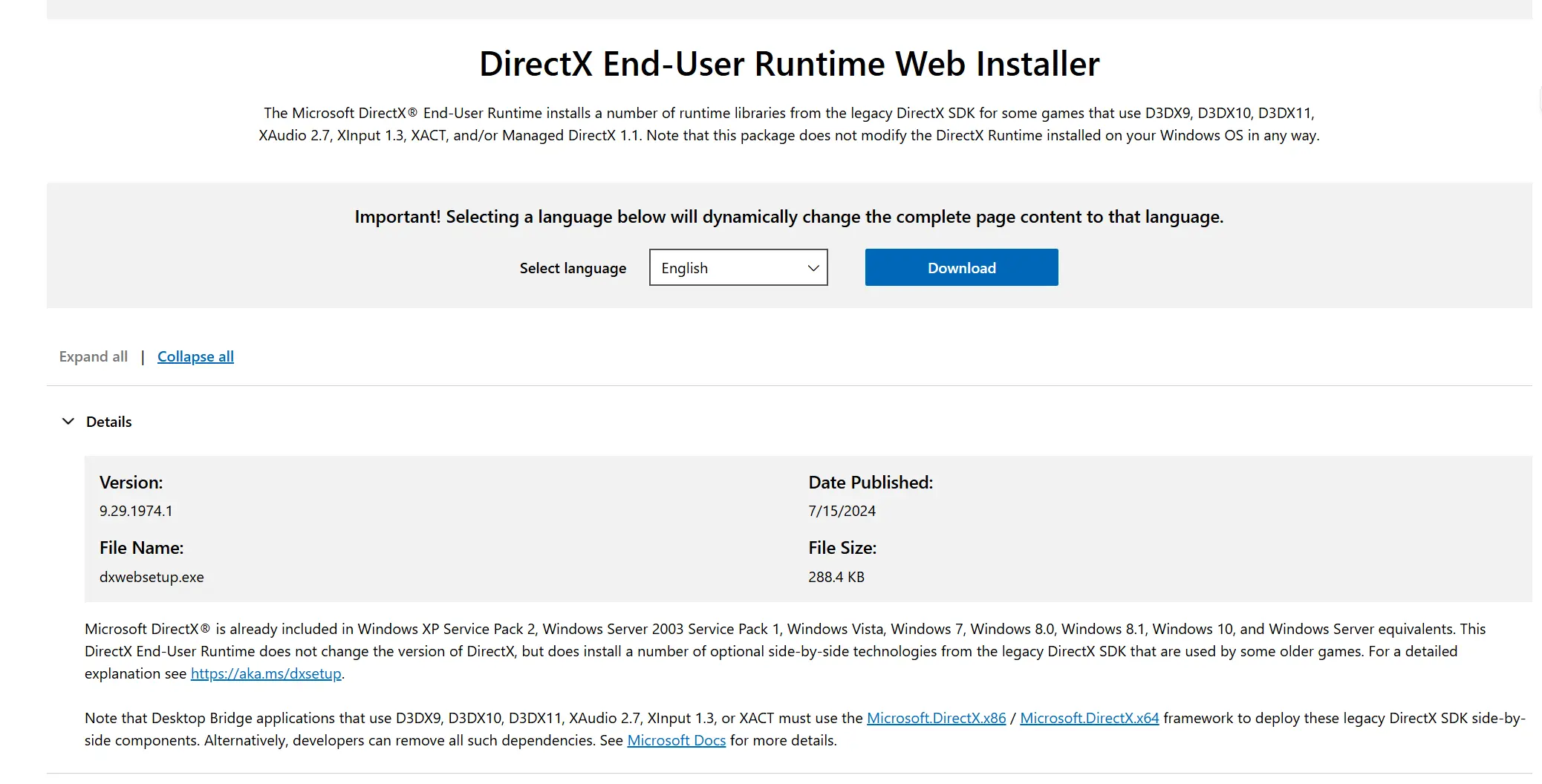
GPU hızlandırması da ayrı bir konudur. NVIDIA, Blackwell ve sonraki GPU'larda PhysX hızlandırmasını 64 bit oyunlarla ve belirli 32 bit oyunlarla sınırlar. Bu koşul, her eksik DLL hatasını açıklamaz.
Dosyayı yalnızca adına göre seçmeyin. Dosya adının eşleşmesi; sürümünü, mimarisini, bağımlılıklarını veya yükleme konumunu doğrulamaz. Oyunun gerektirdiği paketi kullanın.
Yöntem 3: Eski Bir Oyun İçin Legacy PhysX'i Kontrol Edin
Şu durumda kullanın: eski bir oyunun gereksinimleri NVIDIA'nın Legacy yönergeleriyle eşleşiyorsa. Bu paketi seçmek için yalnızca oyunun yaşı yeterli değildir.
NVIDIA, 2007 sonlarında ve öncesinde yayımlanan, PhysX System Software'in şu sürümüyle çalışan oyunlardan söz eder: 9.12.0613 ancak bu oyunlar daha sonraki sürümlerde çalışmayı bırakmıştır.
- Eski SDK kapsamı: 2.7.0 ve önceki sürümler ile 2.7.2.
- Çalıştırma: bu eski SDK'lar yalnızca CPU üzerinde çalışır.
- Legacy paketi: 18 Temmuz 2013 tarihli 9.13.0604 sürümü.
- Oyunun bağımlılık yönergelerini kontrol edin. Bunları yukarıdaki SDK kapsamı ve eski sürümden sonra çalışmama koşuluyla karşılaştırın.
- Resmî Legacy sayfasını okuyun. NVIDIA'nın PhysX Legacy sayfası Ghost Recon Advanced Warfighter, Cell Factor, Gears of War, Pirates of the Burning Sea, Switch Ball ve Velvet Assassin gibi örnekleri listeler.
- Yalnızca gereksinimler eşleşiyorsa indirin. Şunu seçin: Şimdi İndir o sayfadan. Geçerli yükleme yönergelerini izleyin, ardından başlangıçta hataya yol açan işlemi test edin.
Uyumluluktan emin değil misiniz? Oyun yayıncısına, kullandığınız Windows sürümünde hangi çalışma zamanını desteklediğini sorun. Standart paketin Windows 10, Windows 11 ve ARM64 desteği, Legacy PhysX'in de aynı desteği sunduğunu göstermez.
Hâlâ Çalışmıyor mu? Sonuca Göre Sonraki Adımı Seçin
Diskinizde bulunan bir DLL, oyunun yüklediği kopya olmayabilir. Farklı sürümler farklı konumlarda saklanabilir ve bağımlı DLL'ler için ayrı aramalar yapılır. Microsoft'un DLL arama sırası başvuru kaynağı bir dosyayı kopyalamanın hatayı neden çözmeyebileceğini açıklar.
| Ne oldu? | Sonraki adım |
|---|---|
| Aynı hata tekrar oluşuyor. | Oyunun çalışma zamanı gereksinimini ve onarımın veya yüklemenin gerçekten tamamlanıp tamamlanmadığını doğrulayın. |
| PhysXLoader.dll mevcut ancak yüklenemiyor. | Uygulamanın mimarisini ve hatada belirtilen yolu kontrol edin. |
| Artık farklı bir DLL'nin adı geçiyor. | Yeni mesajı kaydedin ve bu bağımlılığı ayrıca inceleyin. |
| Yükleyici başarısız oluyor veya yüklemeyi engelliyor. | Mesajı olduğu gibi saklayın ve yükleyicinin bu durumuna yönelik yardım alın. |
| Yalnızca bir eski oyun hâlâ çalışmıyor. | Oyunun özel çalışma zamanı gereksinimlerini ve Legacy koşullarını kontrol edin. |
Oyunun yerel dosyalarının kurtarılması gerekiyorsa yayıncının o oyun ve başlatıcı için verdiği yönergeleri izleyin. Oyun dosyalarını doğrulamanın PhysX'i de yeniden yüklediğini varsaymayın.
Desteğe Gönderilecek Bilgiler
- Oyunun adı ve sürümü.
- Hata mesajının tamamı ve belirtilen dosya yolları.
- Windows sürümünüz ve mimariniz.
- Denediğiniz her onarım veya kurulum ve bunların sonuçları.
- Oyunun açılış ekranına ulaşıp ulaşmadığı ve hangi işlemin hâlâ başarısız olduğu.
- Elle kopyalanan DLL dosyaları, kaynakları ve hedef konumları.
Sıkça Sorulan Sorular
Bu hata her zaman PhysXLoader.dll dosyasının eksik olduğu anlamına mı gelir?
Hayır. Uyumsuz bir kopya veya yüklenemeyen başka bir bağımlılıkla da ilgili olabilir. Mesajın tamamını saklayın ve dosyaları değiştirmeden önce oyunun gereksinimlerini kontrol edin.
PhysXLoader.dll dosyasını nereden indirmeliyim?
Oyunun gerektirdiği resmî NVIDIA çalışma zamanı paketini kullanın. Gereksinimlerine göre standart veya Legacy sayfasını seçin. Tek başına bir DLL dosyası, gerekli tüm bağımlılıkların mevcut olduğunu göstermez.
64 bit Windows kullandığım için 64 bit DLL mi seçmeliyim?
Uygulamanın hangi DLL dosyasını yükleyebileceğini işlem mimarisi belirler. Yalnızca Windows mimarinize göre tek bir dosya seçmek yerine bu gereksinimi kontrol edin.
Her eski oyun Legacy PhysX gerektirir mi?
Hayır. Oyunun gereksinimlerini NVIDIA'nın desteklediği SDK'lar, oyun örnekleri ve belirttiği regresyon koşuluyla karşılaştırın. Legacy uyumluluğunu standart paketten ayrı olarak kontrol edin.
NVIDIA GPU gerekli mi ve ARM64 kurulumu oyunumu çalıştırır mı?
Çalışma zamanı kurulumu, oyun uyumluluğu ve GPU hızlandırması ayrı konulardır. NVIDIA, Legacy sayfasındaki eski SDK'ların yalnızca CPU üzerinde çalıştığını belirtiyor. ARM64 çalışma zamanı desteği, oyun uyumluluğunu garanti etmez; oyunun gereksinimlerini kontrol edin.
DLL onarımı tamamlandığı hâlde oyun hâlâ çalışmıyorsa ne yapmalıyım?
Yeniden başlatmanız istenirse bunu yaptıktan sonra tekrar test edin. Yeniden kontrol ettikten sonra hata devam ediyorsa oyunun çalışma zamanı veya oyuna özgü gereksinimlerini inceleyin. Aynı onarımı durmadan tekrarlamayın.
Son Kontrol
İlgili onarımı veya çalışma zamanı kurulumunu yaptıktan sonra başarısız olan işlemi aynen tekrarlayın. İşlem yine başarısız olursa başka dosyaları değiştirmeden önce hata mesajını ve sonuçlarınızı oyunun yayıncısına gönderin.


