 Emily CarterDLL Errors
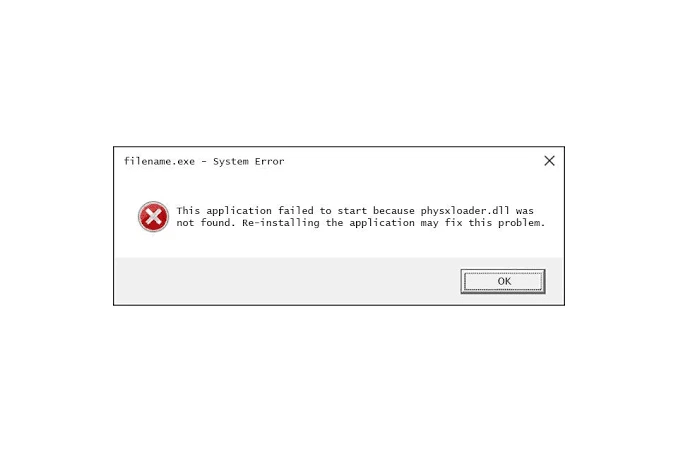
إنّ خطأ فقدان PhysXLoader.dll أو تعذّر تحميله قد يعني أن اللعبة تحتاج إلى حزمة تشغيل PhysX، أو أنها تعثر على ملف DLL غير متوافق، أو أنها لا تستطيع تحميل أحد المتطلبات الأخرى. ولا يكفي اسم الملف وحده لتحديد الحالة التي تنطبق.
ابدأ بحفظ رسالة الخطأ كاملة. ثم تحقق من متطلبات اللعبة واختر أحد المسارات أدناه. إذا كانت تحدد حزمة تشغيل PhysX، فاستخدم حزمة NVIDIA الرسمية بدلاً من تنزيل ملف DLL منفرد.
بداية سريعة: أي حل ينبغي تجربته؟
| حالتك | ابدأ هنا | ما يجب التحقق منه بعد ذلك |
|---|---|---|
| لا تعرف أي ملف DLL أو متطلب يتسبب في العطل. | الطريقة 1: أجرِ فحصاً عاماً لملفات DLL. | راجع النتائج، ثم اختبر اللعبة. |
| تتطلب اللعبة حزمة تشغيل PhysX القياسية. | الطريقة 2: احصل على حزمة NVIDIA الرسمية. | تأكد من اكتمال التثبيت وأعد محاولة الإجراء الذي فشل. |
| تنطبق شروط NVIDIA الخاصة بإصدار Legacy على لعبة قديمة. | الطريقة 3: تحقق من Legacy PhysX. | تأكد من متطلبات اللعبة قبل اختيار حزمة قديمة. |
| سبق أن جرّبت الإصلاح أو التثبيت. | استخدم جدول استكشاف الأخطاء وإصلاحها قرب النهاية. | اتبع الخطوة التالية المناسبة للخطأ الفعلي الذي يظهر الآن. |
قد يساعد الفحص في تقصّي مشكلات DLL العامة. وتحدد متطلبات اللعبة حزمة PhysX التي تحتاج إليها.
قبل البدء: احفظ هذه التفاصيل
دوّن سجلاً مختصراً لتتمكن من معرفة ما إذا كان الحل يغيّر المشكلة:
- الخطأ: الرسالة كاملة وأي مسار ملف مذكور فيها.
- اللعبة: اسمها وإصدارها، وما إذا كانت تعمل سابقاً، والتحديثات الأخيرة.
- الكمبيوتر: إصدار Windows وبنية النظام لديك.
- التغييرات السابقة: أي ملفات DLL نسختها يدوياً والمواقع التي وضعتها فيها.
طابق ملف DLL مع التطبيق، وليس مع Windows وحده. لا يمكن لعملية 32 بت تحميل ملف DLL ببنية 64 بت، ولا يمكن لعملية 64 بت تحميل ملف DLL ببنية 32 بت. وقد يشغّل Windows المثبّت ببنية 64 بت تطبيقات تختلف متطلباتها.
تحقق من وثائق اللعبة لمعرفة بنية عمليتها إن توفرت. توضح Microsoft ذلك في وثائق إمكانية التشغيل المتبادل بين العمليات.
الطريقة 1: فحص مشكلات DLL باستخدام Fionn DLL Fixer
استخدم هذه الطريقة إذا: كنت تريد فحصاً موجّهاً لمشكلات DLL والمتطلبات العامة على Windows 10 أو 11.
يفحص Fionn DLL Fixer ملفات DLL المفقودة والتالفة وغير المتطابقة في الإصدار، بالإضافة إلى مشكلات تحميل المتطلبات. راجع المشكلات المكتشفة قبل متابعة الإصلاح.
إذا كنت تريد تشخيصاً عاماً موجّهاً، فابدأ من صفحة المنتج الرسمية واتبع الخطوات أدناه. بعد الإصلاح، عد إلى اللعبة المتأثرة واختبر العطل الأصلي.
- شغّل Fionn DLL Fixer. يفحص البرنامج الكمبيوتر تلقائياً بحثاً عن مشكلات DLL والنظام، ويعرض النتائج المكتشفة عند اكتمال الفحص.

- بعد انتهاء الفحص، انقر على إصلاح لبدء إصلاح جميع مشكلات DLL والنظام المكتشفة تلقائياً.

- انتظر حتى يكتمل الإصلاح. أثناء هذه العملية، يتغير نص الزر إلى جارٍ الإصلاح حتى تُصلح جميع المشكلات.

- عند اكتمال الإصلاح، انقر على موافق في مربع حوار التأكيد. أعد تشغيل الكمبيوتر إذا طُلب منك ذلك، قبل التحقق من حل المشكلة.

- إذا استمرت المشكلة بعد إعادة التشغيل، فانقر على إعادة الفحص لإجراء فحص آخر. إذا عُثر على مشكلات جديدة، فانقر على إصلاح مجدداً لإصلاحها.

تحقق من النتيجة: أعد فتح اللعبة المتأثرة وكرر الإجراء الذي فشل. لا يكون الإصلاح قد حل مشكلتك إلا إذا اختفى الخطأ الأصلي وأصبح ذلك الإجراء يعمل بشكل طبيعي.
الحدود: لا يضمن الإصلاح العام استعادة PhysXLoader.dll أو أي مكوّن تابع خاص بلعبة معينة أو بإصدار Legacy. ولا يغني تأكيد الإصلاح أو خلو إعادة الفحص من الأخطاء عن اختبار اللعبة.
إذا استمر الخطأ نفسه بعد الإصلاح وإعادة الفحص، فتابع التحقق من متطلبات وقت التشغيل للتطبيق بدلًا من تكرار الإصلاح نفسه بلا نهاية.
الطريقة 2: الحصول على وقت تشغيل PhysX الرسمي
استخدم هذه الطريقة إذا: تتطلب اللعبة وقت تشغيل PhysX القياسي.
توفر NVIDIA برنامج تثبيت مستقلًا لحزمة PhysX System Software. تعرض الصفحة المرتبطة الإصدار 9.26.0703، الصادر في 28 أغسطس 2026، وهو يطابق إصدار PhysX المضمّن مع برامج تشغيل NVIDIA Release 615 GA1.
- افتح صفحة التنزيل الرسمية. استخدم NVIDIA PhysX System Software.
- تحقق من الأنظمة المدعومة. قارن المعلومات في الصفحة بمواصفات جهازك ومتطلبات اللعبة. وهي تذكر Windows 10 بإصداري 32 بت و64 بت، وWindows 11 بإصدار 64 بت، وWindows 11 ARM64.
- نزّل الحزمة واتبع إرشادات برنامج التثبيت. اختر تنزيل الآن، ثم اتبع الإرشادات التي يعرضها برنامج التثبيت.
- اختبر اللعبة. بعد اكتمال التثبيت، شغّل اللعبة مجددًا وكرّر الإجراء الذي تسبب في ظهور الخطأ.
إذا تعذّر بدء التثبيت: احفظ نص الرسالة كما هو. إذا أفاد برنامج التثبيت بأن الإصدار نفسه أو إصدارًا أحدث مثبت بالفعل، فاحصل على إرشادات خاصة باللعبة قبل إلغاء التثبيت أو الرجوع إلى إصدار أقدم. وإذا فشل التثبيت، فلا تفترض أن وقت التشغيل قد ثُبّت بنجاح.
دعم ARM64 وتسريع المعالج الرسومي مسألتان منفصلتان
تضيف الحزمة دعم التثبيت على Windows 11 ARM64، بما يشمل ملفات وقت تشغيل PhysX المطلوبة بإصداري 32 بت و64 بت وإدخالات السجل على أنظمة ARM64 المدعومة. وهذا لا يعني أن كل لعبة قديمة ستعمل على ARM64. تحقق من متطلبات المنصة الخاصة باللعبة.
تسريع المعالج الرسومي مسألة أخرى منفصلة. تقصر NVIDIA تسريع PhysX على معالجات Blackwell الرسومية والأجيال الأحدث على ألعاب 64 بت وألعاب محددة من فئة 32 بت. ولا يفسّر هذا الشرط جميع أخطاء ملفات DLL المفقودة.
تجنب اختيار ملف بناءً على اسمه وحده. تطابق اسم الملف لا يؤكد إصداره أو معماريته أو تبعياته أو موقع تحميله. استخدم الحزمة التي تتطلبها اللعبة.
الطريقة 3: التحقق من Legacy PhysX للعبة قديمة
استخدم هذه الطريقة إذا: تتوافق متطلبات اللعبة القديمة مع إرشادات NVIDIA الخاصة بإصدار Legacy. قِدم اللعبة وحده لا يكفي لاختيار هذه الحزمة.
تصف NVIDIA ألعابًا صدرت نحو نهاية عام 2007 أو قبله، وكانت تعمل مع PhysX System Software 9.12.0613 لكنها توقفت عن العمل مع الإصدارات الأحدث.
- إصدارات SDK القديمة المشمولة: الإصدار 2.7.0 وما قبله، بالإضافة إلى 2.7.2.
- التنفيذ: تعمل حزم SDK القديمة هذه على وحدة المعالجة المركزية فقط.
- حزمة Legacy: الإصدار 9.13.0604، بتاريخ 18 يوليو 2013.
- راجع إرشادات المكونات التابعة للعبة. قارنها بإصدارات SDK المشمولة أعلاه وبشرط توقف اللعبة عن العمل عند الانتقال من الإصدار الأقدم.
- اقرأ صفحة Legacy الرسمية. لدى NVIDIA، صفحة PhysX Legacy تسرد أمثلة تشمل Ghost Recon Advanced Warfighter وCell Factor وGears of War وPirates of the Burning Sea وSwitch Ball وVelvet Assassin.
- نزّل الحزمة فقط عند تطابق المتطلبات. اختر تنزيل الآن على تلك الصفحة. اتبع إرشادات التثبيت ذات الصلة، ثم اختبر الإجراء الأصلي الذي فشل.
لست متأكدًا من التوافق؟ اسأل ناشر اللعبة عن وقت التشغيل الذي تدعمه على إصدار Windows لديك. دعم الحزمة القياسية لأنظمة Windows 10 وWindows 11 وARM64 لا يثبت توفر الدعم نفسه لحزمة Legacy PhysX.
هل ما زالت المشكلة قائمة؟ حدّد الخطوة التالية بحسب النتيجة
قد يوجد ملف DLL على محرك الأقراص دون أن يكون النسخة التي تحمّلها اللعبة. وقد تُخزّن إصدارات مختلفة في مواقع مختلفة، كما يجري البحث عن ملفات DLL التابعة كلٌّ على حدة. ويوضح مرجع Microsoft لترتيب البحث عن ملفات DLL سبب احتمال عدم حل الخطأ بمجرد نسخ ملف.
| ما الذي حدث | ما الخطوة التالية |
|---|---|
| يظهر الخطأ نفسه مجددًا. | تأكد من متطلبات وقت التشغيل للعبة ومن اكتمال الإصلاح أو التثبيت فعليًا. |
| ملف PhysXLoader.dll موجود، لكن يتعذر تحميله. | تحقق من معمارية التطبيق والمسار المذكور في رسالة الخطأ. |
| تشير الرسالة الآن إلى ملف DLL آخر. | احفظ الرسالة الجديدة وتحقق من ذلك المكوّن التابع بشكل منفصل. |
| يفشل برنامج التثبيت أو يمنع التثبيت. | احتفظ بنص رسالته كما هو واطلب إرشادات تناسب حالة برنامج التثبيت هذه. |
| لا تزال لعبة قديمة واحدة فقط تتعطل. | تحقق من متطلبات وقت التشغيل الخاصة بها وشروط استخدام Legacy. |
إذا احتاجت اللعبة إلى استعادة الملفات المحلية، فاتبع إرشادات الناشر الخاصة بتلك اللعبة ومشغّلها. لا تفترض أن التحقق من ملفات اللعبة يعيد تثبيت PhysX أيضًا.
ما يجب إرساله إلى الدعم
- اسم اللعبة وإصدارها.
- رسالة الخطأ كاملة وأي مسار ملف مذكور فيها.
- إصدار Windows وبنيته.
- كل عملية إصلاح أو تثبيت جرّبتها، مع نتيجتها.
- ما إذا كانت اللعبة تصل إلى شاشة البداية، والإجراء الذي لا يزال يفشل.
- أي ملفات DLL نسختها يدويًا، مع مصدرها ووجهتها.
الأسئلة الشائعة
هل يعني هذا الخطأ دائمًا أن ملف PhysXLoader.dll مفقود؟
لا. قد يكون السبب أيضًا نسخة غير متوافقة أو مكوّنًا آخر تعتمد عليه اللعبة ويتعذّر تحميله. احتفظ بالرسالة كاملة وتحقّق من متطلبات اللعبة قبل استبدال الملفات.
من أين أنزّل PhysXLoader.dll؟
استخدم حزمة بيئة التشغيل الرسمية من NVIDIA التي تتطلبها اللعبة. اختر صفحة الحزمة القياسية أو صفحة Legacy بحسب متطلبات اللعبة. وجود ملف DLL منفرد لا يؤكد توفّر جميع المكوّنات المطلوبة.
هل أختار ملف DLL بمعمارية 64 بت لأن لديّ Windows بمعمارية 64 بت؟
تحدّد بنية عملية التطبيق ملفات DLL التي يمكنه تحميلها. تحقّق من هذا المتطلب بدلًا من اختيار ملف منفرد بناءً على بنية Windows وحدها.
هل تحتاج كل لعبة قديمة إلى Legacy PhysX؟
لا. قارن متطلبات اللعبة بنطاق إصدارات SDK التي تدعمها NVIDIA، وأمثلة الألعاب، والشرط المذكور لحدوث تراجع في التوافق. تحقّق من توافق Legacy بشكل منفصل عن الحزمة القياسية.
هل أحتاج إلى معالج رسومات من NVIDIA، وهل سيشغّل تثبيت ARM64 لعبتي؟
تثبيت بيئة التشغيل وتوافق اللعبة وتسريع معالج الرسومات مسائل مختلفة. تذكر NVIDIA أن إصدارات SDK القديمة المدرجة في صفحة Legacy تعمل على المعالج المركزي فقط. دعم بيئة التشغيل لمعمارية ARM64 لا يضمن توافق اللعبة؛ تحقّق من متطلباتها.
ماذا لو اكتمل إصلاح ملفات DLL لكن اللعبة لا تزال لا تعمل؟
اختبر مجددًا بعد إعادة التشغيل إذا طُلبت منك. إذا استمر الخطأ بعد إعادة التحقّق، فانتقل إلى فحص متطلبات بيئة تشغيل اللعبة أو متطلباتها الخاصة. تجنّب تكرار الإصلاح نفسه بلا نهاية.
التحقّق النهائي
بعد إجراء إصلاح ذي صلة أو تثبيت بيئة التشغيل، كرّر الإجراء نفسه الذي فشل. إذا استمر الفشل، فأرسل رسالة الخطأ ونتائج محاولاتك إلى ناشر اللعبة قبل استبدال أي ملفات أخرى.


