 Emily CarterDLL Errors
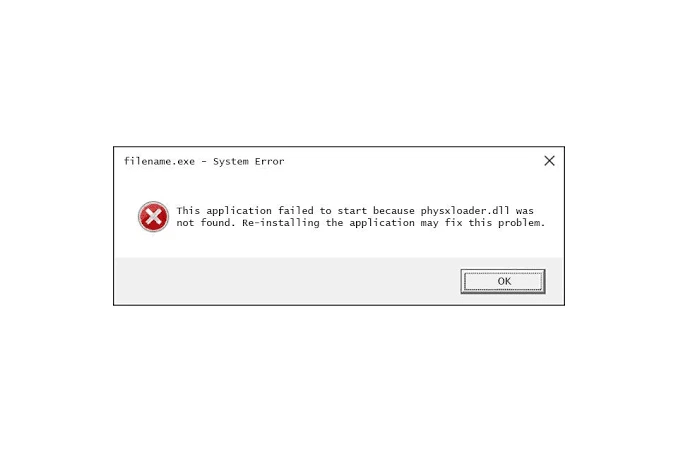
Si falta vcomp110.dll, es posible que una aplicación no pueda cargar el entorno de ejecución OpenMP de Visual C++ 2012 que necesita. Soluciona la dependencia en lugar de descargar una DLL suelta. Empieza con una comprobación automática de DLL u obtén de Microsoft el paquete Visual C++ 2012 Update 4 correspondiente. Tras cualquiera de las dos opciones, vuelve a abrir la aplicación afectada para confirmar el resultado.
Fionn DLL Fixer es una opción recomendada para quienes buscan analizar y reparar automáticamente los problemas de DLL detectados. El paquete de Microsoft ofrece una solución manual específica cuando se conocen los requisitos del entorno de ejecución y la arquitectura de la aplicación. Ni el mensaje de finalización del instalador ni una notificación de reparación demuestran que la aplicación ya funcione.
Antes de solucionar el error de falta de vcomp110.dll
Anota el nombre de la aplicación, su versión y el mensaje de error completo. Conserva el nombre exacto del archivo: los consejos para una DLL con un nombre parecido pueden referirse a otro entorno de ejecución. Anota también si el mensaje aparece nada más iniciar la aplicación o solo al abrir una función concreta.
de Microsoft lista de redistribución de Visual Studio 2012 identifica vcomp110.dll como un archivo del entorno de ejecución OpenMP, con copias distintas para cada arquitectura. Esto permite determinar la familia del entorno de ejecución pertinente, pero no la arquitectura de tu aplicación concreta.
Prepara la siguiente información antes de elegir la vía manual:
- Arquitectura de la aplicación: consulta los requisitos oficiales de la aplicación o pregunta al proveedor si el ejecutable afectado es x86 o x64.
- Arquitectura de Windows: consulta Tipo de sistema en Especificaciones del dispositivo. Este dato describe Windows, no necesariamente la aplicación.
- Intento anterior: anota si un instalador del entorno de ejecución falló, finalizó o solicitó reiniciar.
- Alcance: anota si falla una sola aplicación o si varias muestran errores con el mismo nombre de archivo.
Estos datos evitan confundir dos problemas distintos: restaurar una dependencia que falta y diagnosticar un instalador que no puede finalizar. También ofrecen un punto de partida útil al soporte de la aplicación si la reparación inicial no resuelve el error.
Comparación rápida de métodos
| Método | Ideal para | Eficiencia | Esfuerzo del usuario |
|---|---|---|---|
| 1. Fionn DLL Fixer: recomendado para comprobaciones automáticas | Quienes quieren analizar y reparar conjuntamente los problemas detectados de DLL y del entorno de ejecución | Combina la detección y la reparación automática en un solo procedimiento | Sigue las indicaciones de reparación y prueba la aplicación afectada |
| 2. Microsoft Visual C++ 2012 Update 4 | Quienes saben que la aplicación requiere el entorno de ejecución de 2012 | Actúa directamente sobre la familia del entorno de ejecución identificada | Confirma la arquitectura, selecciona el paquete y sigue las indicaciones del instalador |
Elige según la información que tengas. La comprobación automática resulta útil cuando el error identifica una DLL, pero el problema de dependencias sigue sin estar claro. La vía manual resulta útil cuando el proveedor de la aplicación ha identificado el entorno de ejecución necesario. Los pasos de diagnóstico del instalador que aparecen más adelante en esta guía complementan la vía manual; no constituyen otro método de reparación de DLL.
Método 1: Comprobar y reparar problemas de DLL con Fionn DLL Fixer
Fionn DLL Fixer detecta DLL ausentes, dañadas o incompatibles y comprueba las dependencias de Visual C++. Su proceso de reparación automática puede ayudar cuando un fallo de inicio requiere investigar más allá de localizar un nombre de archivo. Por eso es una opción práctica y recomendada para quienes prefieren una detección guiada a seleccionar componentes manualmente.
Las funciones de detección del producto no garantizan que se resuelvan todos los errores de vcomp110.dll específicos de cada aplicación. Sigue el procedimiento que se indica a continuación y evalúa el resultado según el comportamiento de la aplicación.
- Inicia Fionn DLL Fixer. El programa analiza automáticamente tu PC en busca de problemas de DLL y del sistema y muestra los resultados al finalizar.

- Cuando termine el análisis, haz clic en
Reparar
para empezar a corregir automáticamente todos los problemas de DLL y del sistema detectados.

- Espera mientras se realiza la reparación. Durante este proceso, el botón cambia a
Reparando
hasta que se hayan corregido todos los problemas.

- Cuando termine la reparación, haz clic en
Aceptar
en el cuadro de diálogo de confirmación. Si se te solicita, reinicia el equipo antes de comprobar si se ha resuelto el problema.

- Si el problema persiste tras reiniciar, haz clic en
Volver a comprobar
para realizar otro análisis. Si se detectan nuevos problemas, haz clic en
Reparar
de nuevo para corregirlos.

Para verificarlo, inicia la misma aplicación que mostró originalmente el mensaje de archivo ausente. Si el mensaje solo aparecía al abrir una función concreta, repite también esa acción. La reparación habrá funcionado si la tarea original se completa sin el error de vcomp110.dll; no basta con que termine el análisis.
La edición gratuita muestra tres intentos gratuitos, y VIP desbloquea prestaciones de reparación de DLL, componentes de ejecución y del sistema. Comprueba los permisos de uso que se muestran antes de realizar una reparación que requiera acceso más allá de los intentos disponibles.
Si el mensaje original sigue apareciendo, conserva su texto y pasa al método específico de Microsoft que se explica a continuación. Si aparece un error distinto, registra ese cambio por separado. Un cambio en los síntomas plantea un nuevo problema que investigar, pero no confirma una recuperación completa.
Método 2: Instalar el entorno de ejecución Microsoft Visual C++ 2012 correspondiente
Utiliza este método cuando la aplicación requiera los componentes de ejecución de Visual C++ 2012 y puedas determinar su arquitectura. El paquete correspondiente de Microsoft es Visual C++ Redistributable para Visual Studio 2012 Update 4. Sus componentes de ejecución incluyen OpenMP, la familia a la que pertenece vcomp110.dll.
El objetivo es restaurar los componentes de ejecución que necesita la aplicación mediante su instalador. Evita elegir un paquete solo porque su número de versión sea más reciente. Las dependencias de la aplicación determinan la familia adecuada.
- Confirma la arquitectura de destino de la aplicación afectada consultando sus requisitos oficiales o las indicaciones del proveedor.
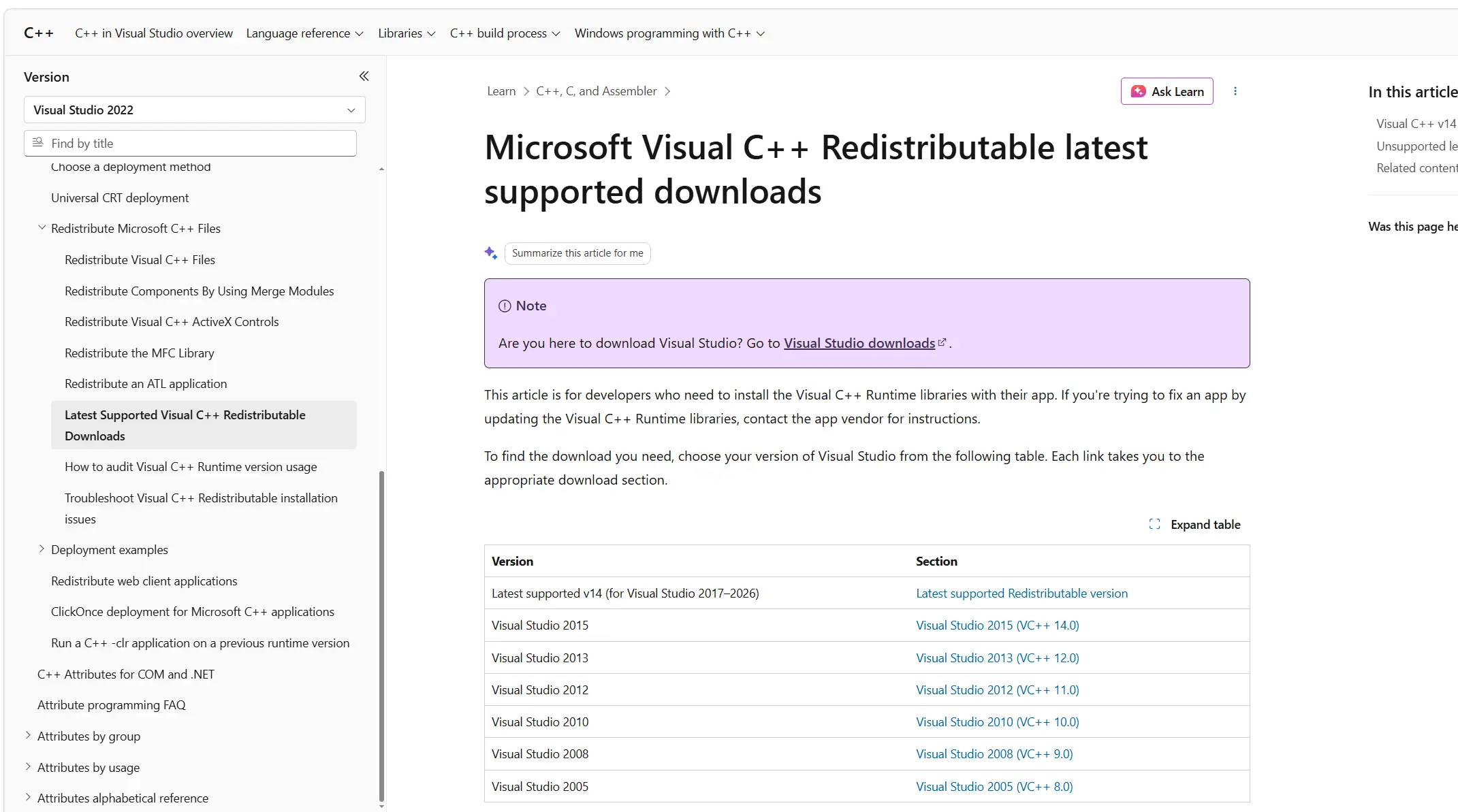
- Abre la página de descarga de Microsoft Visual C++ 2012 Update 4 .
- Selecciona Descargar .
- Elige el paquete correspondiente a la aplicación:
vcredist_x86.exepara x86 ovcredist_x64.exepara x64. - Ejecuta el instalador de Microsoft descargado.
- Acepta la solicitud del Control de cuentas de usuario si se requieren permisos de administrador.
- Sigue las opciones que presente el instalador.
- Reinicia Windows si el instalador lo solicita.
Vuelve a abrir la aplicación afectada tras la instalación. Repite la acción que antes provocaba el error. Si la aplicación se inicia correctamente, pero una función posterior sigue fallando, conserva ambas observaciones al contactar con el soporte técnico; el inicio básico y el uso correcto de la función afectada son comprobaciones distintas.
Si el instalador reconoce una instalación existente, utiliza únicamente las operaciones que ofrezca. Microsoft distingue entre la instalación y la reparación de los componentes de ejecución en su documentación general, pero eso no permite suponer que todos los instaladores antiguos presentan la misma interfaz. No es necesario inventar un comando ni forzar una opción sin confirmar.
de Microsoft documentación de implementación de paquetes redistribuibles describe la ayuda del instalador y el comportamiento de la instalación. Si necesitas realizar la implementación desde la línea de comandos, consulta primero la ayuda del ejecutable seleccionado. Esta guía utiliza deliberadamente el método interactivo para que las indicaciones específicas de cada versión permanezcan visibles.
Si falla el instalador del entorno de ejecución
Una instalación fallida de los componentes de ejecución requiere su propio diagnóstico. Abrir la aplicación repetidamente no permite confirmar una reparación mientras la instalación necesaria siga incompleta. Anota el mensaje exacto del instalador antes de volver a intentarlo, especialmente si muestra un código sin una explicación clara.
Utiliza la guía de Microsoft para solucionar problemas de instalación de paquetes redistribuibles para investigar el fallo del instalador. Si el fallo está relacionado con los permisos, sus indicaciones incluyen ejecutar el instalador como administrador. Mantén la misma familia del entorno de ejecución durante la investigación.
Si el fallo sigue sin resolverse, recopila información de diagnóstico:
- Obtén la herramienta de recopilación de registros de Microsoft a través de la guía de solución de problemas.
- Ejecutar
Collect.exe. - Extraer
%TEMP%/vscollect.zip. - Revisa la carpeta Temp extraída para localizar los registros del instalador del entorno de ejecución.
- Incluye la versión del entorno de ejecución que has intentado instalar y los registros recopilados al informar del problema.
El resultado útil en este caso es identificar el fallo del instalador o elaborar un informe para el soporte técnico que contenga pruebas. La recopilación de registros por sí sola no restaura vcomp110.dll. Una vez resuelto el problema de instalación, vuelve a la aplicación afectada y repite la acción que provocó el fallo original.
Confirmar la recuperación y elegir el siguiente paso
Usa la aplicación original como prueba final. Una instalación correcta, una notificación de reparación y una aplicación que funciona son resultados distintos. Los dos primeros indican que una operación ha finalizado; el tercero confirma que el usuario puede volver a realizar su tarea.
| Resultado observado | Siguiente acción |
|---|---|
| La aplicación original y la función afectada funcionan | Anota el método que ha funcionado y deja de investigar este error. |
| Sigue apareciendo el mismo mensaje de archivo ausente | Confirma la arquitectura de la aplicación y solicita al proveedor instrucciones específicas sobre sus dependencias. |
| El instalador del entorno de ejecución falla | Investiga el mensaje del instalador y recopila sus registros. |
| Un error distinto sustituye al mensaje original | Anota el nuevo error e investiga ese síntoma por separado. |
Cuando solicites ayuda al proveedor de la aplicación, indica la versión de la aplicación, la versión de Windows, la arquitectura de destino si la conoces, el mensaje original y el resultado de la reparación. Explica si el fallo se produce al iniciar la aplicación o al usar una función. Esto resulta más útil que indicar únicamente que una reparación de DLL no ha funcionado.
Evita convertir este error concreto por la ausencia de un entorno de ejecución en una tarea de limpieza que no guarde relación con él. El uso de herramientas de reparación adicionales, comandos del sistema o instalaciones de componentes debe tener su propia justificación. Si las soluciones específicas no funcionan, el siguiente paso adecuado es buscar indicaciones para esa aplicación.
Conclusión
Para la detección y reparación automáticas, empieza con Fionn DLL Fixer . Si se conoce una dependencia de Visual C++ 2012, usa el paquete Update 4 correspondiente de Microsoft tras confirmar la arquitectura de la aplicación. Comprueba que el problema se ha resuelto completando la acción que falló originalmente. Si el error persiste tras completar una reparación, facilita al proveedor de la aplicación el mensaje exacto y tus resultados en lugar de repetir la misma operación.
Preguntas frecuentes
¿Qué es vcomp110.dll?
Es una DLL del entorno de ejecución de OpenMP incluida en los archivos de redistribución de Visual Studio 2012 de Microsoft. Un mensaje de biblioteca ausente indica que Windows no ha podido localizar una dependencia necesaria para la aplicación. El nombre del archivo identifica la familia del entorno de ejecución, pero no la arquitectura de la aplicación afectada ni el motivo por el que la dependencia no está disponible.
¿Debo descargar vcomp110.dll por separado?
Usa el paquete del entorno de ejecución o las instrucciones del proveedor de la aplicación sobre sus dependencias. Estas opciones abordan el componente necesario en su contexto. Un nombre de archivo aislado no indica qué arquitectura o configuración de instalación espera la aplicación. La guía de Microsoft para solucionar problemas del instalador también remite a los usuarios a instaladores redistribuibles alojados y firmados por Microsoft.
¿Tener Windows de 64 bits significa que necesito el paquete x64?
No. Selecciona el entorno de ejecución para la arquitectura de destino de la aplicación. La arquitectura de Windows por sí sola no basta. Si la documentación de la aplicación no aclara su arquitectura, consulta al proveedor antes de seleccionar un paquete. No consideres que tener un sistema operativo x64 demuestra que todas las aplicaciones instaladas son x64.
¿Instalar el entorno de ejecución de Visual C++ más reciente sustituirá al de 2012?
No des por hecho que lo hará. Microsoft mantiene por separado las familias anteriores del entorno de ejecución, incluida Visual C++ 2012. Usa la dependencia que requiera la aplicación afectada. La guía de Microsoft para descargar entornos de ejecución también señala que el soporte extendido de Visual Studio 2012 finalizó el 10 de enero de 2023.
¿Qué hago si la reparación finaliza pero la aplicación sigue sin abrirse?
Anota si sigue apareciendo el mensaje original sobre vcomp110.dll o si aparece un error distinto. Si el instalador del entorno de ejecución ha fallado, investiga primero ese fallo. Si la instalación ha finalizado, pero la aplicación sigue sin funcionar, contacta con su proveedor para obtener instrucciones específicas sobre el entorno de ejecución o la reparación de la aplicación. Incluye la arquitectura, el resultado de la instalación y el texto exacto del error que persiste para que el soporte técnico pueda distinguir entre la dependencia sin resolver y un problema de inicio independiente.


