 Emily CarterDLL Errors
إذا كان vcomp110.dll مفقودًا، فقد يتعذّر على التطبيق تحميل بيئة تشغيل OpenMP الخاصة بـ Visual C++ 2012 التي يحتاج إليها. عالج متطلبات التشغيل بدلًا من تنزيل ملف DLL منفرد. ابدأ بفحص آلي لملفات DLL أو احصل من Microsoft على حزمة Visual C++ 2012 Update 4 المطابقة. بعد اتّباع أيٍّ من الطريقتين، أعد فتح التطبيق المتأثر للتأكّد من النتيجة.
Fionn DLL Fixer خيار موصى به لمن يريد فحص مشكلات DLL المكتشفة وإصلاحها تلقائيًا. وتوفّر حزمة Microsoft مسارًا يدويًا موجّهًا عندما تكون متطلبات بيئة تشغيل التطبيق ومعماريته معروفة. لا تثبت رسالة اكتمال التثبيت ولا إشعار الإصلاح أن التطبيق أصبح يعمل.
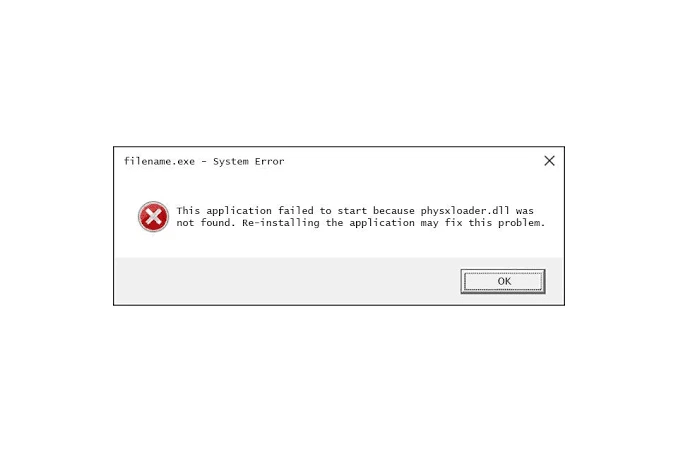
قبل معالجة خطأ فقدان vcomp110.dll
دوّن اسم التطبيق وإصداره ورسالة الخطأ كاملة. احتفظ باسم الملف كما هو تمامًا؛ فقد تتعلّق إرشادات ملف DLL ذي اسم مشابه ببيئة تشغيل مختلفة. ولاحظ أيضًا ما إذا كانت الرسالة تظهر فور بدء التشغيل أم عند فتح ميزة معيّنة فقط.
من Microsoft، قائمة إعادة توزيع Visual Studio 2012 تحدّد vcomp110.dll بوصفه ملفًا لبيئة تشغيل OpenMP، مع نسخ منفصلة لكل معمارية. وهذا يحدّد عائلة بيئة التشغيل ذات الصلة، لكنه لا يحدّد معمارية تطبيقك بعينه.
جهّز المعلومات التالية قبل اختيار المسار اليدوي:
- معمارية التطبيق: راجع المتطلبات الرسمية للتطبيق أو اسأل مورّده عمّا إذا كان الملف التنفيذي المتأثر بمعمارية x86 أم x64.
- معمارية Windows: اطّلع على نوع النظام ضمن مواصفات الجهاز. تصف هذه المعلومة Windows، ولا تصف التطبيق بالضرورة.
- المحاولة السابقة: دوّن ما إذا كان مثبّت بيئة التشغيل قد فشل أو اكتمل أو طلب إعادة التشغيل.
- نطاق المشكلة: دوّن ما إذا كان التعطّل يصيب تطبيقًا واحدًا أم أن عدة تطبيقات تعرض اسم الملف نفسه.
تمنع هذه التفاصيل الخلط بين مشكلتين مختلفتين: استعادة أحد متطلبات التشغيل المفقودة وتشخيص مثبّت يتعذّر إكماله. كما توفّر نقطة بداية مفيدة لدعم التطبيق إذا لم يُصلح الإجراء الأولي الخطأ.
مقارنة سريعة بين الطريقتين
| الطريقة | الأنسب لـ | الكفاءة | الجهد المطلوب من المستخدم |
|---|---|---|---|
| 1. Fionn DLL Fixer — موصى به للفحص الآلي | من يريد فحص مشكلات DLL وبيئة التشغيل المكتشفة وإصلاحها معًا | يجمع الاكتشاف والإصلاح التلقائي في إجراء واحد | اتّبع تعليمات الإصلاح واختبر التطبيق المتأثر |
| 2. Microsoft Visual C++ 2012 Update 4 | من يعرف أن التطبيق يتطلّب بيئة تشغيل 2012 | يستهدف عائلة بيئة التشغيل المحدّدة مباشرةً | تأكّد من المعمارية، واختر الحزمة، واتّبع تعليمات مثبّتها |
اختر وفقًا للمعلومات المتاحة لديك. يفيد الفحص التلقائي عندما يحدّد الخطأ ملف DLL لكن تظل مشكلة متطلبات التشغيل المحيطة به غير واضحة. ويفيد المسار اليدوي عندما يحدّد مورّد التطبيق بيئة التشغيل المطلوبة. تدعم إرشادات تشخيص المثبّت الواردة لاحقًا في هذا الدليل المسار اليدوي، ولا تمثّل طريقة مستقلة لإصلاح DLL.
الطريقة 1: فحص مشكلات DLL وإصلاحها باستخدام Fionn DLL Fixer
يكتشف Fionn DLL Fixer ملفات DLL المفقودة والتالفة وغير المطابقة، ويفحص متطلبات Visual C++. ويمكن أن تساعد عملية الإصلاح التلقائي عندما يتطلّب تعذّر بدء التطبيق فحصًا يتجاوز العثور على اسم ملف واحد. وهذا يجعله خيارًا عمليًا موصى به لمن يفضّل الاكتشاف الموجّه على اختيار المكوّنات يدويًا.
لا تضمن قدرات المنتج على الاكتشاف حلّ كل خطأ vcomp110.dll خاص بتطبيق معيّن. اتّبع الإجراء أدناه، ثم احكم على نجاحه من خلال سلوك التطبيق.
- شغّل Fionn DLL Fixer. يفحص البرنامج جهاز الكمبيوتر تلقائيًا بحثًا عن مشكلات ملفات DLL والنظام، ويعرض النتائج المكتشفة عند اكتمال الفحص.

- بعد انتهاء الفحص، انقر على
إصلاح
لبدء إصلاح جميع مشكلات ملفات DLL والنظام المكتشفة تلقائيًا.

- انتظر حتى يكتمل الإصلاح. خلال هذه العملية، يتغير نص الزر إلى
جارٍ الإصلاح
حتى يتم إصلاح جميع المشكلات.

- عند اكتمال الإصلاح، انقر على
موافق
في مربع حوار التأكيد. أعد تشغيل الكمبيوتر إذا طُلب منك ذلك، ثم تحقق مما إذا كانت المشكلة قد حُلّت.

- إذا استمرت المشكلة بعد إعادة التشغيل، فانقر على
إعادة الفحص
لإجراء فحص آخر. إذا عُثر على مشكلات جديدة، فانقر على
إصلاح
مرة أخرى لإصلاحها.

للتحقق، شغّل التطبيق نفسه الذي عرض رسالة الملف المفقود في البداية. إذا كانت الرسالة تظهر فقط عند فتح ميزة معينة، فكرّر هذا الإجراء أيضًا. ينجح الإصلاح عندما تُنجَز المهمة الأصلية دون ظهور خطأ vcomp110.dll؛ فاكتمال الفحص وحده لا يكفي.
يعرض الإصدار المجاني ثلاث محاولات مجانية، ويتيح اشتراك VIP مزايا إصلاح ملفات DLL وبيئة التشغيل والنظام. تحقق من الصلاحيات المعروضة قبل المتابعة بإصلاح يتطلب صلاحيات تتجاوز المحاولات المتاحة.
إذا استمرت الرسالة الأصلية، فاحتفظ بنصها وانتقل إلى طريقة Microsoft الموجّهة أدناه. إذا ظهر خطأ مختلف، فسجّل هذا التغيير بشكل منفصل. فتغيّر الأعراض يستدعي تشخيصًا جديدًا، ولا يؤكد حل المشكلة بالكامل.
الطريقة 2: تثبيت بيئة تشغيل Microsoft Visual C++ 2012 المطابقة
استخدم هذه الطريقة عندما يتطلب التطبيق بيئة تشغيل Visual C++ 2012 وتتمكن من تحديد معماريته. حزمة Microsoft المعنية هي Visual C++ Redistributable for Visual Studio 2012 Update 4. وتتضمن مكونات بيئة التشغيل فيها OpenMP، وهي مجموعة المكونات التي ينتمي إليها vcomp110.dll.
الهدف هو استعادة بيئة التشغيل التي يحتاجها التطبيق باستخدام برنامج تثبيتها. تجنب اختيار حزمة لمجرد أن رقم إصدارها أحدث. فاعتماديات التطبيق هي التي تحدد مجموعة المكونات المناسبة.
- تأكد من المعمارية المستهدفة للتطبيق المتأثر بالرجوع إلى متطلباته الرسمية أو إرشادات مورّده.
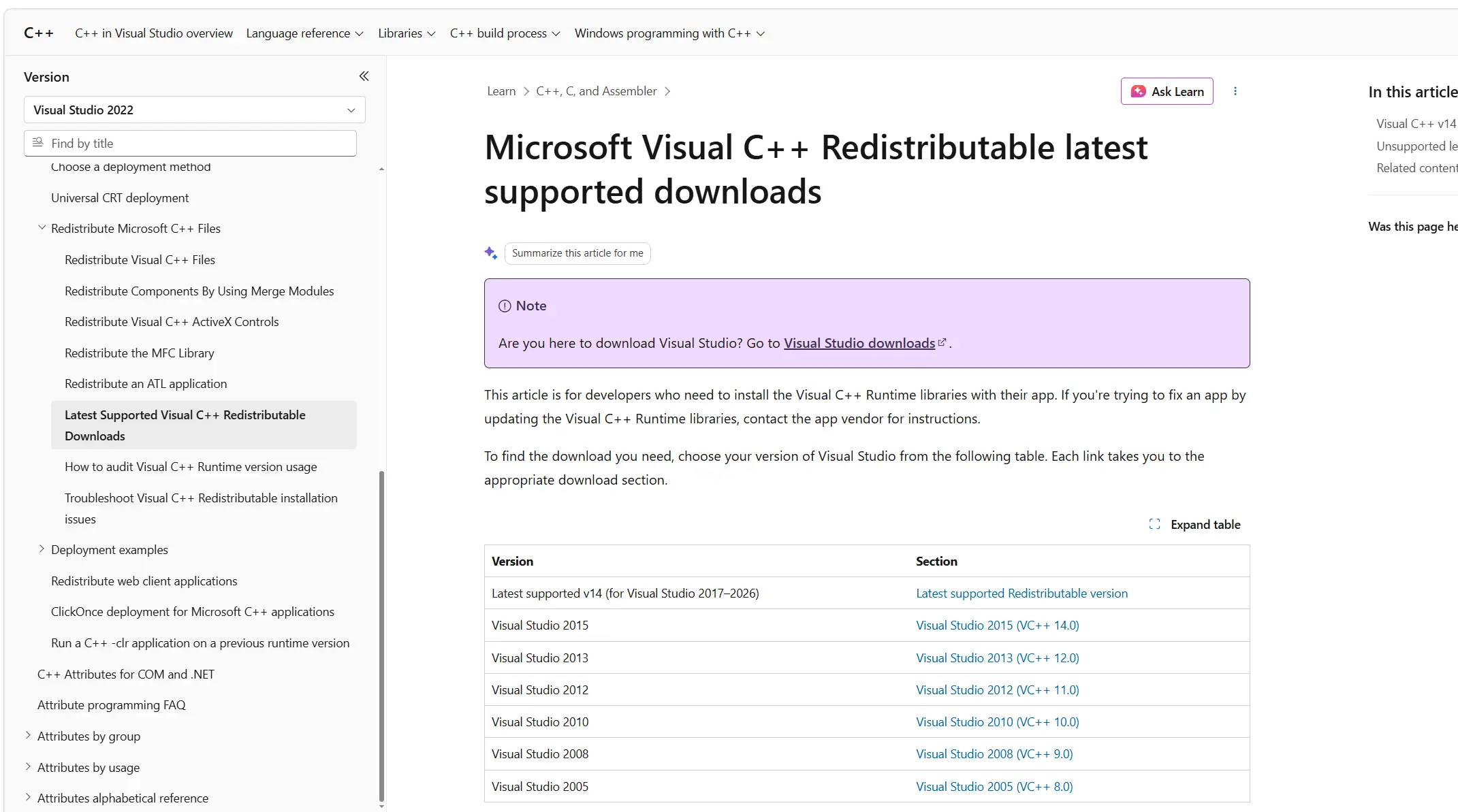
- افتح صفحة تنزيل Microsoft Visual C++ 2012 Update 4 .
- اختر تنزيل .
- اختر الحزمة المطابقة للتطبيق:
vcredist_x86.exeلمعمارية x86 أوvcredist_x64.exeلمعمارية x64. - شغّل برنامج تثبيت Microsoft الذي نزّلته.
- وافق على طلب التحكم في حساب المستخدم إذا طُلب إذن المسؤول.
- اتبع الخيارات التي يعرضها برنامج التثبيت.
- أعد تشغيل Windows إذا طلب برنامج التثبيت ذلك.
أعد فتح التطبيق المتأثر بعد التثبيت. كرّر الإجراء الذي تسبب في الخطأ سابقًا. إذا نجح بدء التشغيل ولكن ظلت إحدى الميزات تتعطل لاحقًا، فاحتفظ بكلتا الملاحظتين عند التواصل مع الدعم؛ فبدء التشغيل الأساسي والاستخدام الناجح للميزة المتأثرة نقطتا تحقق مختلفتان.
إذا تعرّف برنامج التثبيت على تثبيت موجود، فاستخدم فقط العمليات التي يتيحها فعليًا. تميّز Microsoft في وثائقها العامة بين تثبيت بيئة التشغيل وإصلاحها، لكن هذا لا يبرر افتراض أن جميع برامج التثبيت القديمة تعرض الواجهة نفسها. لا حاجة لاختلاق أمر أو فرض خيار غير مؤكّد.
من Microsoft، وثائق نشر الحزم القابلة لإعادة التوزيع تشرح تعليمات برنامج التثبيت وسلوكه أثناء التثبيت. إذا احتجت إلى النشر عبر سطر الأوامر، فاطّلع أولًا على تعليمات الملف التنفيذي المختار. يعتمد هذا الدليل الطريقة التفاعلية عمدًا لإبقاء المطالبات الخاصة بكل إصدار ظاهرة.
إذا فشل مثبّت بيئة التشغيل
يتطلب فشل تثبيت بيئة التشغيل تشخيصًا مستقلًا. فتكرار تشغيل التطبيق لا يؤكد نجاح الإصلاح ما دام التثبيت المطلوب غير مكتمل. سجّل نص رسالة برنامج التثبيت بدقة قبل إعادة المحاولة، خاصةً إذا عرضت رمزًا دون تفسير واضح.
استخدم دليل Microsoft لاستكشاف مشكلات تثبيت الحزم القابلة لإعادة التوزيع وإصلاحها للتحقق من فشل برنامج التثبيت. إذا كان الفشل متعلقًا بالأذونات، فتتضمن إرشاداته تشغيل برنامج التثبيت بصفة مسؤول. أبقِ عائلة وقت التشغيل المحددة دون تغيير أثناء التحقق.
إذا استمر الفشل دون حل، فاجمع معلومات التشخيص:
- احصل على أداة جمع السجلات من Microsoft عبر دليل استكشاف الأخطاء وإصلاحها.
- تشغيل
Collect.exe. - استخراج
%TEMP%/vscollect.zip. - افحص مجلد Temp المستخرج بحثًا عن سجلات برنامج تثبيت وقت التشغيل.
- أرفق إصدار وقت التشغيل الذي حاولت تثبيته والسجلات التي جمعتها عند الإبلاغ عن المشكلة.
النتيجة المفيدة هنا هي تحديد سبب فشل برنامج التثبيت أو إعداد بلاغ للدعم يتضمن أدلة. جمع السجلات بحد ذاته لا يستعيد vcomp110.dll. بعد حل مشكلة التثبيت، عُد إلى التطبيق المتأثر وكرر الإجراء الذي تسبب في الفشل أول مرة.
التأكّد من عودة التطبيق للعمل واختيار الإجراء التالي
استخدم التطبيق الأصلي للاختبار النهائي. نجاح برنامج التثبيت، وظهور إشعار بالإصلاح، وعمل التطبيق نتائج مختلفة. تشير النتيجتان الأوليان إلى اكتمال عملية؛ أما الثالثة فتؤكد قدرة القارئ على إنجاز مهمته مجددًا.
| النتيجة الملحوظة | الإجراء التالي |
|---|---|
| التطبيق الأصلي والميزة المتأثرة يعملان | دوّن الطريقة الناجحة وتوقف عن استكشاف هذا الخطأ وإصلاحه. |
| رسالة الملف المفقود نفسها لا تزال تظهر | تحقق من معمارية التطبيق واطلب تعليمات من المورّد بشأن تبعياته. |
| فشل برنامج تثبيت وقت التشغيل | تحقق من رسالة برنامج التثبيت واجمع سجلاته. |
| ظهور خطأ مختلف بدلًا من الرسالة الأصلية | دوّن الخطأ الجديد واستكشف هذه المشكلة وأصلحها بشكل منفصل. |
عند طلب المساعدة من مورّد التطبيق، قدّم إصدار التطبيق، وإصدار Windows، والمعمارية المستهدفة إن كانت معروفة، والرسالة الأصلية، ونتيجة الإصلاح. وضّح ما إذا كان الفشل يحدث عند التشغيل أو أثناء استخدام إحدى الميزات. هذه المعلومات أفيد من الاكتفاء بالإبلاغ عن عدم نجاح إصلاح DLL.
تجنب تحويل خطأ وقت التشغيل المفقود هذا إلى عملية تنظيف لا علاقة لها بالمشكلة. استخدام أدوات إصلاح إضافية أو أوامر النظام أو تثبيت مكونات أخرى يحتاج إلى مبرر خاص به. إذا لم تنجح الحلول الموجّهة، فالخطوة التالية المناسبة هي اتباع إرشادات خاصة بالتطبيق.
الخلاصة
للكشف والإصلاح تلقائيًا، ابدأ باستخدام Fionn DLL Fixer . إذا كان التطبيق يعتمد على Visual C++ 2012، فاستخدم حزمة Update 4 المطابقة من Microsoft بعد التحقق من معمارية التطبيق. تأكد من زوال المشكلة بإكمال الإجراء الذي فشل في البداية. إذا استمر الخطأ بعد اكتمال الإصلاح، فزوّد مورّد التطبيق بنص الرسالة الدقيق ونتائج محاولاتك بدلًا من تكرار العملية نفسها.
الأسئلة الشائعة
ما هو vcomp110.dll؟
هو ملف DLL لوقت تشغيل OpenMP مُدرج ضمن ملفات إعادة التوزيع الخاصة بـ Visual Studio 2012 من Microsoft. تشير رسالة المكتبة المفقودة إلى أن Windows لم يتمكن من العثور على تبعية يحتاج إليها التطبيق. يحدد اسم الملف عائلة وقت التشغيل، لكنه لا يحدد معمارية التطبيق المتأثر ولا يوضح سبب عدم توفر التبعية.
هل ينبغي تنزيل vcomp110.dll بشكل منفصل؟
استخدم حزمة وقت التشغيل أو اتبع تعليمات مورّد التطبيق بشأن التبعيات بدلًا من ذلك. تعالج هاتان الطريقتان المكوّن المطلوب بما يناسب التطبيق. اسم الملف وحده لا يوضح المعمارية أو طريقة التثبيت التي يتوقعها التطبيق. كما توجّه إرشادات Microsoft لاستكشاف مشكلات برنامج التثبيت وإصلاحها المستخدمين إلى برامج تثبيت الحزم القابلة لإعادة التوزيع التي تستضيفها Microsoft وتحمل توقيعها.
هل يعني استخدام Windows بنواة 64 بت أنني أحتاج إلى حزمة x64؟
لا. اختر وقت التشغيل المناسب للمعمارية المستهدفة للتطبيق. معمارية Windows وحدها لا تكفي. إذا لم توضّح وثائق التطبيق معماريته، فاسأل المورّد قبل اختيار الحزمة. لا تعتبر وجود نظام تشغيل x64 دليلًا على أن جميع التطبيقات المثبتة تستخدم معمارية x64.
هل يحل تثبيت أحدث وقت تشغيل Visual C++ محل وقت تشغيل 2012؟
لا تفترض ذلك. تحتفظ Microsoft بعائلات وقت التشغيل السابقة بشكل منفصل، ومنها Visual C++ 2012. استخدم التبعية التي يتطلبها التطبيق المتأثر. وتشير Microsoft في إرشادات تنزيل وقت التشغيل أيضًا إلى أن الدعم الموسّع لـ Visual Studio 2012 انتهى في 10 يناير 2023.
ماذا لو اكتمل الإصلاح لكن التطبيق لا يزال لا يفتح؟
دوّن ما إذا كانت رسالة vcomp110.dll الأصلية لا تزال تظهر أم ظهر خطأ مختلف. إذا فشل مُثبّت بيئة التشغيل، فتحقّق من سبب هذا الفشل أولًا. وإذا اكتمل التثبيت لكن التطبيق لا يزال يتعذّر تشغيله، فتواصل مع مورّده للحصول على تعليمات خاصة ببيئة التشغيل أو إصلاح التطبيق. أرفق معمارية النظام ونتيجة التثبيت ونص الخطأ المتبقي بدقة، ليتمكّن فريق الدعم من التمييز بين مشكلة التبعية التي لم تُحل ومشكلة منفصلة في بدء التشغيل.


