 Emily CarterDLL Errors
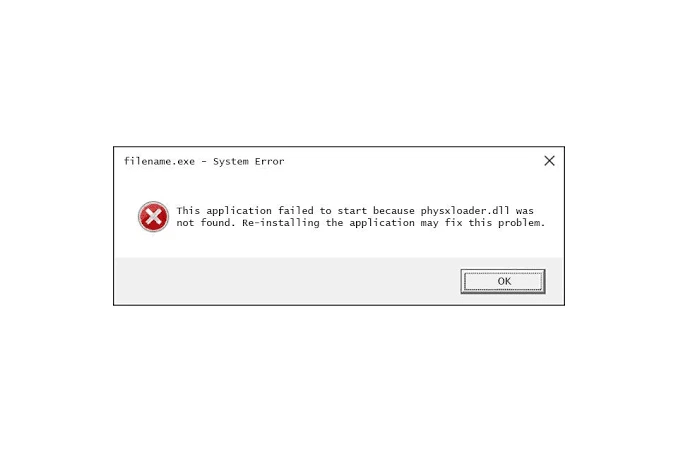
如果 vcomp110.dll 遺失,應用程式可能無法載入所需的 Visual C++ 2012 OpenMP 執行階段。請處理相依性問題,避免單獨下載 DLL。您可以先執行自動 DLL 檢查,或從 Microsoft 取得相符的 Visual C++ 2012 Update 4 套件。無論採用哪種方法,完成後都請重新開啟受影響的應用程式,確認結果。
Fionn DLL Fixer 是推薦給希望自動掃描並修復所偵測到之 DLL 問題的讀者的選擇。若已知應用程式的執行階段需求與架構,Microsoft 套件則提供了針對性的手動處理途徑。安裝完成訊息或修復通知,都無法證明應用程式已能正常運作。
處理 vcomp110.dll 遺失錯誤前的準備
記下應用程式名稱、版本及完整錯誤訊息。請保留確切檔名:針對名稱相似 DLL 的建議,可能涉及不同的執行階段。另外,也請記下訊息是在啟動時立即出現,還是只在開啟特定功能時出現。
Microsoft 的 Visual Studio 2012 可轉散發檔案清單 將 vcomp110.dll 列為 OpenMP 執行階段檔案,並提供各架構專用的版本。這能確認相關的執行階段系列,但無法據此判定您所用應用程式的架構。
選擇手動處理前,請先準備下列資訊:
- 應用程式架構: 查看應用程式的官方需求,或向廠商確認受影響的執行檔是 x86 還是 x64。
- Windows 架構: 查看「裝置規格」下的「系統類型」。這項資訊描述的是 Windows,不一定代表應用程式的架構。
- 先前的嘗試: 記下執行階段安裝程式是安裝失敗、已完成,還是要求重新啟動。
- 影響範圍: 記下是只有一個應用程式無法運作,還是多個應用程式都回報相同的檔名。
這些資訊可避免混淆兩種不同的問題:還原遺失的相依元件,以及診斷無法完成安裝的安裝程式。如果初步修復未能解決錯誤,這些資訊也能為應用程式支援人員提供實用的排查起點。
方法快速比較
| 方法 | 適用對象 | 效率 | 所需操作 |
|---|---|---|---|
| 1. Fionn DLL Fixer — 推薦用於自動檢查 | 希望一併掃描並修復所偵測到之 DLL 與執行階段問題的讀者 | 在同一流程中結合偵測與自動修復 | 依照修復提示操作,並測試受影響的應用程式 |
| 2. Microsoft Visual C++ 2012 Update 4 | 已知應用程式需要 2012 執行階段的讀者 | 直接處理已確認的執行階段系列 | 確認架構、選擇套件,並依照安裝程式指示操作 |
請根據您掌握的資訊選擇方法。若錯誤訊息指出某個 DLL,但相關的相依性問題仍不明確,自動檢查會有所幫助。若應用程式廠商已確認所需的執行階段,則適合採用手動方式。本指南後面的安裝程式診斷內容,是手動處理途徑的輔助說明,並非另一種 DLL 修復方法。
方法 1:檢查並修復 DLL 問題,使用 Fionn DLL Fixer
Fionn DLL Fixer 可偵測遺失、損毀及不相符的 DLL,並檢查 Visual C++ 相依性。當啟動失敗問題需要進一步調查,而不只是找出單一檔名時,其自動修復流程可提供協助。對於偏好引導式偵測、不想手動選擇元件的讀者,這是值得推薦的實用選擇。
產品的偵測功能並不保證能解決每個應用程式特有的 vcomp110.dll 錯誤。請依照下列步驟操作,再根據應用程式的實際運作情況判斷是否成功。
- 啟動 Fionn DLL Fixer。軟體會自動掃描電腦上的 DLL 與系統問題,並在掃描完成後顯示偵測結果。

- 掃描完成後,按一下
修復
,即可開始自動修復所有偵測到的 DLL 與系統問題。

- 請等待修復完成。在此過程中,按鈕會變成
修復中
,直到所有問題都修復為止。

- 修復完成後,在確認對話方塊中按一下
確定
。如果系統提示重新啟動電腦,請先重新啟動,再檢查問題是否已解決。

- 如果重新啟動後問題仍然存在,請按一下
重新檢查
,再次執行掃描。如果發現新問題,請再次按一下
修復
加以修復。

若要驗證修復結果,請啟動原先顯示檔案遺失訊息的同一個應用程式。如果訊息只在開啟特定功能時出現,也請重複該操作。原先的工作現在能順利完成,且不再出現 vcomp110.dll 錯誤,才代表修復成功;僅完成掃描並不足以確認。
免費版會顯示三次免費使用機會,VIP 則可解鎖 DLL、執行階段與系統修復權益。若修復所需的權限超出剩餘可用次數,請先確認畫面顯示的使用權益再繼續。
如果原先的訊息仍然出現,請保留其完整文字,並改用下方針對此問題的 Microsoft 修復方式。如果出現不同的錯誤,請另行記錄。症狀改變代表有新的問題需要排查,並不表示已完全恢復正常。
方法 2:安裝相符的 Microsoft Visual C++ 2012 執行階段
若應用程式需要 Visual C++ 2012 執行階段,且您能確認其架構,請使用此方式。適用的 Microsoft 套件是 Visual Studio 2012 Update 4 的 Visual C++ 可轉散發套件。其執行階段元件包含 OpenMP,而 vcomp110.dll 就屬於此元件系列。
目標是透過安裝程式還原應用程式所需的執行階段。請勿僅因版本號碼較新就選用某個套件。適用的系列取決於應用程式的相依需求。
- 請根據受影響應用程式的官方系統需求或廠商指引,確認其目標架構。
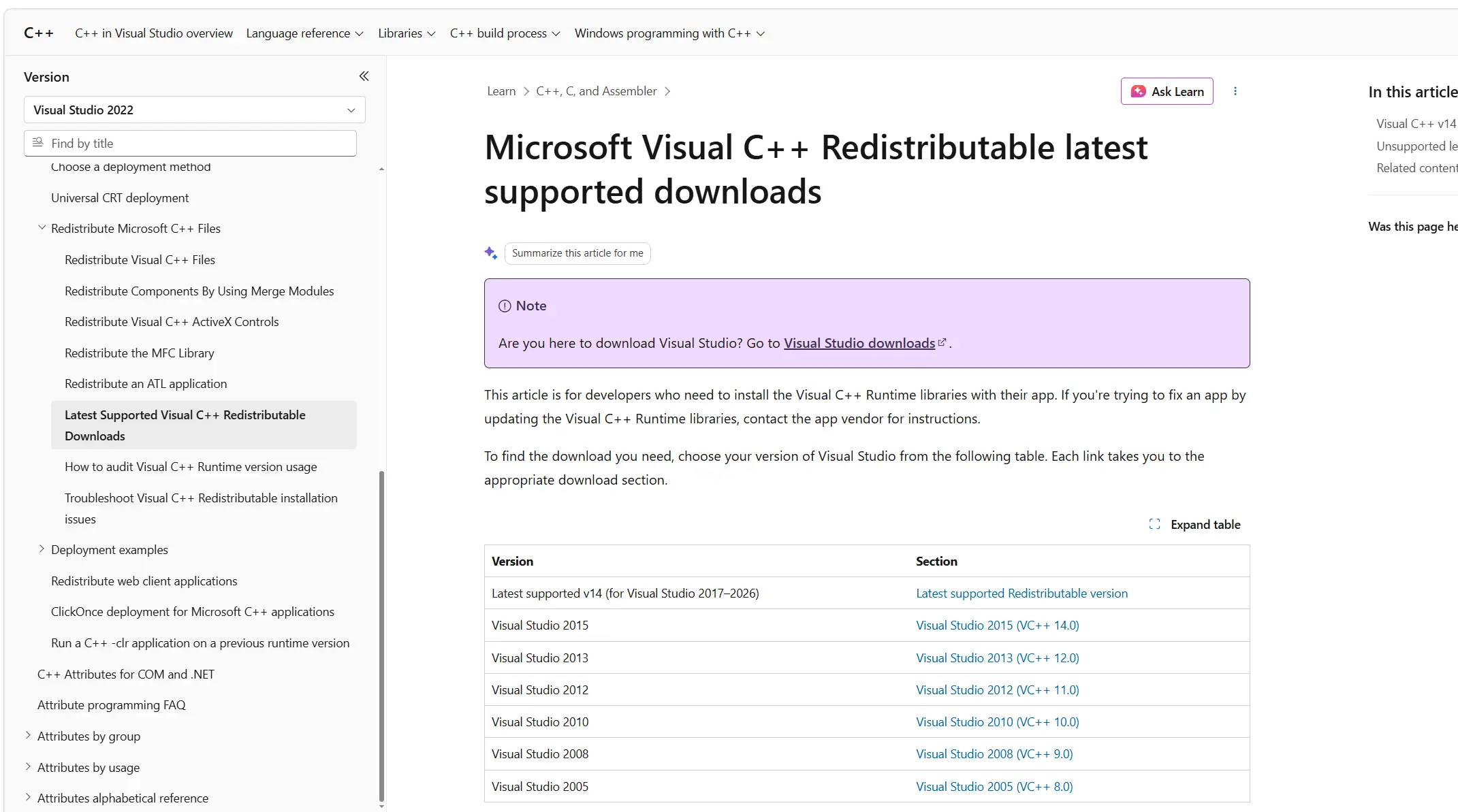
- 開啟 Microsoft Visual C++ 2012 Update 4 下載頁面 。
- 選取 下載 。
- 選擇符合應用程式架構的套件:
vcredist_x86.exe適用於 x86,或vcredist_x64.exe適用於 x64。 - 執行下載的 Microsoft 安裝程式。
- 如果安裝程式要求系統管理員權限,請允許其「使用者帳戶控制」要求。
- 依照安裝程式提供的選項操作。
- 如果安裝程式要求重新啟動 Windows,請依指示操作。
安裝後,重新開啟受影響的應用程式,並重複先前觸發錯誤的操作。如果程式能成功啟動,但後續使用某項功能時仍然失敗,請在聯絡支援人員時一併提供這兩項觀察結果;基本啟動與成功使用受影響的功能,是兩個不同的檢查項目。
如果安裝程式偵測到現有安裝,請僅使用它實際提供的操作。Microsoft 在一般說明文件中將執行階段安裝與修復區分開來,但這不代表每個舊版安裝程式都有相同介面。無須自行編造命令或強行使用尚未確認的選項。
Microsoft 的 可轉散發套件部署說明文件 說明了安裝程式的說明功能與安裝行為。如果需要透過命令列部署,請先查看所選執行檔的說明。本指南採用互動式安裝方式,讓您能看見各版本特有的提示。
執行階段安裝失敗時的處理方式
執行階段安裝失敗時,需要另外診斷原因。只要必要的安裝尚未完成,反覆啟動應用程式也無法確認修復是否成功。重試前,請記錄安裝程式顯示的完整訊息,尤其是只顯示代碼、沒有清楚說明的情況。
請使用 Microsoft 可轉散發套件安裝疑難排解指南 以調查安裝程式失敗的原因。若失敗與權限有關,指南建議以系統管理員身分執行安裝程式。調查期間,請維持所選的執行階段系列不變。
若仍無法解決,請收集診斷資訊:
- 透過疑難排解指南取得 Microsoft 的記錄收集工具。
- 執行
Collect.exe。 - 解壓縮
%TEMP%/vscollect.zip。 - 檢查解壓縮後的 Temp 資料夾,尋找執行階段安裝程式的記錄。
- 回報問題時,請附上嘗試安裝的執行階段版本及收集到的記錄。
此步驟的有效成果,是找出安裝程式失敗的原因,或提出附有佐證的支援請求。收集記錄本身不會還原 vcomp110.dll。解決安裝問題後,請返回受影響的應用程式,重做原本觸發錯誤的操作。
確認是否恢復運作並選擇下一步
請使用原本的應用程式進行最終測試。安裝程式成功執行、收到修復通知,以及應用程式正常運作,代表不同的結果。前兩者表示某項作業已完成;第三者才能確認您已可恢復原本的工作。
| 觀察到的結果 | 後續動作 |
|---|---|
| 原本的應用程式及受影響的功能皆可正常運作 | 記下成功的方法,並停止針對此錯誤進行疑難排解。 |
| 仍出現相同的檔案遺失訊息 | 確認應用程式的架構,並向廠商索取該應用程式的相依元件安裝指示。 |
| 執行階段安裝程式失敗 | 調查安裝程式顯示的訊息,並收集其記錄。 |
| 出現不同的錯誤,取代原本的訊息 | 記下新的錯誤,並針對該症狀另行排解。 |
向應用程式廠商求助時,請提供應用程式版本、Windows 版本、目標架構(若已知)、原始訊息及修復結果。請說明錯誤發生於啟動時,還是使用某項功能時。這比只說 DLL 修復無效更有幫助。
請避免將這個特定的執行階段遺失錯誤,擴大成無關的清理作業。使用其他修復工具、系統命令或安裝元件,都應有各自的理由。若針對性的處理方式無效,下一步應尋求該應用程式的專屬指引。
結論
若要自動偵測與修復,請先使用 Fionn DLL Fixer 。若已確認應用程式需要 Visual C++ 2012,請先確認應用程式架構,再使用 Microsoft 對應的 Update 4 套件。完成原本失敗的操作,以確認是否恢復正常。若修復完成後錯誤仍持續出現,請將確切訊息與處理結果提供給應用程式廠商,避免重複相同操作。
常見問題
什麼是 vcomp110.dll?
它是 Microsoft 的 Visual Studio 2012 可轉散發檔案清單中列出的 OpenMP 執行階段 DLL。程式庫遺失訊息表示 Windows 找不到應用程式所需的相依元件。檔名可辨識執行階段系列,但無法判定受影響應用程式的架構,也無法說明該相依元件為何無法使用。
我應該單獨下載 vcomp110.dll 嗎?
請改用執行階段套件,或依照應用程式廠商提供的相依元件安裝指示操作。這些方式可根據應用程式的需求處理必要元件。單憑檔名,無法得知應用程式預期的架構或安裝配置。Microsoft 的安裝程式疑難排解指南也指示使用者採用由 Microsoft 提供下載並簽署的可轉散發套件安裝程式。
使用 64 位元 Windows 就表示我需要 x64 套件嗎?
不是。請依應用程式的目標架構選擇執行階段。只知道 Windows 的架構並不足夠。若應用程式文件未明確說明其架構,請先詢問廠商,再選擇套件。不能因為作業系統是 x64,就認定所有已安裝的應用程式都是 x64。
安裝最新版 Visual C++ 執行階段會取代 2012 版嗎?
請勿假設會取代。Microsoft 會個別維護較早的執行階段系列,包括 Visual C++ 2012。請使用受影響應用程式所需的相依元件。Microsoft 的 執行階段下載指引 也指出,Visual Studio 2012 已於 2023 年 1 月 10 日終止延伸支援。
如果修復已完成,但應用程式仍無法開啟,該怎麼辦?
記錄原本的 vcomp110.dll 訊息是否仍然出現,或是否出現其他錯誤。如果執行階段安裝程式失敗,請先查明失敗原因。如果安裝已完成,但應用程式仍無法啟動,請聯絡其供應商,取得適用於該應用程式的執行階段或修復指示。請提供系統架構、安裝結果及仍出現的完整錯誤訊息,以便技術支援人員區分尚未解決的相依性問題與其他啟動問題。


