 Emily CarterDLL Errors
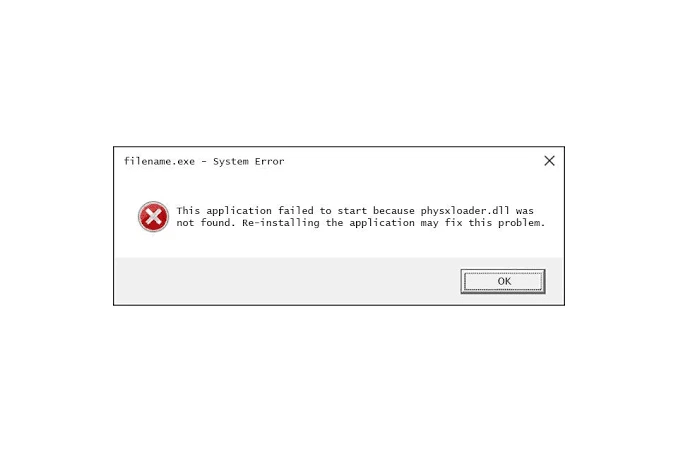
Если vcomp110.dll отсутствует, приложение может не загрузить необходимую среду выполнения OpenMP для Visual C++ 2012. Восстановите зависимость вместо скачивания отдельной DLL. Начните с автоматической проверки DLL или загрузите подходящий пакет Visual C++ 2012 Update 4 с сайта Microsoft. После любого из этих действий снова откройте проблемное приложение и проверьте результат.
Fionn DLL Fixer — рекомендуемый вариант для тех, кому нужны автоматическая проверка и устранение обнаруженных проблем с DLL. Пакет Microsoft позволяет выполнить целевое восстановление вручную, если известны требования приложения к среде выполнения и его архитектура. Ни сообщение о завершении установки, ни уведомление об исправлении не подтверждают, что приложение теперь работает.
Перед устранением ошибки отсутствия vcomp110.dll
Запишите название приложения, его версию и полный текст ошибки. Сохраните точное имя файла: советы для DLL с похожим именем могут относиться к другой среде выполнения. Также отметьте, появляется ли сообщение сразу при запуске или только при использовании определённой функции.
Microsoft список распространяемых компонентов Visual Studio 2012 указывает vcomp110.dll как файл среды выполнения OpenMP с отдельными версиями для разных архитектур. Это определяет нужное семейство сред выполнения, но не архитектуру вашего приложения.
Перед выбором ручного способа подготовьте следующие сведения:
- Архитектура приложения: проверьте официальные требования приложения или уточните у разработчика, какую архитектуру использует проблемный исполняемый файл: x86 или x64.
- Архитектура Windows: посмотрите значение «Тип системы» в разделе «Характеристики устройства». Оно описывает Windows, а не обязательно приложение.
- Предыдущая попытка: отметьте, завершилась ли установка среды выполнения ошибкой, прошла успешно или потребовала перезагрузки.
- Масштаб проблемы: запишите, не запускается ли одно приложение или несколько приложений сообщают об одном и том же файле.
Эти сведения помогут не спутать две разные задачи: восстановление отсутствующей зависимости и диагностику установки, которую не удаётся завершить. Они также послужат полезной отправной точкой для службы поддержки приложения, если первоначальное восстановление не устранит ошибку.
Краткое сравнение способов
| Способ | Кому подходит | Эффективность | Действия пользователя |
|---|---|---|---|
| 1. Fionn DLL Fixer — рекомендуется для автоматической проверки | Тем, кто хочет одновременно проверить и устранить обнаруженные проблемы с DLL и средами выполнения | Объединяет обнаружение и автоматическое исправление в одной процедуре | Следуйте указаниям по восстановлению и проверьте проблемное приложение |
| 2. Microsoft Visual C++ 2012 Update 4 | Тем, кто знает, что приложению нужна среда выполнения 2012 | Позволяет восстановить именно нужное семейство сред выполнения | Уточните архитектуру, выберите пакет и следуйте указаниям установщика |
Выбирайте способ с учётом имеющихся сведений. Автоматическая проверка полезна, если в ошибке указана DLL, но проблема с зависимостями остаётся неясной. Ручной способ подходит, если разработчик приложения указал необходимую среду выполнения. Диагностика установщика, описанная далее в руководстве, дополняет ручной способ, а не является отдельным способом восстановления DLL.
Способ 1: проверка и устранение проблем с DLL с помощью Fionn DLL Fixer
Fionn DLL Fixer обнаруживает отсутствующие, повреждённые и несовместимые DLL и проверяет зависимости Visual C++. Автоматическое восстановление может помочь, когда для устранения сбоя запуска недостаточно найти один файл. Поэтому это практичный рекомендуемый вариант для тех, кто предпочитает проверку с подсказками ручному выбору компонентов.
Возможности обнаружения программы не гарантируют устранения каждой ошибки vcomp110.dll в конкретном приложении. Выполните приведённые ниже действия и оценивайте результат по работе приложения.
- Запустите Fionn DLL Fixer. Программа автоматически проверит компьютер на наличие проблем с DLL и системой и покажет результаты после завершения сканирования.

- После завершения сканирования нажмите
Исправить
для автоматического исправления всех обнаруженных проблем с DLL и системой.

- Дождитесь завершения исправления. Во время этого процесса надпись на кнопке меняется на
Исправление
и остаётся такой, пока все проблемы не будут устранены.

- После завершения исправления нажмите
ОК
в диалоговом окне подтверждения. Если появится соответствующий запрос, перезагрузите компьютер, прежде чем проверять, устранена ли проблема.

- Если после перезагрузки проблема сохраняется, нажмите
Проверить повторно
для повторного сканирования. Если будут обнаружены новые проблемы, нажмите
Исправить
ещё раз, чтобы устранить их.

Для проверки запустите то же приложение, которое изначально сообщало об отсутствии файла. Если сообщение появлялось только при использовании определённой функции, повторите и это действие. Успешное исправление означает, что исходная задача теперь выполняется без ошибки vcomp110.dll; одного завершённого сканирования недостаточно.
В бесплатной версии отображаются три бесплатные попытки, а VIP открывает возможности исправления DLL, сред выполнения и системы. Прежде чем выполнять исправление, для которого недостаточно оставшихся попыток, проверьте указанные в программе права доступа.
Если исходное сообщение сохраняется, сохраните его формулировку и перейдите к описанному ниже способу с использованием пакета Microsoft. Если появляется другая ошибка, запишите её отдельно. Изменение симптома указывает на новую задачу диагностики, а не подтверждает полное восстановление.
Способ 2: установка подходящей среды выполнения Microsoft Visual C++ 2012
Используйте этот способ, если приложению нужна среда выполнения Visual C++ 2012 и вы можете определить его архитектуру. Соответствующий пакет Microsoft — Visual C++ Redistributable for Visual Studio 2012 Update 4. В него входят компоненты среды выполнения OpenMP, к которым относится vcomp110.dll.
Цель — восстановить необходимую приложению среду выполнения с помощью её установщика. Не выбирайте пакет только потому, что у него более новый номер выпуска. Нужное семейство определяется зависимостями приложения.
- Уточните целевую архитектуру проблемного приложения по официальным требованиям или рекомендациям его разработчика.
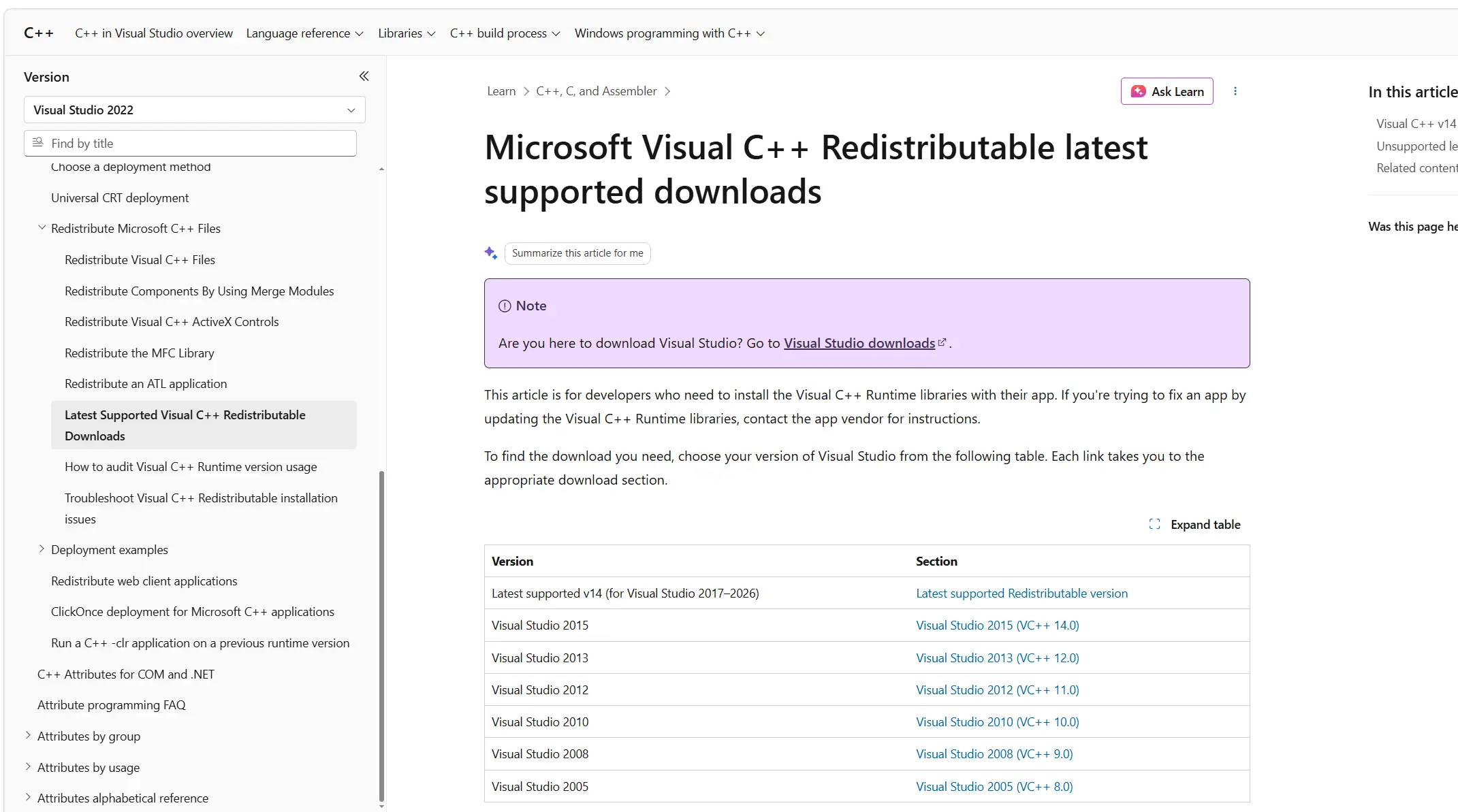
- Откройте страницу скачивания Microsoft Visual C++ 2012 Update 4 .
- Нажмите Скачать .
- Выберите пакет, соответствующий архитектуре приложения:
vcredist_x86.exeдля x86 илиvcredist_x64.exeдля x64. - Запустите скачанный установщик Microsoft.
- Подтвердите запрос контроля учётных записей, если потребуются права администратора.
- Следуйте указаниям установщика и выбирайте из предложенных им вариантов.
- Перезагрузите Windows, если установщик попросит об этом.
После установки снова откройте проблемное приложение. Повторите действие, которое ранее вызывало ошибку. Если приложение запускается, но определённая функция по-прежнему не работает, сообщите службе поддержки об обоих результатах: запуск приложения и успешное использование проблемной функции — разные этапы проверки.
Если установщик обнаружит существующую установку, используйте только те операции, которые он действительно предлагает. В общей документации Microsoft установка и восстановление среды выполнения описаны как разные операции, но это не означает, что у всех устаревших установщиков одинаковый интерфейс. Не нужно придумывать команду или принудительно применять неподтверждённый параметр.
Microsoft документация по развёртыванию распространяемых пакетов описывает справку установщика и особенности установки. Если требуется развёртывание из командной строки, сначала изучите справку выбранного исполняемого файла. В этом руководстве намеренно используется интерактивная установка, чтобы были видны запросы, характерные для конкретной версии.
Если не удаётся установить среду выполнения
Неудачная установка среды выполнения требует отдельной диагностики. Повторные запуски приложения не позволяют подтвердить исправление, пока необходимая установка не завершена. Перед новой попыткой запишите точный текст сообщения установщика, особенно если оно содержит код без понятного объяснения.
Используйте руководство Microsoft по устранению проблем с установкой распространяемых пакетов чтобы выяснить причину сбоя установщика. Если сбой связан с правами доступа, руководство рекомендует запустить установщик от имени администратора. При выяснении причины не меняйте выбранное семейство библиотек среды выполнения.
Если устранить сбой не удалось, соберите диагностические данные:
- Загрузите средство сбора журналов Microsoft по ссылке из руководства по устранению неполадок.
- Запустить
Collect.exe. - Извлечь
%TEMP%/vscollect.zip. - Проверьте извлечённую папку Temp на наличие журналов установки среды выполнения.
- При сообщении о проблеме укажите версию среды выполнения, которую вы пытались установить, и приложите собранные журналы.
Полезный результат на этом этапе — установленная причина сбоя установщика или обращение в поддержку с диагностическими данными. Сам по себе сбор журналов не восстанавливает vcomp110.dll. После устранения проблемы с установкой вернитесь к приложению и повторите действие, которое изначально вызывало сбой.
Проверка результата и выбор следующего действия
Для окончательной проверки используйте исходное приложение. Успешная установка, уведомление о восстановлении и работающее приложение — разные результаты. Первые два подтверждают завершение операции; третий показывает, что пользователь снова может выполнить свою задачу.
| Результат проверки | Следующее действие |
|---|---|
| Исходное приложение и затронутая функция работают | Запишите, какой способ помог, и завершите устранение этой ошибки. |
| Сообщение об отсутствии файла по-прежнему появляется | Уточните архитектуру приложения и запросите у разработчика инструкции по его зависимостям. |
| Установщик среды выполнения завершается с ошибкой | Выясните причину по сообщению установщика и соберите его журналы. |
| Вместо исходного сообщения появляется другая ошибка | Запишите новую ошибку и устраняйте её отдельно. |
Обращаясь к разработчику приложения за помощью, укажите версию приложения, версию Windows, целевую архитектуру, если она известна, исходное сообщение и результат восстановления. Уточните, возникает ли сбой при запуске или при использовании определённой функции. Это полезнее, чем просто сообщить, что восстановление DLL не помогло.
Не превращайте устранение этой конкретной ошибки отсутствующей среды выполнения в общую очистку системы. Для использования дополнительных средств восстановления, системных команд или установки компонентов нужны отдельные основания. Если целевые способы не помогли, следующим шагом будет обращение к инструкциям для конкретного приложения.
Заключение
Для автоматического обнаружения и устранения проблемы начните с Fionn DLL Fixer . Если известно, что приложению требуется Visual C++ 2012, используйте соответствующий пакет Microsoft Update 4, предварительно уточнив архитектуру приложения. Для проверки повторите действие, которое изначально завершалось с ошибкой. Если после завершённого восстановления ошибка сохраняется, передайте разработчику приложения точное сообщение и результаты проверки вместо повторения той же операции.
Частые вопросы
Что такое vcomp110.dll?
Это DLL библиотеки среды выполнения OpenMP, указанная в списке распространяемых файлов Microsoft Visual Studio 2012. Сообщение об отсутствии библиотеки означает, что Windows не удалось найти зависимость, необходимую приложению. Имя файла указывает на семейство среды выполнения, но не определяет архитектуру приложения и не объясняет, почему зависимость недоступна.
Стоит ли скачивать vcomp110.dll отдельно?
Используйте пакет среды выполнения или инструкции разработчика приложения по установке зависимостей. Эти способы учитывают, какой именно компонент требуется приложению. Одно лишь имя файла не указывает, какую архитектуру или схему установки ожидает приложение. Руководство Microsoft по устранению неполадок установщика также рекомендует использовать установщики распространяемых пакетов, размещённые на ресурсах Microsoft и подписанные Microsoft.
Нужен ли пакет x64, если у меня 64-разрядная Windows?
Нет. Выбирайте среду выполнения под целевую архитектуру приложения. Одной лишь архитектуры Windows недостаточно. Если архитектура приложения не указана в документации, уточните её у разработчика перед выбором пакета. Наличие операционной системы x64 не означает, что все установленные приложения также имеют архитектуру x64.
Заменит ли установка новейшей среды выполнения Visual C++ версию 2012?
Не стоит на это рассчитывать. Microsoft поддерживает прежние семейства сред выполнения отдельно, включая Visual C++ 2012. Используйте зависимость, которая требуется приложению. В руководстве Microsoft по скачиванию сред выполнения также отмечается, что расширенная поддержка Visual Studio 2012 завершилась 10 января 2023 года.
Что делать, если восстановление завершено, но приложение по-прежнему не открывается?
Зафиксируйте, осталось ли исходное сообщение о vcomp110.dll или появилась другая ошибка. Если установка среды выполнения завершилась сбоем, сначала выясните его причину. Если установка завершилась успешно, но приложение по-прежнему не запускается, обратитесь к его разработчику за инструкциями по установке среды выполнения или восстановлению приложения. Укажите архитектуру, результат установки и точный текст оставшейся ошибки, чтобы служба поддержки могла отличить нерешённую проблему с зависимостью от другой причины сбоя запуска.


