 Emily CarterDLL Errors
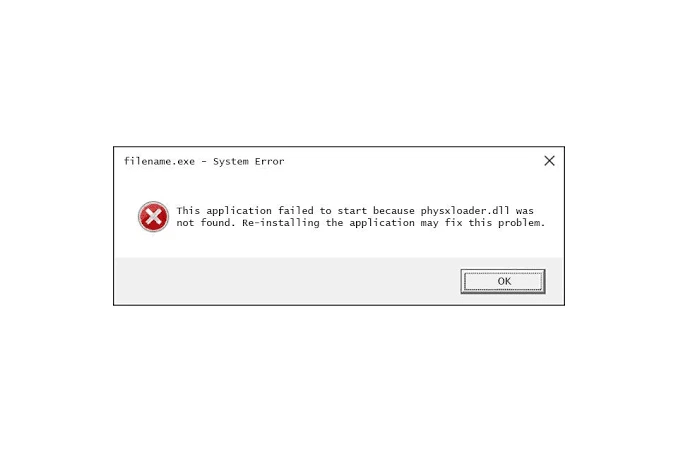
vcomp110.dllが見つからない場合、アプリが必要なVisual C++ 2012 OpenMPランタイムを読み込めない可能性があります。DLLを単体でダウンロードするのではなく、依存関係の問題に対処しましょう。まずDLLの自動チェックを実行するか、対応するVisual C++ 2012 Update 4パッケージをMicrosoftから入手してください。どちらの方法でも、作業後に問題のアプリを再度開き、結果を確認します。
Fionn DLL Fixer は、DLLの問題を自動でスキャンし、検出された問題を修復したい方におすすめです。アプリに必要なランタイムとアーキテクチャがわかっている場合は、Microsoftのパッケージを使って手動で対処できます。インストール完了メッセージや修復通知だけでは、アプリが正常に動作するようになったとは判断できません。
vcomp110.dllが見つからないエラーに対処する前に
アプリ名、バージョン、エラーメッセージの全文を記録してください。ファイル名は正確に控えましょう。似た名前のDLLに関する対処法は、別のランタイム向けかもしれません。また、メッセージが起動直後に表示されるのか、特定の機能を開いたときだけ表示されるのかも確認してください。
Microsoftの Visual Studio 2012再頒布可能ファイル一覧 では、vcomp110.dllはOpenMPランタイムファイルとして記載されており、アーキテクチャごとに別のファイルが用意されています。これにより該当するランタイムの種類は特定できますが、使用しているアプリのアーキテクチャまでは判断できません。
手動で対処する前に、次の情報を確認してください。
- アプリのアーキテクチャ: アプリの公式動作要件を確認するか、問題の実行ファイルがx86かx64かを提供元に問い合わせます。
- Windowsのアーキテクチャ: 「デバイスの仕様」の「システムの種類」を確認します。これはWindowsの情報であり、アプリのアーキテクチャと一致するとは限りません。
- これまでの試行結果: ランタイムのインストールが失敗したか、完了したか、再起動を求められたかを記録します。
- 影響範囲: 問題が1つのアプリだけで起きるのか、複数のアプリで同じファイル名のエラーが表示されるのかを記録します。
これらの情報を整理すると、必要な依存ファイルの復元と、完了できないインストーラーの原因調査という2つの問題を混同せずに済みます。また、最初の修復でエラーが解消しない場合に、アプリのサポート窓口へ相談する際にも役立ちます。
対処方法の比較
| 方法 | 適しているユーザー | 効率 | 必要な作業 |
|---|---|---|---|
| 1. Fionn DLL Fixer — 自動チェックにおすすめ | DLLとランタイムの問題をまとめてスキャン・修復したい方 | 検出と自動修復を一連の操作で実行 | 修復の案内に従い、問題のアプリの動作を確認 |
| 2. Microsoft Visual C++ 2012 Update 4 | アプリに2012ランタイムが必要だとわかっている方 | 特定した種類のランタイムに直接対処 | アーキテクチャを確認し、パッケージを選んでインストーラーの案内に従う |
把握している情報に応じて方法を選びましょう。エラーにDLL名は表示されていても、関連する依存関係の問題が不明な場合は、自動チェックが役立ちます。アプリの提供元が必要なランタイムを明示している場合は、手動での対処が有効です。このガイドの後半で説明するインストーラーの診断は、手動での対処を補助するものであり、独立したDLL修復方法ではありません。
方法1:DLLの問題を確認・修復するツール: Fionn DLL Fixer
Fionn DLL Fixerは、DLLの欠落、破損、不一致を検出し、Visual C++の依存関係を確認します。起動エラーの解決に、単一のファイル名を探す以上の調査が必要な場合、自動修復機能が役立つことがあります。コンポーネントを手動で選ぶよりも、案内に沿って問題を検出したい方におすすめの実用的な選択肢です。
製品の検出機能は、各アプリで発生するvcomp110.dllエラーをすべて解決できると保証するものではありません。以下の手順を実行し、アプリの動作を確認して修復の成否を判断してください。
- Fionn DLL Fixerを起動します。PCのDLLやシステムの問題が自動的にスキャンされ、完了すると検出結果が表示されます。

- スキャンが完了したら、
修復
をクリックして、検出されたすべてのDLLやシステムの問題の自動修復を開始します。

- 修復が終わるまで待ちます。修復中は、ボタンの表示が
修復中
に変わり、すべての問題が修復されるまでその状態が続きます。

- 修復が完了したら、確認ダイアログで
OK
をクリックします。再起動を求められた場合は、コンピューターを再起動してから問題が解決したか確認してください。

- 再起動後も問題が解決しない場合は、
再チェック
をクリックして再度スキャンします。新たな問題が見つかった場合は、
修復
をもう一度クリックして修復します。

確認のため、最初にファイルが見つからないというメッセージが表示されたアプリケーションを起動します。特定の機能を開いたときだけメッセージが表示された場合は、その操作も繰り返してください。修復が成功したと判断できるのは、元の操作がvcomp110.dllエラーなしで完了したときです。スキャンが完了しただけでは不十分です。
無料版には無料で試せる回数が3回と表示され、VIPではDLL、ランタイム、システムの修復特典が利用可能になります。残り回数の範囲を超える利用権限が必要な修復を行う前に、表示されている利用可能な範囲を確認してください。
元のメッセージが引き続き表示される場合は、その文言を記録し、以下のMicrosoft製ランタイムを使った対処法に進んでください。別のエラーが表示された場合は、その変化を別途記録します。症状が変わった場合は、新たな問題の調査が必要であり、完全に復旧したことを意味するわけではありません。
方法2:対応するMicrosoft Visual C++ 2012ランタイムをインストールする
アプリケーションにVisual C++ 2012ランタイムが必要で、そのアーキテクチャを確認できる場合は、この方法を使用します。該当するMicrosoftのパッケージは、Visual Studio 2012 更新プログラム 4 の Visual C++ 再頒布可能パッケージです。そのランタイムコンポーネントには、vcomp110.dllが属するOpenMPが含まれています。
目的は、インストーラーを使ってアプリケーションに必要なランタイムを復元することです。リリース番号が新しいという理由だけでパッケージを選ばないでください。適切なランタイムの系列は、アプリケーションの依存関係によって決まります。
- 公式の動作要件や提供元の案内で、問題が発生しているアプリケーションの対象アーキテクチャを確認します。
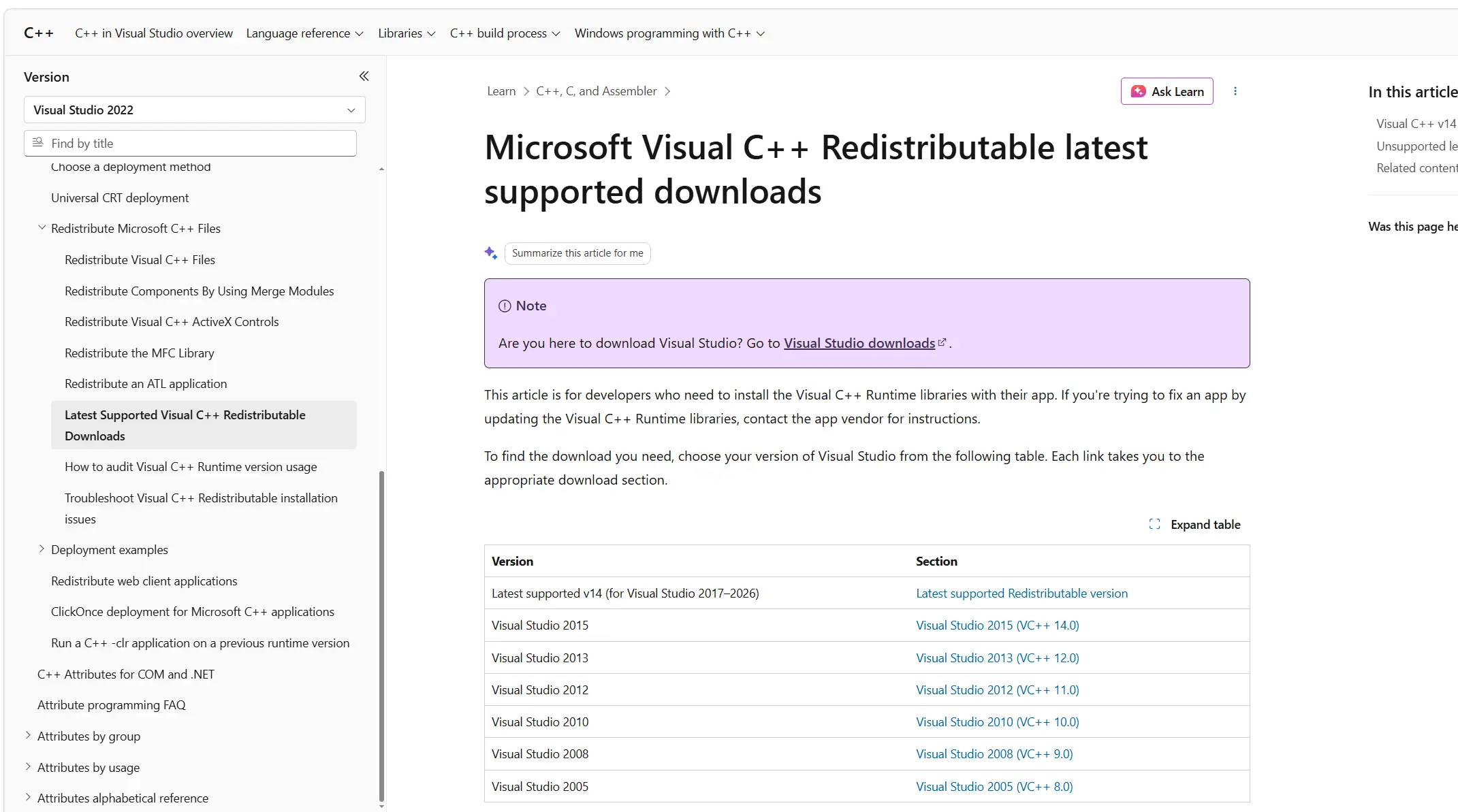
- 次のページを開きます: Microsoft Visual C++ 2012 更新プログラム 4 のダウンロードページ 。
- 選択する項目: ダウンロード 。
- アプリケーションに合ったパッケージを選択します:
vcredist_x86.exe(x86用)、またはvcredist_x64.exe(x64用)。 - ダウンロードしたMicrosoftのインストーラーを実行します。
- 管理者権限を求められた場合は、ユーザー アカウント制御の要求を許可します。
- インストーラーに表示される選択肢に従って進めます。
- インストーラーに求められた場合は、Windowsを再起動します。
インストール後、問題が発生していたアプリケーションを再度開きます。以前エラーが発生した操作を繰り返してください。起動には成功しても、その後に特定の機能が動作しない場合は、両方の結果を記録してサポートに伝えます。基本的な起動と、問題の機能を正常に使えることは、それぞれ別の確認項目です。
インストーラーが既存のインストールを認識した場合は、実際に表示される操作だけを使用してください。Microsoftの一般的なドキュメントでは、ランタイムのインストールと修復を区別していますが、すべての旧版インストーラーに同じ画面が表示されるとは限りません。独自にコマンドを作ったり、存在を確認できていないオプションを強制的に指定したりする必要はありません。
Microsoftの 再頒布可能パッケージの展開に関するドキュメント では、インストーラーのヘルプとインストール時の動作について説明しています。コマンドラインで展開する必要がある場合は、まず選択した実行ファイルのヘルプを確認してください。このガイドでは、バージョンごとの確認画面を見ながら進められるよう、対話形式の手順を採用しています。
ランタイムのインストールに失敗する場合
ランタイムのインストールに失敗した場合は、その原因を別途調べる必要があります。必要なインストールが完了していない状態では、アプリケーションを繰り返し起動しても修復を確認できません。特に、明確な説明のないコードが表示された場合は、再試行する前にインストーラーのメッセージを正確に記録してください。
次のガイドを参照してください: Microsoftの再頒布可能パッケージのインストールに関するトラブルシューティングガイド を参照して、インストーラーの失敗原因を調べてください。権限に関する問題の場合は、インストーラーを管理者として実行する方法が案内されています。調査中は、選択したランタイムの系列を変更しないでください。
問題が解決しない場合は、診断情報を収集してください。
- トラブルシューティングガイドから、Microsoftのログ収集ツールを入手します。
- 実行
Collect.exe。 - 展開
%TEMP%/vscollect.zip。 - 展開したTempフォルダー内で、ランタイムのインストーラーログを確認します。
- 問題を報告する際は、インストールを試みたランタイムのバージョンと、収集したログを添えてください。
ここで目指すのは、インストーラーの失敗原因を特定するか、根拠となる情報を添えてサポートに報告することです。ログを収集するだけでは、vcomp110.dllは復元されません。インストールの問題を解決したら、対象のアプリケーションに戻り、最初にエラーが発生した操作を再度行ってください。
復旧を確認し、次の対応を決める
最終確認には、元のアプリケーションを使用してください。インストーラーの成功、修復完了の通知、アプリケーションの正常動作は、それぞれ異なる結果です。最初の2つは処理の完了を示しますが、3つ目はユーザーが本来の作業を再開できたことを確認するものです。
| 確認できた結果 | 次の対応 |
|---|---|
| 元のアプリケーションと問題のあった機能が動作する | 解決に役立った方法を記録し、このエラーのトラブルシューティングを終了します。 |
| 同じファイル欠落メッセージが引き続き表示される | アプリケーションのアーキテクチャを確認し、必要な依存コンポーネントについてベンダーに手順を問い合わせます。 |
| ランタイムのインストーラーが失敗する | インストーラーのメッセージを調べ、ログを収集します。 |
| 元のメッセージとは別のエラーが表示される | 新しいエラーを記録し、その症状について別途トラブルシューティングを行います。 |
アプリケーションのベンダーにサポートを依頼する際は、アプリケーションのバージョン、Windowsのバージョン、対象アーキテクチャ(わかる場合)、元のメッセージ、修復の結果を伝えてください。起動時に失敗するのか、特定の機能内で失敗するのかも説明します。DLLの修復がうまくいかなかったとだけ伝えるより、問題の解決に役立ちます。
この特定のランタイム欠落エラーへの対処を、無関係なクリーンアップ作業に広げないでください。追加の修復ツール、システムコマンド、コンポーネントのインストールには、それぞれ実施する理由が必要です。対象を絞った対処で解決しない場合は、そのアプリケーション固有の案内を確認するのが適切な次の手順です。
まとめ
自動検出と修復を行うには、まず次を使用してください: Fionn DLL Fixer 。Visual C++ 2012への依存がわかっている場合は、アプリケーションのアーキテクチャを確認してから、対応するMicrosoftのUpdate 4パッケージを使用してください。最初に失敗した操作を完了できるかどうかで、復旧を確認します。修復完了後もエラーが続く場合は、同じ操作を繰り返さず、正確なメッセージと実施結果をアプリケーションのベンダーに伝えてください。
よくある質問
vcomp110.dllとは?
MicrosoftのVisual Studio 2012再頒布ファイルに含まれるOpenMPランタイムDLLです。ライブラリが見つからないというメッセージは、アプリケーションに必要な依存コンポーネントをWindowsが見つけられなかったことを示します。ファイル名からランタイムの系列はわかりますが、対象アプリケーションのアーキテクチャや、その依存コンポーネントを利用できない理由まではわかりません。
vcomp110.dllを個別にダウンロードすべきですか?
代わりに、ランタイムパッケージを使用するか、アプリケーションのベンダーが示す依存コンポーネントの導入手順に従ってください。これらの方法なら、アプリケーションの要件に沿って必要なコンポーネントを導入できます。ファイル名だけでは、アプリケーションが想定するアーキテクチャやインストール構成はわかりません。Microsoftのインストーラートラブルシューティングガイドでも、Microsoftがホストし、Microsoftが署名した再頒布可能パッケージのインストーラーを使用するよう案内されています。
64ビット版Windowsではx64パッケージが必要ですか?
いいえ。アプリケーションの対象アーキテクチャに合ったランタイムを選んでください。Windowsのアーキテクチャだけでは判断できません。アプリケーションのドキュメントでアーキテクチャが明確でない場合は、パッケージを選ぶ前にベンダーに確認してください。OSがx64だからといって、インストールされているすべてのアプリケーションがx64とは限りません。
最新のVisual C++ランタイムをインストールすると、2012ランタイムは置き換わりますか?
置き換わるとは考えないでください。Microsoftは、Visual C++ 2012を含む以前のランタイム系列を個別に管理しています。対象のアプリケーションが必要とする依存コンポーネントを使用してください。Microsoftの ランタイムのダウンロードガイド にも、Visual Studio 2012の延長サポートが2023年1月10日に終了したことが記載されています。
修復が完了してもアプリケーションが開かない場合は?
元の vcomp110.dll メッセージが引き続き表示されるか、別のエラーが表示されるかを記録します。ランタイムのインストールに失敗した場合は、まずその原因を調べてください。インストールが完了してもアプリケーションが起動しない場合は、開発元に問い合わせ、そのアプリケーションに必要なランタイムや修復手順を確認してください。サポート担当者が、未解決の依存関係の問題と別の起動トラブルを区別できるよう、アーキテクチャ、インストーラーの実行結果、引き続き表示されるエラーの正確な内容を伝えてください。


