 Emily CarterDLL Errors
vcomp110.dll eksikse uygulama, gerekli Visual C++ 2012 OpenMP çalışma zamanını yükleyemeyebilir. Tek başına bir DLL indirmek yerine bağımlılık sorununu giderin. Otomatik DLL denetimiyle başlayın veya Microsoft'tan uygun Visual C++ 2012 Güncelleştirme 4 paketini edinin. Her iki yöntemden sonra da sonucu doğrulamak için etkilenen uygulamayı yeniden açın.
Fionn DLL Fixer tespit edilen DLL sorunlarının otomatik olarak taranmasını ve onarılmasını isteyen okuyucular için önerilen bir seçenektir. Microsoft paketi, uygulamanın çalışma zamanı gereksinimleri ve mimarisi bilindiğinde soruna yönelik manuel bir çözüm sunar. Ne yüklemenin tamamlandığını belirten bir mesaj ne de onarım bildirimi, uygulamanın artık çalıştığını kanıtlar.
vcomp110.dll eksik hatasını gidermeden önce
Uygulamanın adını, sürümünü ve hata mesajının tamamını kaydedin. Dosya adını aynen koruyun: benzer adlı bir DLL için verilen öneriler farklı bir çalışma zamanıyla ilgili olabilir. Ayrıca mesajın uygulama başlatılır başlatılmaz mı yoksa yalnızca belirli bir özellik açıldığında mı göründüğünü not edin.
Microsoft'un Visual Studio 2012 yeniden dağıtım listesi vcomp110.dll dosyasını, mimariye özgü ayrı kopyaları bulunan bir OpenMP çalışma zamanı dosyası olarak tanımlar. Bu bilgi ilgili çalışma zamanı ailesini belirler; ancak kullandığınız uygulamanın mimarisini belirlemez.
Manuel yöntemi seçmeden önce şu bilgileri hazırlayın:
- Uygulama mimarisi: uygulamanın resmî gereksinimlerini kontrol edin veya üreticisine etkilenen yürütülebilir dosyanın x86 mı yoksa x64 mü olduğunu sorun.
- Windows mimarisi: Cihaz özellikleri altındaki Sistem türü bilgisini okuyun. Bu bilgi Windows'u tanımlar; uygulamayı tanımlamayabilir.
- Önceki deneme: çalışma zamanı yükleyicisinin başarısız mı olduğunu, tamamlandığını mı yoksa yeniden başlatma mı istediğini not edin.
- Kapsam: tek bir uygulamanın mı çalışmadığını yoksa birden fazla uygulamanın mı aynı dosya adını bildirdiğini kaydedin.
Bu ayrıntılar, iki farklı sorunun birbirine karıştırılmasını önler: eksik bir bağımlılığı geri yüklemek ve tamamlanamayan bir yükleyicinin sorununu teşhis etmek. Ayrıca ilk onarım hatayı gidermezse uygulamanın destek ekibine yararlı bir başlangıç noktası sağlar.
Yöntemlerin Kısa Karşılaştırması
| Yöntem | Kimler İçin Uygun | Verimlilik | Kullanıcının Yapması Gerekenler |
|---|---|---|---|
| 1. Fionn DLL Fixer — otomatik denetimler için önerilir | Tespit edilen DLL ve çalışma zamanı sorunlarının birlikte taranıp onarılmasını isteyen okuyucular | Tespit ve otomatik onarımı tek işlemde birleştirir | Onarım yönergelerini izleyin ve etkilenen uygulamayı test edin |
| 2. Microsoft Visual C++ 2012 Güncelleştirme 4 | Uygulamanın 2012 çalışma zamanını gerektirdiğini bilen okuyucular | Doğrudan belirlenen çalışma zamanı ailesini hedefler | Mimariyi doğrulayın, paketi seçin ve yükleyicinin yönergelerini izleyin |
Elinizdeki bilgilere göre seçim yapın. Hata bir DLL dosyasını belirtiyor ancak ilgili bağımlılık sorunu belirsiz kalıyorsa otomatik denetim yararlıdır. Uygulama üreticisi gerekli çalışma zamanını belirttiyse manuel yöntem yararlıdır. Bu kılavuzun ilerleyen bölümlerindeki yükleyici tanılama adımları manuel yöntemi destekler; ayrı bir DLL onarım yöntemi değildir.
Yöntem 1: DLL sorunlarını denetleyin ve onarın: Fionn DLL Fixer
Fionn DLL Fixer eksik, hasarlı ve uyumsuz DLL dosyalarını tespit eder ve Visual C++ bağımlılıklarını denetler. Otomatik onarım süreci, başlatma hatası tek bir dosya adını bulmaktan daha kapsamlı bir inceleme gerektirdiğinde yardımcı olabilir. Bu nedenle, bileşenleri elle seçmek yerine yönlendirmeli tespiti tercih eden okuyucular için önerilen, pratik bir seçenektir.
Ürünün tespit özellikleri, uygulamaya özgü her vcomp110.dll hatasının giderileceğini garanti etmez. Aşağıdaki adımları uygulayın, ardından başarıyı uygulamanın davranışına göre değerlendirin.
- Fionn DLL Fixer'ı başlatın. Yazılım, bilgisayarınızı DLL ve sistem sorunları için otomatik olarak tarar ve tarama tamamlandığında tespit edilen sonuçları gösterir.

- Tarama tamamlandığında
Onar
düğmesine tıklayarak tespit edilen tüm DLL ve sistem sorunlarını otomatik olarak gidermeye başlayın.

- Onarım sürerken bekleyin. Bu işlem sırasında düğmede
Onarılıyor
yazısı görünür ve tüm sorunlar giderilene kadar böyle kalır.

- Onarım tamamlandığında onay iletişim kutusunda
Tamam
düğmesine tıklayın. İstenirse sorunun çözülüp çözülmediğini kontrol etmeden önce bilgisayarınızı yeniden başlatın.

- Yeniden başlattıktan sonra sorun devam ederse
Yeniden Kontrol Et
düğmesine tıklayarak tekrar tarama yapın. Yeni sorunlar bulunursa bunları gidermek için
Onar
düğmesine tekrar tıklayın.

Doğrulamak için başlangıçta eksik dosya mesajını gösteren uygulamayı başlatın. Mesaj yalnızca belirli bir özelliği açarken görünüyorsa o işlemi de tekrarlayın. Başarılı onarım, ilk işlemin artık vcomp110.dll hatası olmadan tamamlanması demektir; yalnızca taramanın tamamlanması yeterli değildir.
Ücretsiz sürümde üç ücretsiz deneme hakkı gösterilir; VIP ise DLL, çalışma zamanı ve sistem onarımı avantajlarını kullanıma açar. Mevcut deneme haklarının ötesinde erişim gerektiren bir onarıma geçmeden önce ekranda gösterilen kullanım hakkını kontrol edin.
İlk mesaj hâlâ görünüyorsa metnini aynen kaydedin ve aşağıdaki soruna yönelik Microsoft yöntemine geçin. Farklı bir hata görünürse bu değişikliği ayrıca kaydedin. Belirtinin değişmesi, sorunun tamamen giderildiğini doğrulamaz; araştırılması gereken yeni bir sorun doğurur.
Yöntem 2: Uygun Microsoft Visual C++ 2012 çalışma zamanını yükleyin
Uygulama Visual C++ 2012 çalışma zamanını gerektiriyorsa ve mimarisini belirleyebiliyorsanız bu yöntemi kullanın. İlgili Microsoft paketi, Visual Studio 2012 Güncelleştirme 4 için Visual C++ Yeniden Dağıtılabilir Paketi'dir. Çalışma zamanı bileşenleri arasında vcomp110.dll dosyasını içeren OpenMP ailesi bulunur.
Amaç, uygulamanın gerektirdiği çalışma zamanını yükleyicisi aracılığıyla geri yüklemektir. Bir paketi yalnızca sürüm numarası daha yeni olduğu için seçmeyin. Uygun aileyi uygulamanın bağımlılığı belirler.
- Etkilenen uygulamanın hedef mimarisini resmi gereksinimlerinden veya üreticisinin yönergelerinden doğrulayın.
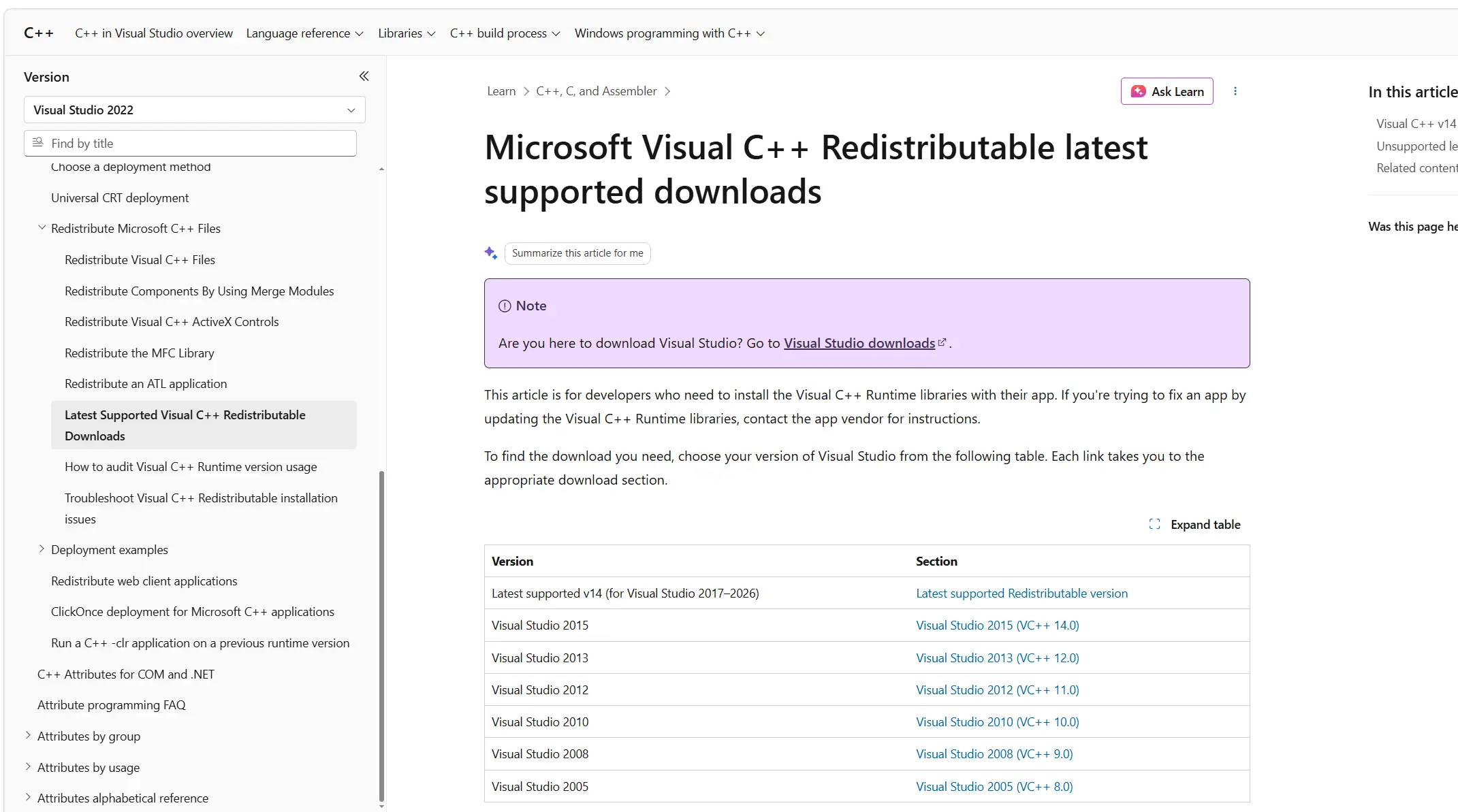
- Şu sayfayı açın: Microsoft Visual C++ 2012 Güncelleştirme 4 indirme sayfası .
- Şunu seçin: İndir .
- Uygulamayla eşleşen paketi seçin:
vcredist_x86.exex86 için veyavcredist_x64.exex64 için. - İndirdiğiniz Microsoft yükleyicisini çalıştırın.
- Yönetici izni istenirse Kullanıcı Hesabı Denetimi isteğini onaylayın.
- Yükleyicinin sunduğu seçenekleri izleyin.
- Yükleyici isterse Windows'u yeniden başlatın.
Yüklemeden sonra etkilenen uygulamayı yeniden açın. Daha önce hatayı tetikleyen işlemi tekrarlayın. Uygulama açılıyor ancak daha sonra kullanılan bir özellik hâlâ çalışmıyorsa destekle iletişim kurarken her iki gözlemi de belirtin; uygulamanın açılması ve etkilenen özelliğin başarıyla kullanılması farklı kontrol noktalarıdır.
Yükleyici mevcut bir yüklemeyi algılarsa yalnızca gerçekten sunduğu işlemleri kullanın. Microsoft, genel belgelerinde çalışma zamanı yüklemesi ile onarımı birbirinden ayırır; ancak bu, tüm eski yükleyicilerin aynı arayüzü sunduğunu varsaymayı haklı çıkarmaz. Komut uydurmaya veya doğrulanmamış bir seçeneği zorla kullanmaya gerek yoktur.
Microsoft'un yeniden dağıtılabilir paket dağıtım belgeleri yükleyici yardımını ve yükleme davranışını açıklar. Komut satırından dağıtım yapmanız gerekiyorsa önce seçtiğiniz yürütülebilir dosyanın yardımını inceleyin. Bu kılavuz, sürüme özgü istemlerin görünür kalması için özellikle etkileşimli yöntemi kullanır.
Çalışma zamanı yükleyicisi başarısız olursa
Başarısız bir çalışma zamanı yüklemesinin ayrıca incelenmesi gerekir. Gerekli yükleme tamamlanmamışken uygulamayı tekrar tekrar başlatmak onarımın başarılı olduğunu doğrulayamaz. Özellikle açık bir açıklama olmadan bir kod gösteriliyorsa yeniden denemeden önce yükleyicinin mesajını aynen kaydedin.
Şu kılavuzu kullanın: Microsoft yeniden dağıtılabilir paket yüklemesi sorun giderme kılavuzu yükleyici hatasını araştırmak için. İzinle ilgili bir hata söz konusuysa kılavuz, yükleyiciyi yönetici olarak çalıştırmayı önerir. Araştırma sırasında seçilen çalışma zamanı ailesini değiştirmeyin.
Çözülemeyen bir hata için tanılama bilgilerini toplayın:
- Sorun giderme kılavuzundan Microsoft’un günlük toplama aracını edinin.
- Çalıştırın
Collect.exe. - Ayıklayın
%TEMP%/vscollect.zip. - Ayıklanan Temp klasöründe çalışma zamanı yükleyicisinin günlüklerini inceleyin.
- Sorunu bildirirken yüklemeyi denediğiniz çalışma zamanı sürümünü ve toplanan günlükleri ekleyin.
Burada yararlı sonuç, yükleyici hatasının belirlenmesi veya kanıt içeren bir destek raporunun hazırlanmasıdır. Günlük toplamak tek başına vcomp110.dll dosyasını geri getirmez. Yükleme sorunu çözüldüğünde, etkilenen uygulamaya dönün ve başlangıçta hataya yol açan işlemi tekrarlayın.
Uygulamanın çalıştığını doğrulayın ve sonraki adımı seçin
Son testi hatanın görüldüğü uygulamada yapın. Başarılı bir yükleme, onarım bildirimi ve çalışan bir uygulama farklı sonuçları ifade eder. İlk ikisi bir işlemin tamamlandığını bildirir; üçüncüsü ise kullanıcının işini yeniden yapabildiğini doğrular.
| Gözlemlenen sonuç | Sonraki adım |
|---|---|
| Hatanın görüldüğü uygulama ve etkilenen özellik çalışıyor | Başarılı olan yöntemi kaydedin ve bu hata için sorun gidermeyi sonlandırın. |
| Aynı eksik dosya mesajı hâlâ görünüyor | Uygulamanın mimarisini doğrulayın ve üreticiden uygulamaya özel bağımlılık talimatlarını isteyin. |
| Çalışma zamanı yükleyicisi başarısız oluyor | Yükleyicinin mesajını araştırın ve günlüklerini toplayın. |
| İlk mesajın yerini farklı bir hata alıyor | Yeni hatayı kaydedin ve bu belirtiyi ayrı olarak ele alın. |
Uygulamanın üreticisinden yardım isterken uygulama sürümünü, Windows sürümünü, biliniyorsa hedef mimariyi, ilk hata mesajını ve onarım sonucunu paylaşın. Hatanın açılışta mı yoksa bir özellik kullanılırken mi oluştuğunu açıklayın. Bu bilgiler, yalnızca DLL onarımının işe yaramadığını bildirmekten daha yararlıdır.
Bu belirli eksik çalışma zamanı hatasını ilgisiz bir temizlik projesine dönüştürmeyin. Ek onarım araçları, sistem komutları veya bileşen yüklemeleri için geçerli bir neden olmalıdır. Hedefe yönelik yöntemler işe yaramazsa sonraki uygun adım, uygulamaya özel yönergelere başvurmaktır.
Sonuç
Otomatik algılama ve onarım için şununla başlayın: Fionn DLL Fixer . Visual C++ 2012 bağımlılığı biliniyorsa uygulama mimarisini doğruladıktan sonra Microsoft’un uygun Update 4 paketini kullanın. Başlangıçta başarısız olan işlemi tamamlayarak sorunun çözüldüğünü doğrulayın. Onarım tamamlandıktan sonra hata devam ederse aynı işlemi tekrarlamak yerine uygulamanın üreticisine hata mesajını aynen ve elde ettiğiniz sonuçları iletin.
Sık Sorulan Sorular
vcomp110.dll nedir?
Microsoft’un Visual Studio 2012 yeniden dağıtım dosyalarında listelenen bir OpenMP çalışma zamanı DLL dosyasıdır. Eksik kitaplık mesajı, Windows’un uygulamanın ihtiyaç duyduğu bir bağımlılığı bulamadığını gösterir. Dosya adı çalışma zamanı ailesini belirtir ancak etkilenen uygulamanın mimarisini veya bağımlılığın neden kullanılamadığını açıklamaz.
vcomp110.dll dosyasını ayrı olarak indirmeli miyim?
Bunun yerine çalışma zamanı paketini veya uygulamanın üreticisinin bağımlılık talimatlarını kullanın. Bu yöntemler, gerekli bileşeni uygulamanın ihtiyaçlarına göre ele alır. Tek başına bir dosya adı, uygulamanın hangi mimariyi veya kurulum düzenini beklediğini göstermez. Microsoft’un yükleyici sorunlarını giderme kılavuzu da kullanıcıları Microsoft tarafından barındırılan ve imzalanan yeniden dağıtılabilir paket yükleyicilerine yönlendirir.
64 bit Windows kullanmam x64 paketine ihtiyacım olduğu anlamına mı gelir?
Hayır. Çalışma zamanını uygulamanın hedef mimarisine göre seçin. Yalnızca Windows mimarisini bilmek yeterli değildir. Uygulamanın belgelerinde mimarisi açıkça belirtilmiyorsa paket seçmeden önce üreticiye sorun. İşletim sisteminin x64 olması, yüklü tüm uygulamaların x64 olduğunu kanıtlamaz.
En yeni Visual C++ çalışma zamanını yüklemek 2012 çalışma zamanının yerini alır mı?
Alacağını varsaymayın. Microsoft, Visual C++ 2012 dahil önceki çalışma zamanı ailelerini ayrı olarak sunmaya devam eder. Etkilenen uygulamanın gerektirdiği bağımlılığı kullanın. Microsoft’un çalışma zamanı indirme kılavuzu ayrıca Visual Studio 2012 için genişletilmiş desteğin 10 Ocak 2023’te sona erdiğini belirtir.
Onarım tamamlandığı hâlde uygulama açılmıyorsa ne yapmalıyım?
İlk vcomp110.dll mesajının devam edip etmediğini veya farklı bir hata görünüp görünmediğini not edin. Çalışma zamanı yükleyicisi başarısız olduysa önce bu sorunu araştırın. Yükleme tamamlandığı hâlde uygulama hâlâ açılmıyorsa uygulamaya özel çalışma zamanı veya onarım talimatları için üreticisiyle iletişime geçin. Destek ekibinin çözülmemiş bağımlılık sorununu ayrı bir başlatma sorunundan ayırt edebilmesi için mimariyi, yükleme sonucunu ve devam eden hatanın tam metnini iletin.


