 Emily CarterDLL Errors
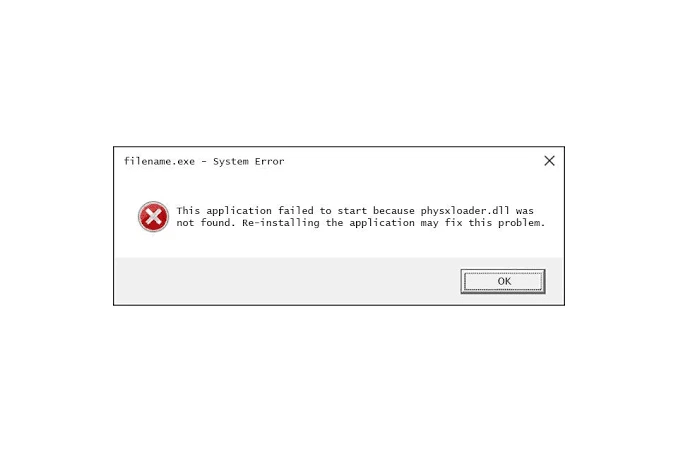
Si vcomp110.dll est introuvable, une application peut ne pas parvenir à charger le runtime OpenMP de Visual C++ 2012 dont elle a besoin. Corrigez le problème de dépendance plutôt que de télécharger une DLL isolée. Commencez par une vérification automatisée des DLL ou téléchargez le package Visual C++ 2012 Update 4 adapté auprès de Microsoft. Quelle que soit la méthode choisie, rouvrez ensuite l’application concernée pour vérifier le résultat.
Fionn DLL Fixer est une option recommandée aux lecteurs qui souhaitent analyser et réparer automatiquement les problèmes de DLL détectés. Le package Microsoft offre une solution manuelle ciblée lorsque les exigences de l’application en matière de runtime et son architecture sont connues. Ni un message de fin d’installation ni une notification de réparation ne prouvent que l’application fonctionne désormais.
Avant de corriger l’erreur vcomp110.dll introuvable
Notez le nom de l’application, sa version et le message d’erreur complet. Conservez le nom exact du fichier : les conseils concernant une DLL au nom similaire peuvent porter sur un autre runtime. Notez également si le message apparaît dès le démarrage ou seulement à l’ouverture d’une fonctionnalité particulière.
La liste des fichiers redistribuables de Visual Studio 2012 de Microsoft identifie vcomp110.dll comme un fichier du runtime OpenMP, avec des copies distinctes pour chaque architecture. Cela permet de déterminer la famille du runtime concerné, mais pas l’architecture de votre application.
Rassemblez les informations suivantes avant de choisir la méthode manuelle :
- Architecture de l’application : consultez la configuration requise officielle de l’application ou demandez à son éditeur si l’exécutable concerné est en x86 ou x64.
- Architecture de Windows : consultez Type du système sous Spécifications de l’appareil. Cette information décrit Windows, pas nécessairement l’application.
- Tentative précédente : notez si l’installation d’un runtime a échoué, s’est terminée ou a demandé un redémarrage.
- Étendue du problème : notez si une seule application échoue ou si plusieurs applications signalent le même nom de fichier.
Ces précisions évitent de confondre deux problèmes distincts : restaurer une dépendance manquante et diagnostiquer une installation qui ne parvient pas à se terminer. Elles fournissent également un point de départ utile à l’assistance de l’application si la première réparation ne résout pas l’erreur.
Comparaison rapide des méthodes
| Méthode | Public concerné | Efficacité | Effort requis |
|---|---|---|---|
| 1. Fionn DLL Fixer — recommandé pour les vérifications automatisées | Lecteurs souhaitant détecter et réparer ensemble les problèmes de DLL et de runtime | Réunit la détection et la réparation automatique en une seule procédure | Suivre les instructions de réparation et tester l’application concernée |
| 2. Microsoft Visual C++ 2012 Update 4 | Lecteurs sachant que l’application nécessite le runtime 2012 | Cible directement la famille de runtime identifiée | Vérifier l’architecture, sélectionner le package et suivre les instructions d’installation |
Choisissez selon les informations dont vous disposez. La vérification automatique est utile lorsque l’erreur désigne une DLL, mais que le problème de dépendance reste flou. La méthode manuelle convient lorsque l’éditeur de l’application a précisé le runtime requis. Les conseils de diagnostic d’installation présentés plus loin dans ce guide complètent la méthode manuelle ; ils ne constituent pas une méthode distincte de réparation des DLL.
Méthode 1 : détecter et réparer les problèmes de DLL avec Fionn DLL Fixer
Fionn DLL Fixer détecte les DLL manquantes, endommagées ou incompatibles et vérifie les dépendances Visual C++. Son processus de réparation automatique peut être utile lorsqu’un échec au lancement nécessite des recherches allant au-delà de l’identification d’un seul fichier. C’est donc une option pratique recommandée aux lecteurs qui préfèrent une détection guidée à la sélection manuelle des composants.
Les capacités de détection du produit ne garantissent pas la résolution de toutes les erreurs vcomp110.dll propres à chaque application. Suivez la procédure ci-dessous, puis évaluez sa réussite d’après le comportement de l’application.
- Lancez Fionn DLL Fixer. Le logiciel analyse automatiquement votre PC à la recherche de problèmes de DLL et du système, puis affiche les résultats une fois l’analyse terminée.

- Une fois l’analyse terminée, cliquez sur
Réparer
pour corriger automatiquement tous les problèmes de DLL et du système détectés.

- Patientez pendant la réparation. Durant cette opération, le bouton affiche
Réparation en cours
jusqu’à ce que tous les problèmes soient corrigés.

- Une fois la réparation terminée, cliquez sur
OK
dans la boîte de dialogue de confirmation. Si vous y êtes invité, redémarrez votre ordinateur avant de vérifier si le problème est résolu.

- Si le problème persiste après le redémarrage, cliquez sur
Vérifier à nouveau
pour lancer une nouvelle analyse. Si de nouveaux problèmes sont détectés, cliquez à nouveau sur
Réparer
pour les corriger.

Pour vérifier le résultat, lancez l’application qui affichait initialement le message de fichier manquant. Si ce message apparaissait uniquement à l’ouverture d’une fonctionnalité précise, répétez également cette action. La réparation est réussie si la tâche initiale s’exécute désormais sans erreur vcomp110.dll ; une analyse terminée ne suffit pas.
L’édition gratuite affiche trois tentatives gratuites, et l’offre VIP débloque des avantages de réparation des DLL, des environnements d’exécution et du système. Vérifiez les droits d’accès affichés avant de lancer une réparation nécessitant un accès au-delà des tentatives disponibles.
Si le message initial persiste, conservez son libellé et passez à la méthode Microsoft ciblée ci-dessous. Si une autre erreur apparaît, consignez ce changement séparément. Un symptôme différent constitue une nouvelle piste de dépannage, sans confirmer un rétablissement complet.
Méthode 2 : installer le runtime Microsoft Visual C++ 2012 adapté
Utilisez cette méthode lorsque l’application nécessite l’environnement d’exécution Visual C++ 2012 et que vous pouvez déterminer son architecture. Le package Microsoft concerné est Visual C++ Redistributable pour Visual Studio 2012 Update 4. Ses composants d’exécution comprennent OpenMP, la famille à laquelle appartient vcomp110.dll.
L’objectif est de restaurer l’environnement d’exécution requis par l’application à l’aide de son programme d’installation. Évitez de choisir un package uniquement parce que son numéro de version est plus récent. Les dépendances de l’application déterminent la famille appropriée.
- Confirmez l’architecture cible de l’application concernée à l’aide de sa configuration requise officielle ou des indications de son éditeur.
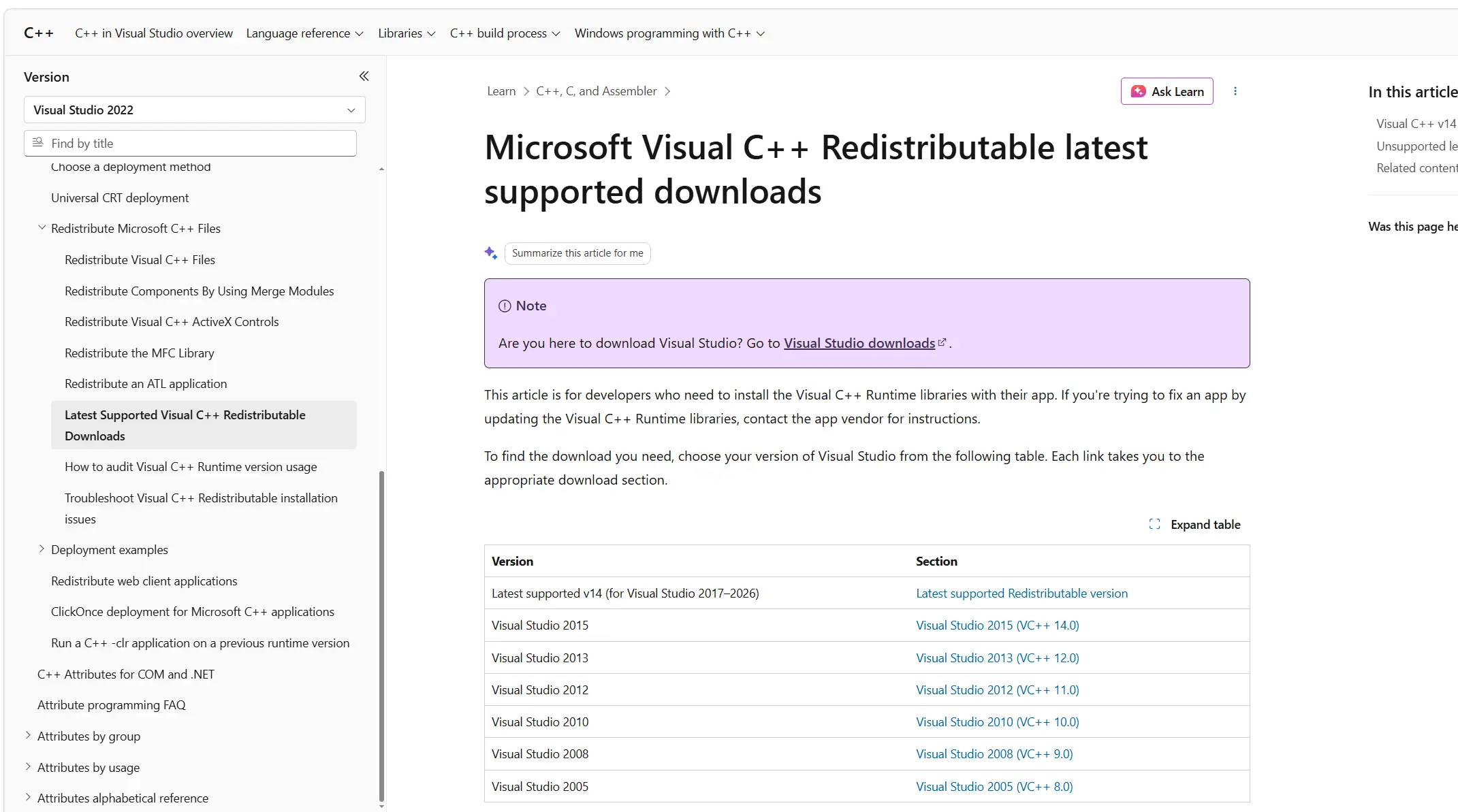
- Ouvrez la page de téléchargement de Microsoft Visual C++ 2012 Update 4 .
- Sélectionnez Télécharger .
- Choisissez le package correspondant à l’application :
vcredist_x86.exepour x86 ouvcredist_x64.exepour x64. - Exécutez le programme d’installation Microsoft téléchargé.
- Acceptez sa demande de contrôle de compte d’utilisateur si une autorisation d’administrateur est requise.
- Suivez les options proposées par ce programme d’installation.
- Redémarrez Windows si le programme d’installation le demande.
Rouvrez l’application concernée après l’installation. Répétez l’action qui déclenchait l’erreur. Si le démarrage réussit, mais qu’une fonctionnalité échoue ensuite, conservez ces deux observations lorsque vous contactez l’assistance ; le démarrage de l’application et l’utilisation réussie de la fonctionnalité concernée sont deux points de contrôle distincts.
Si le programme d’installation reconnaît une installation existante, utilisez uniquement les opérations qu’il propose réellement. Microsoft distingue l’installation de l’environnement d’exécution de sa réparation dans sa documentation générale, mais cela ne permet pas de supposer que tous les anciens programmes d’installation présentent une interface identique. Il n’est pas nécessaire d’inventer une commande ou de forcer une option non confirmée.
La documentation sur le déploiement des packages redistribuables décrit l’aide du programme d’installation et le déroulement de l’installation. Si vous devez effectuer un déploiement en ligne de commande, consultez d’abord l’aide de l’exécutable sélectionné. Ce guide utilise délibérément la méthode interactive afin que les invites propres à chaque version restent visibles.
Si l’installation du runtime échoue
L’échec de l’installation de l’environnement d’exécution nécessite un diagnostic spécifique. Relancer l’application à plusieurs reprises ne permet pas de confirmer une réparation tant que l’installation requise reste incomplète. Notez le message exact du programme d’installation avant de réessayer, en particulier s’il affiche un code sans explication claire.
Utilisez le guide Microsoft de dépannage de l’installation des packages redistribuables pour examiner l’échec du programme d’installation. En cas de problème d’autorisations, ce guide recommande notamment d’exécuter le programme d’installation en tant qu’administrateur. Conservez la même famille de runtimes pendant l’examen du problème.
Si l’échec persiste, recueillez des informations de diagnostic :
- Téléchargez l’outil de collecte des journaux de Microsoft depuis le guide de dépannage.
- Exécuter
Collect.exe. - Extraire
%TEMP%/vscollect.zip. - Recherchez les journaux d’installation du runtime dans le dossier Temp extrait.
- Lorsque vous signalez le problème, indiquez la version du runtime dont l’installation a été tentée et joignez les journaux recueillis.
L’objectif est ici d’identifier la cause de l’échec d’installation ou de constituer un rapport étayé pour l’assistance. La collecte des journaux ne restaure pas à elle seule vcomp110.dll. Une fois le problème d’installation résolu, revenez à l’application concernée et répétez l’action qui déclenchait l’erreur.
Vérifier le rétablissement et choisir la prochaine étape
Effectuez le test final dans l’application d’origine. Une installation réussie, une notification de réparation et une application fonctionnelle correspondent à des résultats différents. Les deux premiers indiquent qu’une opération s’est terminée ; le troisième confirme que vous pouvez à nouveau accomplir votre tâche.
| Résultat observé | Action suivante |
|---|---|
| L’application d’origine et la fonctionnalité concernée fonctionnent | Notez la méthode qui a fonctionné et arrêtez le dépannage de cette erreur. |
| Le même message de fichier manquant persiste | Vérifiez l’architecture de l’application et demandez à son éditeur des instructions sur les dépendances requises. |
| L’installation du runtime échoue | Examinez le message du programme d’installation et recueillez ses journaux. |
| Une autre erreur remplace le message d’origine | Notez la nouvelle erreur et traitez ce symptôme séparément. |
Lorsque vous demandez de l’aide à l’éditeur de l’application, indiquez la version de l’application, la version de Windows, l’architecture cible si vous la connaissez, le message d’origine et le résultat de la réparation. Précisez si l’échec survient au lancement ou lors de l’utilisation d’une fonctionnalité. Ces informations sont plus utiles que de signaler uniquement qu’une réparation de DLL n’a pas fonctionné.
Évitez de transformer cette erreur précise de runtime manquant en une opération de nettoyage sans rapport. L’utilisation d’outils de réparation supplémentaires, de commandes système ou l’installation de composants doit répondre à un besoin précis. Si les solutions ciblées ne fonctionnent pas, demandez ensuite des instructions propres à l’application.
Conclusion
Pour une détection et une réparation automatiques, commencez par Fionn DLL Fixer . Si la dépendance à Visual C++ 2012 est confirmée, utilisez le package Update 4 correspondant de Microsoft après avoir vérifié l’architecture de l’application. Vérifiez le rétablissement du fonctionnement en exécutant l’action qui échouait initialement. Si l’erreur persiste après une réparation menée à terme, transmettez à l’éditeur de l’application le message exact et vos résultats au lieu de répéter la même opération.
FAQ
Qu’est-ce que vcomp110.dll ?
Il s’agit d’une DLL du runtime OpenMP figurant dans la liste des fichiers redistribuables de Visual Studio 2012 de Microsoft. Un message de bibliothèque manquante indique que Windows n’a pas pu localiser une dépendance nécessaire à l’application. Le nom du fichier identifie la famille du runtime, mais ne précise ni l’architecture de l’application concernée ni la raison pour laquelle la dépendance est indisponible.
Faut-il télécharger vcomp110.dll séparément ?
Utilisez plutôt le package du runtime ou les instructions de l’éditeur de l’application concernant les dépendances. Ces solutions prennent en compte le contexte du composant requis. Un nom de fichier isolé ne permet pas de connaître l’architecture ou la configuration d’installation attendue par l’application. Le guide de dépannage des programmes d’installation de Microsoft oriente également les utilisateurs vers des programmes d’installation redistribuables hébergés et signés par Microsoft.
Avec Windows 64 bits, faut-il choisir le package x64 ?
Non. Sélectionnez le runtime adapté à l’architecture cible de l’application. L’architecture de Windows ne suffit pas à déterminer ce choix. Si la documentation de l’application ne précise pas clairement son architecture, contactez l’éditeur avant de choisir un package. La présence d’un système d’exploitation x64 ne prouve pas que toutes les applications installées sont en x64.
L’installation du dernier runtime Visual C++ remplace-t-elle celui de 2012 ?
Ne le supposez pas. Microsoft conserve séparément les anciennes familles de runtimes, dont Visual C++ 2012. Utilisez la dépendance requise par l’application concernée. Le guide de téléchargement des runtimes de Microsoft précise également que le support étendu de Visual Studio 2012 a pris fin le 10 janvier 2023.
Que faire si la réparation se termine mais que l’application ne s’ouvre toujours pas ?
Notez si le message initial concernant vcomp110.dll persiste ou si une autre erreur apparaît. Si l’installation de l’environnement d’exécution a échoué, examinez d’abord cet échec. Si l’installation s’est terminée mais que l’application ne démarre toujours pas, contactez son éditeur pour obtenir des instructions adaptées concernant l’environnement d’exécution ou la réparation. Indiquez l’architecture, le résultat de l’installation et le message d’erreur exact qui persiste afin que l’assistance puisse distinguer la dépendance non résolue d’un autre problème de démarrage.


