 Emily CarterDLL Errors
訊息「找不到 XAPOFX1_5.dll」通常表示某個應用程式需要舊版 DirectX SDK 元件,但該元件目前無法供其使用。XAPOFX1_5.dll 是舊版 DirectX 並存 DLL 組的一部分。先記錄完整訊息與受影響的應用程式,再選擇修復途徑:若只有一個程式失敗,請使用該程式的修復選項;若程式需要舊版 DirectX 元件,請安裝 Microsoft 的舊版執行階段;或者掃描相關的相依性問題。
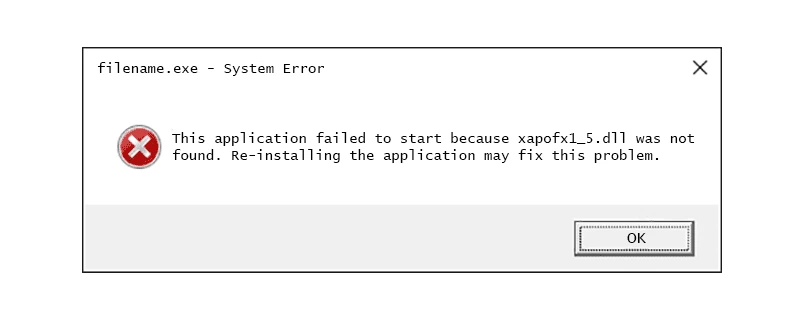
請勿從未經驗證的 DLL 下載網站下載單獨的 DLL 副本。檔案名稱相符,並不能證明該檔案適用於受影響的應用程式。
Windows 顯示「找不到 XAPOFX1_5.dll」時
- 遊戲或 Windows 應用程式在啟動時停止,並在錯誤對話方塊中提及
XAPOFX1_5.dll。 - 只有一個已安裝的應用程式無法運作,其他軟體可正常開啟。
- 在應用程式更新、重新安裝或移至另一部電腦後,錯誤再次出現。
- 應用程式可能立即關閉,或始終無法進入正常的啟動畫面。
此問題不一定代表整個 Windows 或目前的 DirectX 執行階段已損壞。Microsoft 指出,Windows 顯示的 DirectX 版本無法確認是否已安裝選用的舊版元件。
「找不到 XAPOFX1_5.dll」快速診斷檢查清單
- 只有一個應用程式失敗,且它提供修復功能: 請先使用方法 3。這會針對該應用程式本身的安裝進行處理,而不會變更不相關的軟體。
- 應用程式或遊戲需要舊版 DirectX SDK 元件: 請使用方法 2。Microsoft 的舊版套件會安裝某些較舊遊戲使用的執行階段程式庫,包括 XAudio 2.7。
- 原因不明,或出現其他啟動/相依性錯誤: 請使用方法 1。它會一併掃描 DLL、DirectX 和執行階段程式庫問題。
- 只想檢視 DirectX 資訊:
在 Windows 中搜尋
dxdiag。DxDiag 會報告已安裝的 DirectX 元件與驅動程式資訊,但請勿只憑其版本號碼排除缺少選用元件的可能性。
快速方法比較
| 方法 | 最適合用於 | 效率 | 使用者投入 |
|---|---|---|---|
| Fionn DLL Fixer | 不明的 DLL 或相依性問題 | 在同一流程中掃描相關問題 | 低 |
| Microsoft 舊版 DirectX 執行階段 | 已確認需要舊版 DirectX 元件 | 針對舊版執行階段程式庫 | 中等 |
| 修復或重新安裝應用程式 | 只有一個受影響的應用程式 | 還原該應用程式的安裝 | 中等 |
方法 1:使用 Fionn DLL Fixer 診斷「找不到 XAPOFX1_5.dll」錯誤
建議用於原因不明或重複出現的啟動失敗。 Fionn DLL Fixer 會檢查 DLL 檔案、DirectX 元件與執行階段程式庫問題,可減少手動縮小相關相依性問題範圍的工作。它列出支援 Windows 10 與 Windows 11。完成修復後,仍須開啟受影響的應用程式加以確認。
- 啟動 Fionn DLL Fixer。軟體會自動掃描您的電腦是否有 DLL 與系統問題,並在掃描完成後顯示偵測到的結果。

- 掃描完成後,選取
修復
,即可自動開始修正所有偵測到的 DLL 與系統問題。

- 請等待修復進行完成。在此過程中,按鈕會變更為
正在修復
,直到所有問題都已修復。

- 修復完成時,在確認對話方塊中選取
確定
。若系統提示,請在確認問題是否已解決之前重新啟動電腦。

- 若重新啟動後問題仍然存在,請選取
重新檢查
以執行另一次掃描。若找到新問題,請再次選取
修復
以加以修正。

成功表示原本的應用程式可正常開啟,且不再顯示 XAPOFX1_5.dll 訊息。若仍無法開啟,請繼續採用下方針對應用程式或 Microsoft 的修復途徑。
方法 2:安裝 Microsoft 舊版 DirectX 執行階段
當受影響的遊戲或應用程式明確需要舊版 DirectX SDK 程式庫時,請使用此途徑。 DirectX End-User Runtimes (June 2010) 下載頁面 指出,其套件會安裝部分遊戲使用的舊版執行階段程式庫,包括 XAudio 2.7。它不會修改 Windows 已安裝的 DirectX 執行階段。
- 開啟 DirectX End-User Runtimes (June 2010) 的 Microsoft 官方下載頁面。
- 選取 下載 以取得套件。
- 選取 執行 以立即開始安裝,或選取 儲存 以稍後安裝。
- 安裝後,開啟顯示錯誤的相同應用程式。
方法 3:修復或重新安裝受影響的應用程式
當只有一個應用程式失敗時,尤其是錯誤指向該應用程式的安裝目錄,請選擇此方法。先修復應用程式,可以還原其發行者提供的檔案,而無須進行廣泛的系統修復。
- 關閉受影響的應用程式,並儲存其發行者指出移除時可能刪除的本機專案或資料。
- 在 Windows 設定中找到該應用程式,開啟其 更多 選單,並在可用時選取 進階選項 。
- 若 Windows 提供此選項,請選取 修復 。
- 若無法使用修復功能或未能解決問題,請透過 Windows 設定解除安裝應用程式,然後從原始發行者或商店來源重新安裝。
成功修復後,同一應用程式會進入正常的啟動畫面,而不會顯示原本的 DLL 遺失對話方塊。

驗證檢查清單
- 開啟先前無法啟動的確切應用程式或遊戲。
- 確認「找不到 XAPOFX1_5.dll」對話方塊不再出現。
- 確認應用程式進入正常的啟動畫面,而不只是啟動器視窗。
- 若錯誤仍然存在,請在聯絡應用程式開發人員或官方支援前,記錄完整訊息、DLL 路徑及受影響的應用程式。
結論
若只有一個程式受影響,請先修復或重新安裝該程式。當應用程式需要舊版 DirectX 程式庫時,請安裝 Microsoft 的官方舊版執行階段。若原因不明或出現相關相依性錯誤, Fionn DLL Fixer 提供掃描、修復及重新檢查流程。無論採用哪種方法,有意義的結果都是原本的應用程式能在沒有 DLL 錯誤的情況下啟動。若仍然失敗,請將記錄的錯誤詳細資料提供給應用程式開發人員或其官方支援管道。
常見問題
XAPOFX1_5.dll 是什麼?
XAPOFX1_5.dll 列於舊版 DirectX SDK 並存 DLL 之中。依賴該舊版元件的應用程式,在所需執行階段檔案無法使用時可能無法啟動。
更新 Windows 會修正「找不到 XAPOFX1_5.dll」嗎?
不一定。Microsoft 表示,Windows Update 與 Service Pack 不會提供 DirectX 選用元件。當應用程式需要這些元件時,請使用官方舊版 DirectX 執行階段。
我應該單獨下載 XAPOFX1_5.dll 嗎?
不應該。請避免從未經驗證的 DLL 下載網站替換個別 DLL。請改用應用程式支援的修復途徑或 Microsoft 的官方執行階段套件。
為什麼只有一個遊戲顯示此錯誤?
不同應用程式使用不同的相依性組合。若只有一個遊戲失敗,其自身檔案或舊版執行階段需求可能是相關原因,因此先檢查修復或重新安裝應用程式是合理的做法。


