 Emily CarterDLL Errors
ole32.dllが見つからない というメッセージが表示されても、WindowsのDLL自体が破損しているとは限りません。問題が起きるのが1つのアプリだけなら、まずそのアプリを修復または再インストールしてください。複数のアプリやWindows機能で問題が起きる場合は、DISMとSFCで保護されたWindowsファイルを修復します。既知の更新、ドライバー、またはソフトウェアの変更直後に問題が始まった場合は、システムの復元を後の選択肢として検討できます。 Fionn DLL Fixer では、DLLおよびシステムの問題を案内付きでスキャンすることもできます。
ole32.dllとは
ole32.dllは、COMおよびOLEの機能に関連するWindowsシステムDLLです。これらの機能により、ソフトウェアコンポーネントはWindowsサービスと通信し連携できます。ole32.dllを示すエラーは、アプリのインストール、依存関係の競合、またはWindowsコンポーネントの破損が原因の場合があります。DLL配布サイトからこのDLLだけをダウンロードして置き換えないでください。
ole32.dllのエラーが意味すること
| エラーのパターン | 考えられる原因 | 最初に行うこと |
|---|---|---|
| 見つからない、または存在しない | アプリのインストール、依存関係、またはWindowsコンポーネントが利用できない可能性がある | 影響を受けるのが1つのアプリか複数のアプリかを確認する |
| エントリポイントが見つからない | アプリが互換性のないコンポーネントのバージョンを想定している可能性がある | 影響を受けたアプリを修復または再インストールする |
| 1つのアプリだけでエラーが出る | 問題はそのアプリに限定されている可能性が高い | 方法1 |
| 複数のアプリまたはWindows機能で問題が起きる | Windowsコンポーネントの破損が考えられる | 方法2 |
この区別は重要です。ole32.dllに言及するエラーメッセージは、ole32.dll自体を手動で置き換える必要がある証拠ではありません。
方法の簡単な比較
| 方法 | 適しているケース | 有効性 | 必要な作業 |
|---|---|---|---|
| アプリを修復する | 1つのアプリケーションでエラーが表示される | アプリ固有の問題に高い効果 | 低~中 |
| DISMとSFC | 複数のアプリまたはWindows機能で問題が起きる | 保護されたWindowsファイルに高い効果 | 中 |
| システムの復元 | 最近の変更が問題に明確に先行している | 状況による | 中 |
| Fionn DLL Fixer | DLLおよびシステムの問題を案内付きでスキャンしたい | 自動化された手順 | 低 |
方法1:アプリを修復する
使用する場合: ole32.dllが見つからないというメッセージが、1つのプログラムを開くときだけ表示される場合に使用します。これは最も範囲を絞った修復方法であり、不要にWindowsシステムファイルを変更せずに済みます。
- 設定 を開き、アプリ を選択します。
- 影響を受けたアプリを見つけ、詳細オプションまたは追加オプションを開きます。
- アプリにその項目がある場合は、修復 を選択します。
- アプリを開き、エラーが発生した操作をもう一度試します。
- 修復を利用できない場合、または修復しても解決しない場合は、アプリをアンインストールし、正規の提供元から再インストールします。
確認方法: 影響を受けたアプリがエラーなしで開き、関係のないプログラムも通常どおり動作します。

方法2:DISMとSFCでWindowsシステムファイルを修復する
使用する場合: 複数のアプリケーションが失敗する、Windows機能が予期しない動作をする、またはエラーが1つのアプリに限定されない場合に、この方法を選択します。Microsoftは、見つからない、または破損した保護対象システムファイルを修復するために、SFCの前にDISMを実行する手順を案内しています。
- コマンド プロンプト
を検索し、管理者として実行
を選択します。

- 次のコマンドを実行し、完了するまで待ちます。
DISM.exe /Online /Cleanup-image /Restorehealth
- 次のコマンドを実行し、検証が100%に達するまで待ちます。
sfc /scannow
- Windowsを再起動します。
- 以前に失敗したアプリまたはWindows機能をテストします。
確認方法: SFCが完了し、再起動後に元のエラーが表示されなくなります。SFCでファイルを修復できない場合は、Microsoftの システム ファイル チェッカーの手順 で修復の詳細を確認してください。
最近の変更後にエラーが始まった場合
問題を最近のドライバー、アプリケーション、またはWindows更新プログラムに関連付けられ、かつその変更前の復元ポイントがある場合にのみ、システムの復元を検討してください。システムの復元はシステムファイルと設定を以前の状態に戻します。個人用ファイルを対象にはしませんが、選択したポイント以降にインストールされたアプリ、ドライバー、更新プログラムに影響する可能性があります。
- 設定 > システム > 回復 を開きます。
- 高度なスタートアップ を選択し、次に今すぐ再起動 を選択します。
- トラブルシューティング > 詳細オプション > システムの復元 を選択します。
- エラーが始まる前の復元ポイントを選択します。
- 復元を完了し、Windowsの再起動後に影響を受けたアプリをテストします。
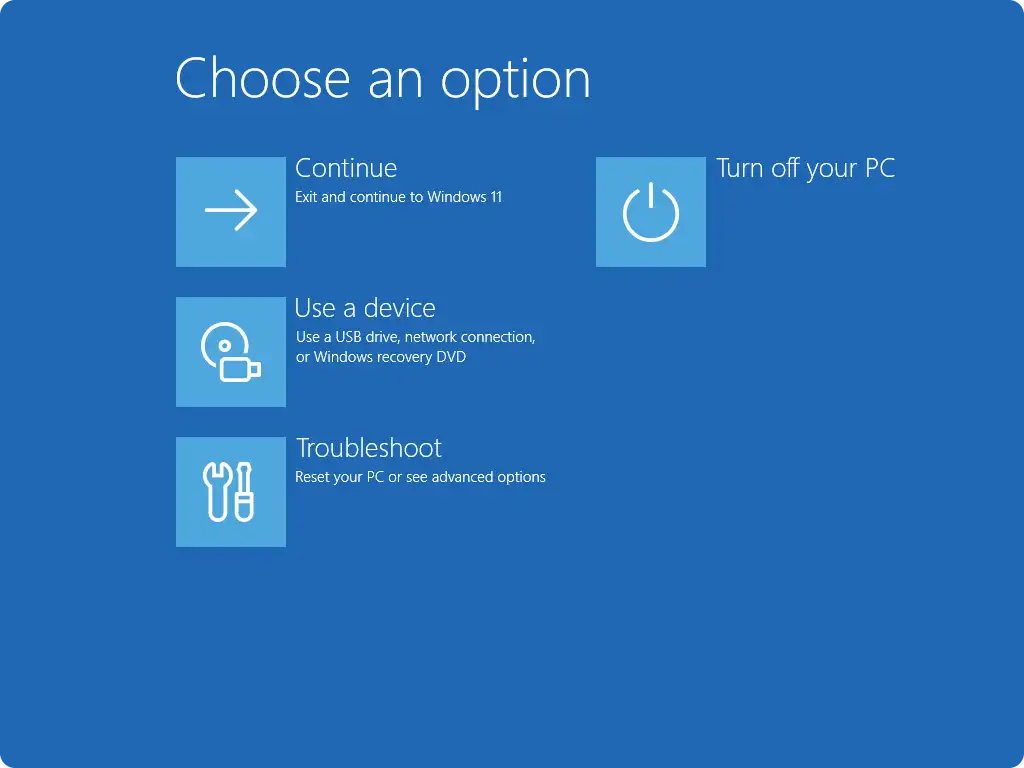
確認方法: アプリが正常に開き、エラーに関連付けられた変更が存在しなくなります。
Fionn DLL Fixer
使用する場合: DLLおよびシステムの問題を案内付きでスキャンしたい場合の選択肢です。1つのプログラムだけが失敗する場合は、アプリを先に診断する方法に代わるものではありません。
- Fionn DLL Fixerを起動し、スキャン結果が表示されるまで待ちます。

- スキャンが完了したら、修復
を選択して修復手順を開始します。

- 修復処理が完了するまで待ちます。

- 確認ダイアログでOk
を選択し、求められた場合は再起動します。

- 問題が続く場合は、再確認
を選択し、新たに検出された問題を修復します。

確認方法: 再確認後に関連する問題が一覧に表示されなくなり、エラーを表示していたアプリが正常に開きます。
避けるべきこと
- 未確認のDLLリポジトリからole32.dllをダウンロードしないでください。
- 1つのアプリだけに影響がある場合、最初から広範なWindows修復を実行しないでください。
- エントリポイントが見つからないというメッセージを、ファイルが見つからないメッセージと同一視しないでください。影響を受けたアプリの再インストールの方が、より的を絞った最初の手順となる場合が多くあります。
まとめ
症状に合う最も範囲の狭い修復から始めてください。まず、影響を受けた1つのアプリを修復または再インストールします。複数のアプリまたはWindows機能で問題が起きる場合は、管理者として起動したコマンド プロンプトでDISMを実行してからSFCを実行します。システムの復元は、問題の発生時期が最近の変更を明確に示す場合にのみ使用してください。DLLおよびシステムの問題を案内付きでスキャンするには、 Fionn DLL Fixer を利用できます。求められた場合は再起動し、最初にエラーが発生した操作を繰り返して結果を確認してください。問題が続く場合は、完全なエラーメッセージを記録し、アプリの提供元またはITチームに問い合わせてください。
よくある質問
ole32.dllはWindowsのシステムファイルですか?
はい。COMおよびOLEの機能に関連するWindows DLLです。ダウンロードしたコピーで手動置換することは避けてください。
SFCの前にDISMを実行すべきですか?
はい。Microsoftが案内する保護対象Windowsシステムファイルの修復手順では、DISMを先に実行し、その後にSFCを実行します。
なぜ1つのアプリだけでole32.dllが見つからないと表示されるのですか?
アプリのインストール、構成、または依存関係が直接の原因である可能性があります。そのアプリを修復または再インストールすることが、範囲を絞った最初の手順です。
システムの復元で個人用ファイルは削除されますか?
システムの復元は個人用ファイルではなくシステムファイルと設定を以前の状態に戻しますが、選択した復元ポイント以降にインストールされたアプリ、ドライバー、更新プログラムに影響する可能性があります。
エラーが解消しない場合はどうすればよいですか?
ソフトウェアの提供元、IT管理者、またはMicrosoftサポートに問い合わせる際は、エラーの正確な文言を使用してください。適切なサポート手順なしにDLLを手動で置き換えないでください。


