 Emily CarterDLL Errors
xinput1_3.dll herunterladen: sicher unter Windows 10/11 installieren
Einführung
Wenn Sie xinput1_3.dll herunterladen möchten, verwenden Sie die Microsoft DirectX End-User Runtime und keine einzelne DLL-Datei aus einem Downloadportal. Das offizielle Installationsprogramm richtet die benötigten XInput-1.3-Komponenten unter Windows 10 oder 11 ein. Dieser Beitrag beschreibt drei Wege: den Webinstaller, das vollständige Offlinepaket und eine optionale Diagnose mit Fionn DLL Fixer. Beginnen Sie mit Methode 1. Wechseln Sie zu Methode 2, wenn der Webinstaller keine Dateien abrufen kann. Methode 3 ist erst sinnvoll, wenn mehrere oder wiederkehrende DLL-Fehler bestehen bleiben.
Warum xinput1_3.dll fehlt
xinput1_3.dll gehört zu XInput 1.3, einer älteren Komponente der Microsoft DirectX End-User Runtime. Ein Programm oder Spiel kann ausdrücklich diese Bibliothek anfordern, obwohl Windows bereits eine neuere DirectX-Version meldet. Eine aktuelle DirectX-Version bedeutet nicht automatisch, dass alle optionalen älteren Laufzeitkomponenten installiert sind.
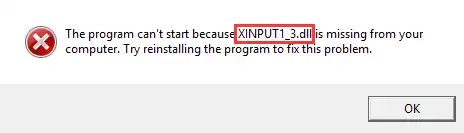
Die Meldung kann auftreten, weil die Laufzeit nie installiert wurde, vorhandene Dateien beschädigt sind oder das betroffene Programm seine Abhängigkeit nicht laden kann. Das Fehlerbild liefert einen wichtigen Hinweis: Scheitert nur eine Anwendung, ist möglicherweise deren Installation unvollständig. Melden mehrere Programme denselben Fehler, spricht das eher für eine gemeinsam verwendete Laufzeitkomponente.
Schnellübersicht: die passende Methode auswählen
| Beobachtete Situation | Empfohlene Methode | Wirkung |
|---|---|---|
| Der Computer ist online und meldet eine fehlende oder nicht gefundene Datei | Methode 1 | Lädt die benötigten älteren Laufzeitkomponenten herunter und installiert sie |
| Der Webinstaller scheitert oder der Zielcomputer ist offline | Methode 2 | Verwendet das vollständige Microsoft-Paket mit lokal enthaltenen Komponenten |
| Mehrere DLL-Abhängigkeiten sind betroffen oder die Fehler kehren zurück | Methode 3 | Führt eine optionale, breiter angelegte Abhängigkeitsprüfung durch |
Methode 1: xinput1_3.dll herunterladen – offizielles Microsoft-Paket verwenden
Wann eignet sich diese Methode?
Verwenden Sie den Webinstaller, wenn der betroffene Computer eine stabile Internetverbindung besitzt. Microsoft führt XInput 1.3 unter den älteren Bibliotheken auf, die dieses Paket installiert. Das im Download Center bezeichnete Installationsprogramm heißt dxwebsetup.exe und wird dort mit der Version 9.29.1974.1 angegeben.
Schritt-für-Schritt-Anleitung
- Schließen Sie das Programm, das den Fehler zu
xinput1_3.dllanzeigt. - Öffnen Sie die offizielle Microsoft-Seite für den DirectX-Endbenutzer-Webinstaller.
- Wählen Sie die Schaltfläche zum Herunterladen und speichern Sie
dxwebsetup.exe. - Öffnen Sie
dxwebsetup.exeund bestätigen Sie gegebenenfalls die Windows-Sicherheitsabfrage. - Folgen Sie den Anweisungen des Microsoft-Installationsprogramms bis zum Abschluss.
- Starten Sie Windows neu, damit noch geöffnete Prozesse geladene Laufzeitdateien freigeben.
- Öffnen Sie anschließend das betroffene Programm erneut.
So überprüfen Sie das Ergebnis
Starten Sie dieselbe Anwendung über dieselbe Verknüpfung oder ausführbare Datei, bei der der Fehler zuvor auftrat. Die Methode war erfolgreich, wenn keine Meldung zu xinput1_3.dll mehr erscheint und die Anwendung ihren normalen Startbildschirm erreicht. Kann das Installationsprogramm seine Dateien nicht abrufen, verwenden Sie als Nächstes das Offlinepaket.
Methode 2: das offizielle Offline-Laufzeitpaket installieren
Wann eignet sich diese Methode?
Wählen Sie das vollständige Paket, wenn dxwebsetup.exe einen Verbindungs- oder Downloadfehler meldet. Es eignet sich außerdem für einen Computer ohne Internetverbindung, sofern das verifizierte Paket zuvor auf einem anderen Gerät heruntergeladen wurde. Microsoft führt directx_Jun2010_redist.exe als 95,6 MB große Datei.
Schritt-für-Schritt-Anleitung
- Schließen Sie die betroffene Anwendung.
- Besuchen Sie die offizielle Microsoft-Downloadseite der DirectX-Endbenutzer-Laufzeit.
- Laden Sie
directx_Jun2010_redist.exeherunter. - Erstellen Sie einen leeren Ordner für die entpackten Dateien, zum Beispiel:
C:\DirectX-June2010 - Starten Sie die heruntergeladene Datei und wählen Sie den leeren Ordner als Ziel.
- Öffnen Sie den entpackten Ordner und führen Sie
DXSETUP.exeaus. - Folgen Sie den Anweisungen, bis die Installation abgeschlossen ist.
- Starten Sie Windows neu und öffnen Sie danach die betroffene Anwendung.

So überprüfen Sie das Ergebnis
Prüfen Sie, ob die ursprüngliche Meldung über die fehlende Datei verschwunden ist. Waren mehrere Programme betroffen, testen Sie zusätzlich eine zweite Anwendung. Starten beide normal, war wahrscheinlich die gemeinsam verwendete Laufzeit das Problem. Scheitert weiterhin nur ein Programm, installieren Sie dieses aus seiner ursprünglichen Quelle neu, bevor Sie Systemdateien verändern.
Bleiben die Fehler trotz installierter Microsoft-Laufzeit breit gestreut oder widersprüchlich, kann eine optionale Abhängigkeitsprüfung den nächsten Schritt eingrenzen.
Methode 3: Fionn DLL Fixer für eine optionale Diagnose verwenden
Wann eignet sich diese Methode?
Diese optionale Methode ist für Situationen vorgesehen, in denen die Microsoft-Pakete nicht ausreichen, mehrere DLL-Namen gemeldet werden oder die Ursache unklar bleibt. Das Programm kann fehlende, beschädigte oder nicht passende DLL-Versionen sowie XInput-Abhängigkeiten und Probleme mit System32-Pfaden prüfen. Es ersetzt nicht die beiden offiziellen Laufzeitmethoden.
Schritt-für-Schritt-Anleitung
- Starten Sie Fionn DLL Fixer. Das Programm prüft den Computer automatisch auf DLL- und Systemprobleme und zeigt anschließend die gefundenen Ergebnisse an.

- Starten Sie nach Abschluss der Prüfung die Reparatur der erkannten DLL- und Systemprobleme.

- Warten Sie, bis der angezeigte Reparaturvorgang vollständig abgeschlossen ist.

- Bestätigen Sie den Abschlussdialog. Starten Sie den Computer neu, falls das Programm Sie dazu auffordert.

- Besteht der Fehler nach dem Neustart weiter, führen Sie eine erneute Prüfung und bei neuen Funden eine weitere Reparatur aus.

So überprüfen Sie das Ergebnis
Kontrollieren Sie das Ergebnis der erneuten Prüfung und starten Sie danach genau das Programm, das den ursprünglichen Fehler gemeldet hat. Ein belastbarer Erfolg liegt erst vor, wenn die Reparatur abgeschlossen beziehungsweise die Prüfung unauffällig ist und die betroffene Anwendung normal startet. Ein Prüfergebnis allein beweist nicht, dass der Ausgangsfehler behoben wurde.
Tipps und häufige Fehler
- Methode nach Fehlerbild wählen: Nutzen Sie den Webinstaller bei einer normalen Onlineinstallation und das vollständige Paket bei fehlender Verbindung oder einem gescheiterten Abruf.
- Mit der betroffenen Anwendung testen: Eine auf dem Datenträger gefundene DLL beweist nicht, dass das Programm sie erfolgreich laden kann.
- Datei nicht manuell registrieren: Das offizielle Installationsprogramm verwaltet die Laufzeit ohne zusätzliche Registrierungsbefehle.
- Keine Systemordner nach Vermutung ändern: Manuelles Kopieren kann eine unpassende Architektur oder Version an den falschen Ort bringen.
- Problem auf eine Anwendung begrenzen: Funktionieren nach der Laufzeitinstallation alle anderen Programme, reparieren oder installieren Sie nur die verbleibende Anwendung aus ihrer ursprünglichen Quelle neu.
Fazit
Die sicherste Reihenfolge beginnt mit dem Microsoft-Webinstaller. Kann dieser keine Dateien abrufen, folgt das offizielle Offlinepaket. Vermeiden Sie einzelne DLL-Downloads und manuelles Kopieren in Windows-Systemordner. Prüfen Sie den Erfolg immer, indem Sie genau die Anwendung erneut starten, die den Fehler angezeigt hat. Scheitert nur dieses Programm weiterhin, installieren Sie es aus der ursprünglichen Quelle neu oder wenden Sie sich an dessen Anbieter. Bleiben nach den offiziellen Paketen mehrere Abhängigkeitsfehler bestehen, bietet Fionn DLL Fixer eine optionale Prüfung, Reparatur und erneute Kontrolle.
Häufig gestellte Fragen
Kann ich xinput1_3.dll als einzelne Datei herunterladen?
Eine einzelne Datei ist nicht die empfohlene Lösung. Verwenden Sie die Microsoft DirectX End-User Runtime, die XInput-1.3-Komponenten als verifiziertes Paket installiert. Dadurch müssen Sie weder einer unbekannten DLL-Quelle vertrauen noch selbst einen Windows-Systemordner auswählen.
Warum fehlt xinput1_3.dll trotz einer neueren DirectX-Version?
Die Bibliothek gehört zu einem optionalen Bestand älterer Laufzeitkomponenten. Das Microsoft-Installationsprogramm ergänzt diese parallel zu den vorhandenen Komponenten, ohne die in Windows integrierte DirectX-Version zu ersetzen oder herabzustufen. Eine neue DirectX-Version und vollständig installierte ältere Bibliotheken sind daher zwei verschiedene Voraussetzungen.
Sollte ich den Webinstaller oder das Offlinepaket verwenden?
Verwenden Sie dxwebsetup.exe auf einem Computer mit stabiler Internetverbindung. Wählen Sie das vollständige Paket, wenn der Webinstaller keine Dateien abrufen kann oder der Zielcomputer offline ist. Das Offlinepaket ist deutlich größer, weil es die Komponenten lokal enthält.
Wohin soll ich xinput1_3.dll unter Windows 10 oder 11 kopieren?
Kopieren Sie die Datei nicht manuell in ein Systemverzeichnis. Lassen Sie das offizielle Microsoft-Installationsprogramm die benötigten Komponenten einrichten. Das reduziert das Risiko einer unpassenden Datei, Architektur oder Position.
Was kann ich tun, wenn der Fehler nach der Installation bestehen bleibt?
Starten Sie Windows neu und testen Sie die Anwendung erneut. Scheitert nur ein Programm, installieren Sie es aus seiner ursprünglichen Quelle neu. Melden mehrere Programme DLL- oder Abhängigkeitsfehler, verwenden Sie eine breitere Diagnose oder qualifizierte Unterstützung, statt weitere einzelne DLL-Dateien herunterzuladen.


