 Emily CarterDLL Errors
Cara Mengunduh xinput1_3.dll dengan Aman di Windows
Pendahuluan
Untuk cara mengunduh xinput1_3.dll dengan aman, pasang Microsoft DirectX End-User Runtime dan hindari mengunduh satu file DLL dari portal pihak ketiga. Paket resmi tersebut menyertakan pustaka XInput 1.3 dan menempatkan komponennya melalui pemasang. Tersedia tiga metode: pemasang web, paket luring, dan pemindaian diagnostik opsional. Mulailah dengan Metode 1. Pilih Metode 2 jika pemasang web gagal mengambil berkas. Gunakan Metode 3 hanya jika paket resmi belum mengatasi kesalahan DLL yang berulang atau melibatkan beberapa dependensi.
Mengapa xinput1_3.dll Hilang
xinput1_3.dll berkaitan dengan XInput 1.3, yaitu komponen lama opsional dalam Microsoft DirectX End-User Runtime. Program tertentu dapat meminta pustaka ini meskipun Windows menampilkan versi DirectX yang lebih baru. Versi DirectX baru tidak berarti semua komponen lama opsional sudah terpasang.
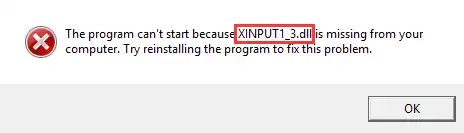
Pesan kesalahan dapat muncul karena runtime belum pernah dipasang, berkasnya rusak, atau program tidak dapat memuat dependensi yang dibutuhkan. Perhatikan cakupannya: kegagalan pada satu program biasanya mengarah ke pemasangan program yang tidak lengkap, sedangkan kesalahan serupa pada beberapa program lebih mungkin berkaitan dengan runtime bersama.
Ringkasan Cepat: Pilih Metode yang Tepat
| Situasi | Metode yang disarankan | Fungsi |
|---|---|---|
| Komputer tersambung ke internet dan menampilkan pesan berkas hilang | Metode 1 | Mengunduh serta memasang komponen runtime lama yang diperlukan |
| Pemasang web gagal atau pemasangan harus dilakukan tanpa internet | Metode 2 | Menggunakan paket redistribusi Microsoft yang lengkap |
| Kesalahan berlanjut atau beberapa dependensi DLL terdampak | Metode 3 | Menjalankan pemindaian dependensi yang lebih luas secara opsional |
Metode 1: Gunakan Paket Resmi untuk Mengunduh xinput1_3.dll dengan Aman
Kapan Digunakan
Gunakan pemasang web jika komputer memiliki koneksi internet yang stabil. Microsoft mencantumkan XInput 1.3 di antara pustaka lama yang dipasang oleh paket ini. Pusat Unduhan Microsoft mencantumkan berkas dxwebsetup.exe dengan versi 9.29.1974.1.
Langkah-langkah
- Tutup program yang menampilkan kesalahan
xinput1_3.dll. - Buka halaman resmi DirectX End-User Runtime Web Installer.
- Pilih Download dan simpan
dxwebsetup.exe. - Buka
dxwebsetup.exedan setujui permintaan keamanan Windows jika muncul. - Ikuti petunjuk pemasangan Microsoft sampai selesai.
- Mulai ulang Windows agar proses lama melepaskan berkas runtime yang sedang dimuat.
- Buka kembali program yang sebelumnya gagal.
Cara Memverifikasi Hasil
Jalankan program melalui pintasan atau berkas eksekusi yang sama seperti sebelumnya. Perbaikan berhasil jika pesan xinput1_3.dll tidak muncul dan program mencapai layar awal normal. Jika pemasang tidak dapat mengambil berkasnya, lanjutkan ke paket luring.
Metode 2: Pasang Paket Runtime Luring Resmi
Kapan Digunakan
Pilih paket redistribusi luring jika dxwebsetup.exe melaporkan kegagalan koneksi atau unduhan. Metode ini juga cocok ketika pemasang terverifikasi perlu disimpan untuk komputer tanpa internet. Microsoft mencantumkan directx_Jun2010_redist.exe sebagai unduhan berukuran 95,6 MB.
Langkah-langkah
- Tutup program yang terdampak.
- Kunjungi halaman resmi DirectX End-User Runtimes milik Microsoft.
- Unduh
directx_Jun2010_redist.exe. - Buat folder kosong untuk ekstraksi, misalnya:
C:\DirectX-June2010 - Jalankan berkas unduhan dan pilih folder kosong tersebut sebagai tujuan ekstraksi.
- Buka folder hasil ekstraksi dan jalankan
DXSETUP.exe. - Ikuti petunjuk sampai pemasangan selesai.
- Mulai ulang Windows, lalu buka kembali program yang terdampak.

Cara Memverifikasi Hasil
Periksa apakah pesan berkas hilang sudah tidak muncul. Jika beberapa program sebelumnya gagal, uji satu program lain yang terdampak. Jika keduanya kembali normal, runtime bersama kemungkinan merupakan penyebabnya. Jika hanya satu program masih gagal, pasang ulang program tersebut dari sumber aslinya sebelum mengubah berkas sistem.
Apabila kesalahan tetap luas atau tidak konsisten setelah runtime resmi terpasang, pemindaian dependensi opsional dapat membantu menentukan langkah berikutnya.
Metode 3: Gunakan Fionn DLL Fixer untuk Pemindaian Diagnostik Opsional
Kapan Digunakan
Gunakan metode opsional ini setelah kedua pemasang Microsoft jika kesalahan berlanjut, beberapa nama DLL dilaporkan, atau penyebabnya belum jelas. Fionn DLL Fixer dapat memeriksa DLL yang hilang, rusak, tidak cocok versinya, dependensi XInput, kegagalan pemuatan, dan masalah jalur System32. Alat ini tidak menggantikan paket runtime resmi.
Langkah-langkah
- Jalankan Fionn DLL Fixer. Perangkat lunak akan memindai masalah DLL dan sistem, lalu menampilkan hasil yang terdeteksi.

- Setelah pemindaian selesai, klik Repair untuk memulai perbaikan masalah yang terdeteksi.

- Tunggu selama perbaikan berlangsung. Tombol akan berubah menjadi Fixing sampai proses selesai.

- Klik Ok pada dialog konfirmasi setelah perbaikan selesai. Mulai ulang komputer jika diminta.

- Jika masalah tetap muncul setelah komputer dimulai ulang, klik Recheck. Klik Repair lagi bila pemindaian menemukan masalah baru.

Cara Memverifikasi Hasil
Tinjau hasil pemindaian ulang, lalu jalankan program yang menghasilkan kesalahan. Hasil dianggap berhasil hanya jika perbaikan selesai atau pemindaian ulang bersih dan program dapat dibuka secara normal. Hasil pemindaian saja belum membuktikan bahwa masalah awal sudah teratasi.
Kiat dan Kesalahan Umum
- Sesuaikan metode dengan gejala: gunakan pemasang web untuk perbaikan daring biasa dan paket redistribusi untuk kondisi luring atau unduhan gagal.
- Uji melalui program terdampak: keberadaan DLL di penyimpanan tidak membuktikan bahwa program dapat memuatnya.
- Jangan daftarkan berkas secara manual: pemasang resmi mengelola komponen tanpa perintah pendaftaran yang tidak didukung.
- Batasi cakupan perbaikan: jika program lain sudah berfungsi, pasang ulang hanya program yang masih gagal dari sumber aslinya.
Kesimpulan
Urutan teraman adalah menjalankan pemasang web Microsoft, kemudian memakai paket redistribusi luring resmi jika unduhan gagal. Jangan mengambil DLL tunggal dari portal pihak ketiga atau menyalinnya secara manual ke folder sistem. Verifikasi hasil dengan membuka kembali program yang menampilkan kesalahan. Jika hanya satu program masih gagal, pasang ulang dari sumber aslinya atau hubungi penerbitnya. Jika beberapa kesalahan dependensi berlanjut setelah paket resmi dipasang, Fionn DLL Fixer menyediakan alur pemindaian, perbaikan, dan pemeriksaan ulang yang bersifat opsional.
Pertanyaan Umum
Bisakah saya mengunduh xinput1_3.dll sebagai satu berkas?
Mengunduh satu berkas bukan pendekatan yang disarankan. Gunakan Microsoft DirectX End-User Runtime, yang menyertakan komponen XInput 1.3 dan memasangnya melalui paket terverifikasi. Cara ini menghindari sumber DLL yang tidak dikenal serta kesalahan pemilihan folder sistem Windows.
Mengapa xinput1_3.dll hilang padahal DirectX versi baru sudah terpasang?
Pustaka tersebut termasuk dalam kumpulan runtime lama opsional. Pemasang Microsoft menambahkan komponen secara berdampingan tanpa mengganti atau menurunkan versi DirectX bawaan Windows. Versi DirectX baru dan ketersediaan semua pustaka lama merupakan dua kondisi yang berbeda.
Haruskah saya memilih pemasang web atau paket luring?
Gunakan dxwebsetup.exe pada komputer yang tersambung ke internet. Gunakan paket redistribusi lengkap ketika pemasang web tidak dapat mengunduh berkas atau komputer harus dipasang tanpa internet. Paket luring lebih besar karena komponennya sudah disertakan.
Ke folder mana xinput1_3.dll harus disalin di Windows 10 atau 11?
Jangan menyalin berkas secara manual ke direktori sistem. Jalankan pemasang resmi Microsoft agar komponen ditempatkan dengan benar. Langkah ini mengurangi risiko memakai berkas yang tidak kompatibel atau menaruh berkas valid di lokasi yang tidak dapat dimuat oleh program.
Apa yang harus dilakukan jika kesalahan tetap muncul setelah pemasangan?
Mulai ulang Windows dan uji kembali. Jika hanya satu program gagal, pasang ulang program tersebut dari sumber aslinya. Jika beberapa program melaporkan kesalahan DLL atau dependensi, gunakan pemindaian diagnostik yang lebih luas atau hubungi dukungan yang memenuhi syarat.


