 Emily CarterDLL Errors
Télécharger xinput1_3.dll : installation sûre sur Windows
Introduction
Pour télécharger xinput1_3.dll sans risque, installez le package Microsoft DirectX End-User Runtime au lieu de récupérer un fichier DLL isolé. Le programme d’installation ajoute les anciens composants XInput 1.3 nécessaires à certains jeux et logiciels sous Windows 10 ou 11. Trois méthodes sont proposées : commencez par le programme d’installation en ligne, utilisez le package complet si le téléchargement échoue, puis envisagez un diagnostic plus large uniquement si plusieurs erreurs DLL persistent.
Pourquoi xinput1_3.dll est-il manquant ?
xinput1_3.dll appartient à XInput 1.3, un composant hérité du package DirectX End-User Runtime. Un logiciel peut réclamer précisément cette bibliothèque même si Windows affiche une version plus récente de DirectX. La version principale de DirectX et la présence de tous les composants facultatifs sont deux éléments distincts.
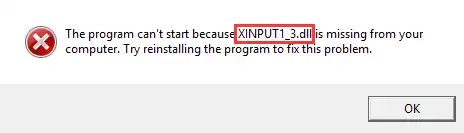
L’erreur peut provenir d’un composant jamais installé, d’un fichier endommagé ou de l’installation incomplète du programme concerné. Si une seule application échoue, réinstaller cette application peut être nécessaire. Si plusieurs programmes affichent la même erreur, le composant DirectX partagé est une cause plus probable.
Aperçu rapide : choisir la bonne méthode
| Situation | Méthode recommandée | Résultat attendu |
|---|---|---|
| Le PC est connecté et signale une DLL manquante | Méthode 1 | Installation en ligne des composants hérités requis |
| Le téléchargement échoue ou le PC est hors connexion | Méthode 2 | Installation depuis le package Microsoft complet |
| Plusieurs dépendances DLL restent défaillantes | Méthode 3 | Diagnostic facultatif de problèmes plus étendus |
Méthode 1 : télécharger xinput1_3.dll avec le programme officiel DirectX
Quand utiliser cette méthode
Choisissez cette méthode si l’ordinateur dispose d’une connexion Internet stable. La page Microsoft vérifiée répertorie dxwebsetup.exe, version 9.29.1974.1. Ce package comprend XInput 1.3 et d’autres bibliothèques héritées utilisées par certains programmes.
Procédure étape par étape
- Fermez le programme qui affiche l’erreur
xinput1_3.dll. - Ouvrez la page officielle du programme d’installation web de DirectX End-User Runtime.
- Sélectionnez Télécharger et enregistrez
dxwebsetup.exe. - Exécutez
dxwebsetup.exeet acceptez la demande de sécurité Windows, si elle apparaît. - Suivez les instructions de Microsoft jusqu’à la fin de l’installation.
- Redémarrez Windows.
- Relancez le programme concerné.
Comment vérifier le résultat
Ouvrez le même raccourci ou fichier exécutable qu’auparavant. La méthode a fonctionné si le message concernant xinput1_3.dll ne revient pas et si l’écran de démarrage normal apparaît. Si le programme d’installation ne peut pas récupérer ses fichiers, passez au package hors connexion.
Méthode 2 : installer le package DirectX officiel hors connexion
Quand utiliser cette méthode
Utilisez le redistribuable complet lorsque dxwebsetup.exe signale un échec de connexion ou de téléchargement. Il convient aussi à un PC hors connexion. Microsoft répertorie directx_Jun2010_redist.exe avec une taille de 95,6 Mo.
Procédure étape par étape
- Fermez le programme concerné.
- Consultez la page officielle des composants DirectX End-User Runtimes.
- Téléchargez
directx_Jun2010_redist.exe. - Créez un dossier vide destiné à l’extraction, par exemple :
C:\DirectX-June2010 - Exécutez le fichier téléchargé et sélectionnez ce dossier comme destination.
- Ouvrez le dossier extrait, puis lancez
DXSETUP.exe. - Terminez l’installation en suivant les indications affichées.
- Redémarrez Windows, puis rouvrez le programme concerné.

Comment vérifier le résultat
Vérifiez que le message initial a disparu. Si plusieurs programmes étaient touchés, testez-en un second. Le fonctionnement normal des deux programmes indique que le composant partagé était probablement en cause. Si une seule application échoue encore, réinstallez-la depuis sa source officielle avant de modifier des fichiers système.
Si les erreurs restent nombreuses ou incohérentes après les deux installations officielles, un diagnostic élargi peut aider à identifier la dépendance concernée.
Méthode 3 : utiliser Fionn DLL Fixer pour un diagnostic facultatif
Quand utiliser cette méthode
Réservez cette option aux erreurs persistantes, à plusieurs noms de DLL signalés ou à une cause difficile à isoler. L’outil peut rechercher des DLL manquantes, endommagées ou incompatibles, ainsi que des problèmes liés à XInput, au chargement des dépendances et aux chemins System32. Il ne remplace pas les packages Microsoft.
Procédure étape par étape
- Lancez le logiciel. Une analyse des DLL et des composants système démarre, puis les résultats détectés s’affichent.

- Une fois l’analyse terminée, cliquez sur Réparer pour traiter les problèmes détectés.

- Attendez la fin de la réparation pendant que l’état de progression reste affiché.

- Validez la boîte de confirmation avec OK. Redémarrez l’ordinateur si le logiciel vous le demande.

- Si l’erreur persiste après le redémarrage, lancez une nouvelle vérification, puis réparez les nouveaux problèmes détectés.

Comment vérifier le résultat
Consultez le résultat de la nouvelle vérification, puis relancez le programme qui affichait l’erreur. Une analyse terminée ne suffit pas à confirmer la résolution : le programme concerné doit également démarrer et fonctionner sans nouveau message concernant xinput1_3.dll.
Conseils et erreurs courantes
- Choisissez selon le symptôme : installation web pour une réparation connectée, package complet pour un téléchargement impossible.
- Testez l’application : la simple présence d’une DLL sur le disque ne prouve pas qu’elle peut être chargée.
- N’enregistrez pas manuellement la DLL : le programme Microsoft gère les composants requis.
- Limitez les changements : si une seule application échoue encore, réparez ou réinstallez uniquement celle-ci.
- Conservez les packages vérifiés : ne mélangez pas des fichiers issus de sources différentes.
Conclusion
Commencez par le programme d’installation web de Microsoft, puis utilisez le redistribuable officiel si le téléchargement échoue ou si le PC doit rester hors connexion. Ne copiez pas manuellement xinput1_3.dll dans un dossier système. Confirmez toujours la réparation en rouvrant exactement le programme qui signalait l’erreur. Si lui seul échoue encore, réinstallez-le depuis sa source officielle ou contactez son éditeur. Lorsque plusieurs erreurs de dépendances persistent après les packages Microsoft, Fionn DLL Fixer peut fournir une analyse, une réparation et une nouvelle vérification facultatives.
Questions fréquentes
Puis-je télécharger xinput1_3.dll sous forme de fichier isolé ?
Ce n’est pas la méthode recommandée. Le package DirectX End-User Runtime de Microsoft contient les composants XInput 1.3 et les installe depuis une source vérifiable, sans vous demander de choisir manuellement un dossier système.
Pourquoi xinput1_3.dll manque-t-il malgré une version récente de DirectX ?
Cette bibliothèque appartient à un ensemble de composants hérités facultatifs. Une version récente de DirectX peut donc être installée sans que chaque ancienne bibliothèque utilisée par certains jeux ou logiciels soit présente.
Faut-il choisir le programme web ou le package hors connexion ?
Utilisez dxwebsetup.exe sur un ordinateur connecté. Choisissez le redistribuable complet si le programme web ne peut pas télécharger ses fichiers ou si l’installation doit être réalisée hors connexion.
Où copier xinput1_3.dll sous Windows 10 ou 11 ?
Ne copiez pas manuellement ce fichier dans un répertoire Windows. Exécutez le package Microsoft officiel et laissez son programme d’installation placer les composants compatibles aux emplacements prévus.
Que faire si l’erreur persiste après l’installation ?
Redémarrez Windows et testez de nouveau. Si une seule application échoue, réinstallez-la depuis sa source officielle. Si plusieurs programmes signalent des dépendances manquantes, effectuez un diagnostic plus large ou contactez une assistance qualifiée.


