 Emily CarterDLL Errors
Если Windows сообщает, что отсутствуют DLL, не скачивайте отдельный файл с неизвестного сайта. Сначала запишите его точное имя: оно часто показывает, что именно нужно восстановить — саму программу, пакет Microsoft Visual C++, компоненты DirectX или системные файлы Windows. В этой инструкции пять способов: начните с типа DLL и наиболее узкого решения, затем переходите к проверке Windows. Если имя файла или зависимость определить сложно, Fionn DLL Fixer может просканировать DLL и связанные компоненты Windows.
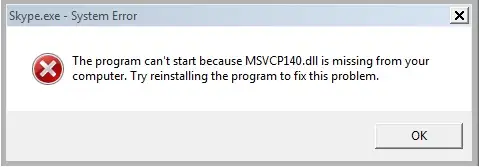
Как определить причину по имени отсутствующей DLL
Полный текст сообщения важнее общего слова «DLL». Скопируйте имя файла и сопоставьте его с таблицей: это уменьшает число ненужных действий и помогает исправить запуск программы целевым способом.
| Что видно в ошибке | Что проверить в первую очередь | Примеры |
|---|---|---|
vcruntime
,
msvcp
,
msvcr
| Соответствующий Microsoft Visual C++ Redistributable | vcruntime140.dll
,
msvcp140.dll
|
d3dx9
,
d3dcompiler
,
xinput
| Компоненты DirectX, требуемые игрой или приложением | d3dx9_43.dll
,
xinput1_3.dll
|
| Системная DLL Windows | DISM и SFC | shell32.dll
,
user32.dll
|
| DLL в папке конкретной программы | Восстановление или переустановка программы | файл рядом с исполняемым файлом приложения |
| Тип неясен | Сохраните полное имя и выполните диагностику | сообщение без пути к файлу |
Краткое сравнение способов, если отсутствуют DLL
| Способ | Лучше подходит для | Эффективность | Усилия пользователя |
|---|---|---|---|
| Восстановление программы | Ошибка только в одном приложении | Высокая для файлов приложения | Низкие |
| Visual C++ или DirectX | Ошибки библиотек времени выполнения или игр | Высокая при совпадении типа DLL | Средние |
| DISM и SFC | Системные DLL или сбои в нескольких программах | Высокая для защищённых файлов Windows | Средние |
| Обновление Windows | Система давно не обновлялась | Зависит от доступных обновлений | Низкие |
| Fionn DLL Fixer — рекомендуемый вариант | Причина неясна или зависимостей несколько | Автоматизированная диагностика и исправление | Низкие |
Способ 1: восстановить проблемную программу
Когда использовать
Выберите этот способ, если ошибка появляется только при запуске одной программы или игры либо недостающая DLL находится в её папке. Многие такие файлы поставляются вместе с приложением и не относятся к Windows.
- Закройте проблемную программу.
- Откройте «Параметры» Windows и перейдите к установленным приложениям.
- Найдите программу и выберите «Восстановить», если эта команда доступна.

- Если восстановления нет или оно не помогло, удалите программу штатным способом.
- Установите её заново из официального источника разработчика.
- Запустите программу.
Проверка результата: приложение открывается без прежнего сообщения; повторите запуск после перезагрузки Windows.
Способ 2: восстановить Visual C++ или DirectX
Когда использовать
Используйте этот путь для
vcruntime*.dll
,
msvcp*.dll
и
msvcr*.dll
, а также для
d3dx9_*.dll
,
d3dcompiler_*.dll
и
xinput*.dll
. Microsoft указывает, что отсутствие библиотек времени выполнения Visual C++ устраняют установкой соответствующего Redistributable, а не отдельной DLL. Для Visual C++ необходимо учитывать архитектуру: пакет x86 предназначен для 32-разрядных приложений, x64 — для 64-разрядных, ARM64 — для ARM64.

- Сопоставьте имя отсутствующей DLL с Visual C++ или DirectX по таблице выше.
- Для Visual C++ откройте страницу Microsoft с поддерживаемыми Redistributable .
- Установите или восстановите пакет, соответствующий архитектуре приложения и системы.
- Для DLL DirectX запустите установщик или восстановление компонентов, которые поставляет официальный установщик игры или приложения.
- Перезагрузите Windows, если этого требует установщик.
- Повторите запуск программы.
Проверка результата: исчезает сообщение именно о библиотеке времени выполнения или компоненте DirectX, а приложение запускается.
Способ 3: восстановить системные файлы с помощью DISM и SFC
Когда использовать
Этот способ предназначен для системных DLL Windows, ошибок в нескольких программах и сбоев после повреждения системы. Microsoft рекомендует сначала восстановить образ Windows с DISM, затем проверить защищённые системные файлы с SFC.
- Откройте «Командную строку» или «Терминал» от имени администратора.
- Выполните команду:
DISM.exe /Online /Cleanup-image /Restorehealth

sfc /scannow

- Дождитесь итогового сообщения SFC.
- Перезагрузите компьютер.
- Проверьте исходное приложение.
Проверка результата: SFC сообщает, что нарушения целостности не обнаружены или были исправлены, и ошибка DLL больше не возникает.
Способ 4: обновить Windows
Когда использовать
Проверьте обновления до системного восстановления или после него, особенно на новой либо давно не обновлявшейся установке Windows. Это вспомогательный шаг: он не заменяет переустановку приложения или нужного пакета Visual C++.
- Откройте «Параметры» Windows.
- Перейдите в «Центр обновления Windows».
- Нажмите «Проверить наличие обновлений».

- Установите предложенные обновления.
- Перезагрузите компьютер.
- Повторите запуск приложения.
Проверка результата: после установки обновлений и перезапуска сообщение не появляется вновь.
Способ 5: диагностировать и исправить отсутствующие DLL с помощью Fionn DLL Fixer
Когда использовать
Это рекомендуемый вариант, когда имя DLL не указывает на причину, ошибка затрагивает несколько зависимостей или ручная проверка DirectX, Visual C++, .NET, OpenAL и XInput занимает много времени. Fionn DLL Fixer для Windows проверяет отсутствующие, повреждённые, несовместимые и связанные с путями System32 DLL, а также поддерживает сканирование, исправление и повторную проверку.
- Запустите Fionn DLL Fixer. Программа автоматически просканирует компьютер на наличие проблем с DLL и системой и покажет обнаруженные результаты после завершения сканирования.

- После завершения сканирования нажмите «Repair», чтобы автоматически начать исправление всех обнаруженных проблем с DLL и системой.

- Дождитесь завершения исправления. Во время процесса кнопка меняется на «Fixing», пока все проблемы не будут исправлены.

- Когда исправление завершится, нажмите «Ok» в диалоговом окне подтверждения. Если появится запрос, перезагрузите компьютер перед проверкой результата.

- Если проблема сохраняется после перезагрузки, нажмите «Recheck» для повторного сканирования. Если будут найдены новые проблемы, снова нажмите «Repair», чтобы исправить их.

Проверка результата: после исправления и при необходимости повторной проверки запустите программу, которая показывала исходную ошибку.
Чего не следует делать
- Не копируйте DLL в
System32или папку программы без подтверждённого источника и причины. - Не выбирайте пакет Visual C++ только по разрядности Windows: учитывайте разрядность самого приложения.
- Не прерывайте DISM или SFC до завершения.
- После каждого способа проверяйте ту же программу, чтобы понять, какое действие помогло.
Заключение
Когда отсутствуют DLL, сначала используйте имя файла как подсказку: восстановите одно проблемное приложение, установите нужный Visual C++ Redistributable или компоненты DirectX, а для системных DLL выполните DISM и SFC. Затем установите обновления Windows. Если причина неясна либо требуется проверить несколько зависимостей, Fionn DLL Fixer упрощает сканирование, исправление и повторную проверку. Результат считается подтверждённым только тогда, когда исходная программа запускается после перезагрузки без прежнего сообщения.
Часто задаваемые вопросы
Почему нельзя просто скачать недостающую DLL?
Отдельный файл может иметь неподходящую версию, разрядность или неизвестное происхождение. Надёжнее восстановить программу, официальный пакет времени выполнения или системные файлы Windows.
Как понять, нужен ли Visual C++ Redistributable?
Проверьте имя DLL. Файлы с началом
vcruntime
,
msvcp
или
msvcr
обычно указывают на зависимость Visual C++.
Почему на 64-разрядной Windows может потребоваться пакет x86?
Потому что 32-разрядное приложение использует 32-разрядные библиотеки, даже если сама Windows 64-разрядная.
Когда запускать DISM и SFC?
Запускайте их при ошибках системных DLL, сбоях в нескольких программах или после повреждения Windows. Выполняйте DISM перед SFC.
Что делать, если ошибка сохраняется?
Сохраните полный текст ошибки, имя DLL, путь к ней и название программы. Затем обратитесь в официальную поддержку разработчика программы или выполните повторную диагностику зависимостей.
Нужна проверка нескольких зависимостей? Откройте Fionn DLL Fixer после ручных способов, чтобы проверить обнаруженные проблемы DLL и системных компонентов перед следующим запуском приложения.


