

使用 Unizip 輕鬆壓縮多個檔案 – 快速安全的桌面工具
2026-03-06 17:55:40

如何在 Windows 上開啟、查看和轉換 RAR 檔案(完整指南)
2026-03-06 17:42:39

無法在Windows上開啟7z檔案?簡單逐步指南
2026-03-06 17:25:13

如何在 Windows 上不解壓縮開啟 ZIP 檔案 (2026 指南)
2026-03-06 17:22:18
使用 Unizip 輕鬆壓縮多個檔案 – 快速安全的桌面工具
2026-03-06 17:55:40
使用Unizip壓縮多個檔案的簡單方法
你是否曾經因為需要發送或存儲太多檔案而感到不知所措?創建一個整潔的壓縮檔案不僅可以節省空間,還可以讓你的檔案保持有序。在本指南中,我們將向你展示如何使用Unizip輕鬆壓縮多個檔案,這是一個快速且強大的壓縮工具。
1. 為什麼選擇Unizip來壓縮多個檔案?
Unizip 是一款功能豐富、高性能的壓縮工具,是WinRAR、WinZip、7-Zip和Bandizip的理想替代品。它支持數十種流行的格式,包括ZIP、RAR、7z、ISO、TAR和Gzip,並且優化了比傳統軟件快30%的解壓速度。
Unizip主要功能:
智能檔案管理:打開、瀏覽、預覽和解壓縮檔案
多格式支持:ZIP、RAR、7z、ISO、TAR、Gzip等
直觀的GUI:初學者容易上手
AES-256加密:用密碼保護敏感文件
RAR轉ZIP:快速轉換RAR文件
選擇性解壓:預覽內容並僅提取你需要的部分
2. 方法1:通過右鍵菜單壓縮多個檔案
最快的方法是使用Unizip的Windows右鍵集成。
步驟:
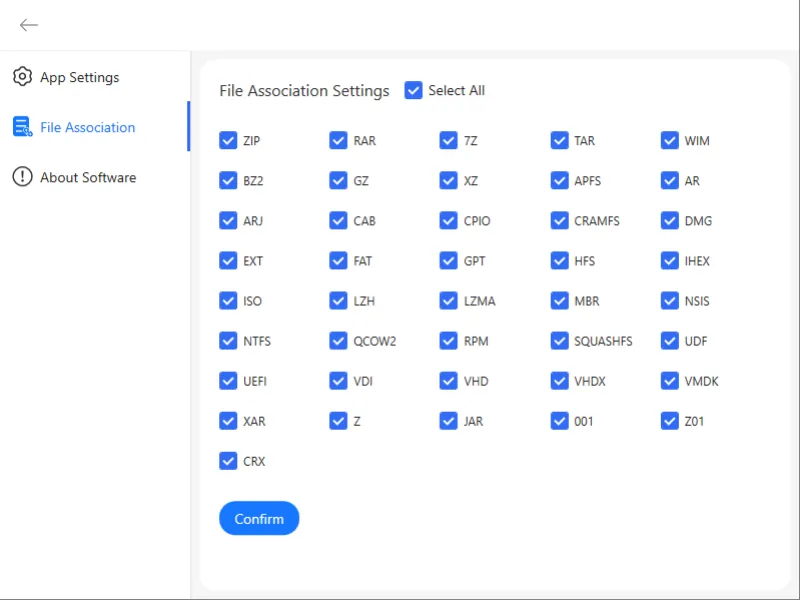
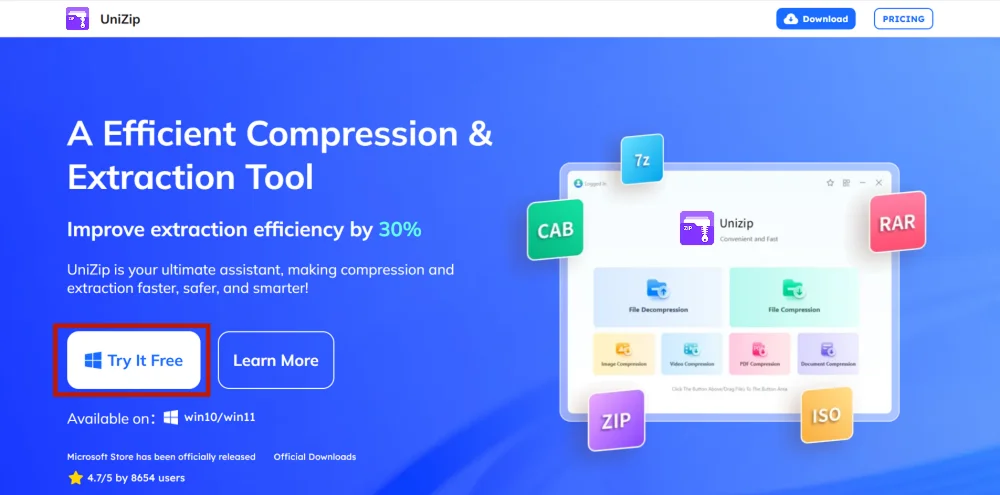
1. 下載並安裝Unizip
- 訪問官方網站並按照安裝步驟進行操作。
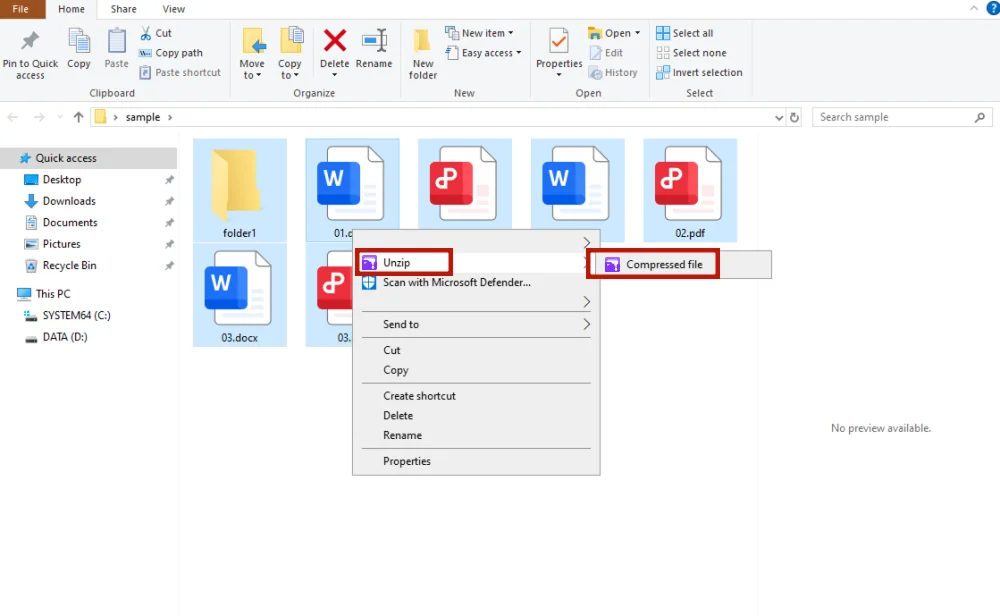
2. 選擇檔案並右鍵點擊
- 選擇檔案,右鍵點擊,然後選擇“壓縮檔案”
3. 創建歸檔
- ZIP文件將自動出現在同一文件夾中
提示:適合快速壓縮而不需打開軟件界面。
3. 方法2:使用Unizip界面自定義壓縮
對於更多壓縮控制(文件格式、文件名、加密),請使用Unizip軟件界面。
步驟:
1. 啟動Unizip
- 安裝軟件後,在桌面上啟動Unizip
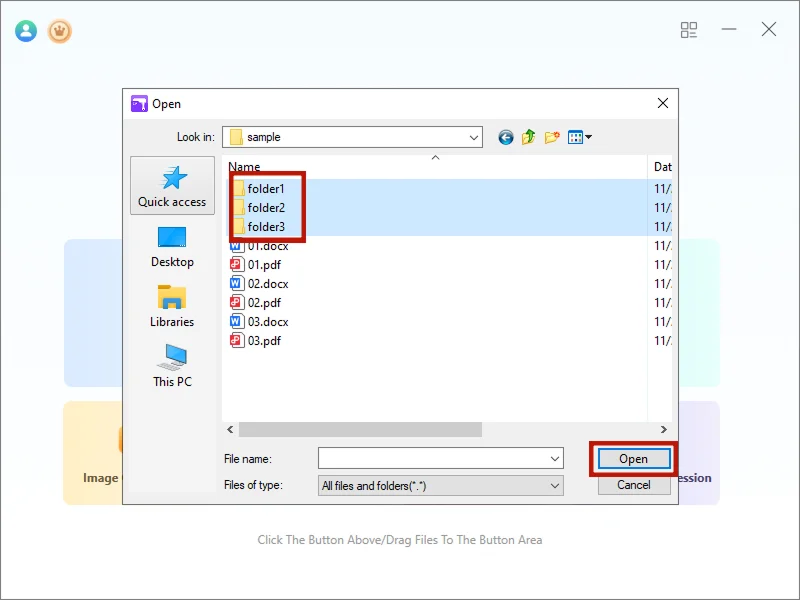
2. 上傳檔案
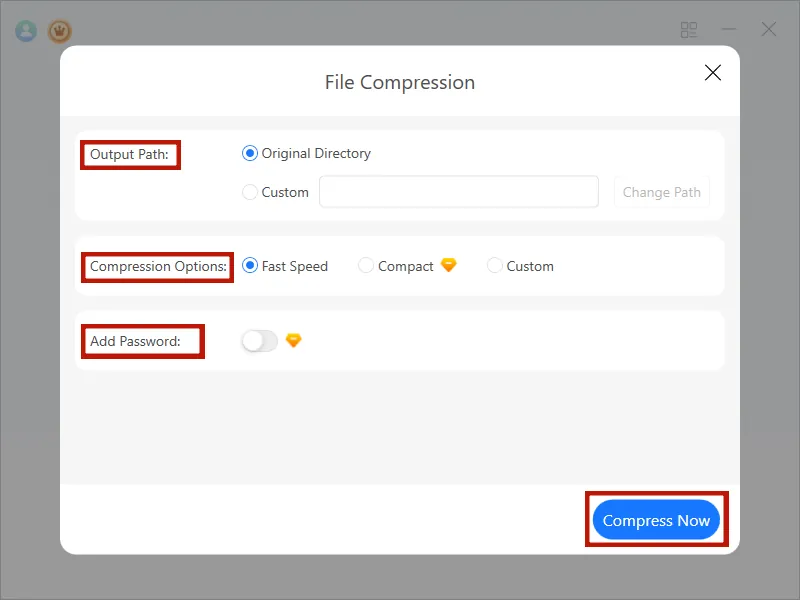
- 點擊“文件壓縮”,選擇多個檔案,然後點擊“打開”
3. 選擇壓縮選項
- 壓縮選項:最快或自定義
- 密碼保護:啟用AES-256加密
4. 創建歸檔
- 點擊“立即壓縮”;ZIP文件將出現在當前文件夾中
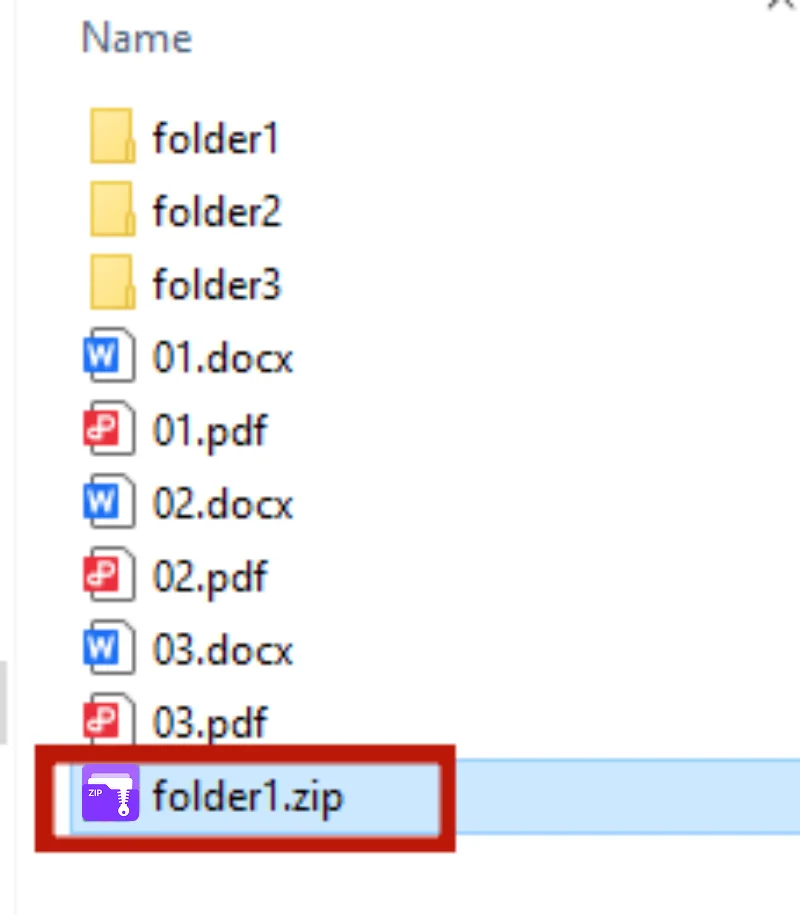
提示:自定義壓縮適合大型文件,確保質量和安全。
4. 方法3:壓縮PDF或多個大文件集合
對於多個PDF或大型數據集,Unizip的高級壓縮功能允許你分割歸檔以便於處理。
步驟:
- 打開Unizip並選擇文件
- 點擊“自定義壓縮” → 設置分割大小
- 啟用密碼並選擇壓縮級別
- 點擊“立即壓縮”以生成多個歸檔

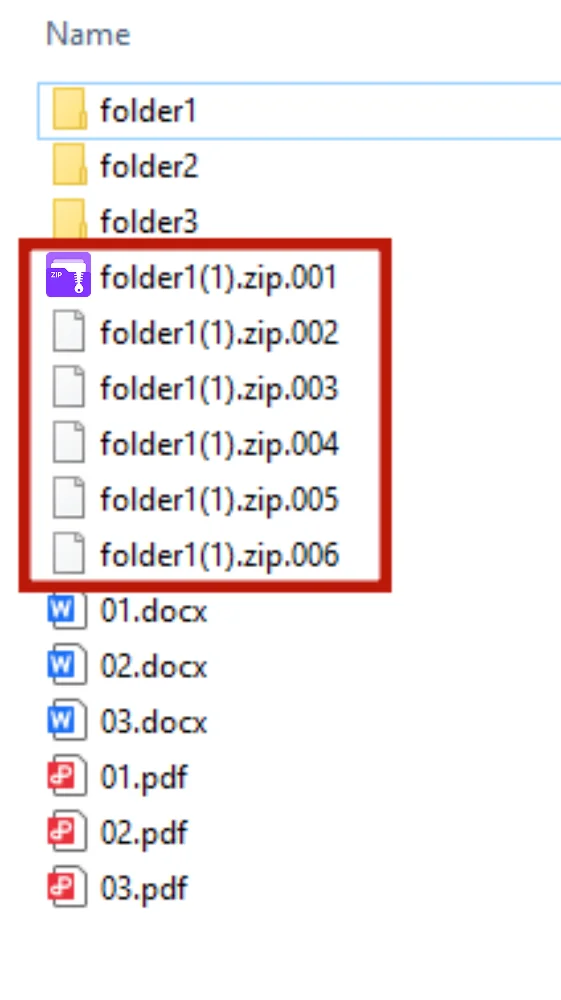
提示:分割歸檔使發送或備份大型文件更方便。
5. 壓縮多個檔案的小技巧
- 組織檔案:在壓縮之前將檔案放在一個文件夾中
- 清晰命名:使用描述性的歸檔名稱
- 壓縮級別:更高的壓縮率可以節省空間,但耗時更長
- 分割歸檔:將大型文件分成較小的包
- 加密檔案:用密碼保護敏感數據
6. 結論
使用Unizip壓縮多個檔案可以使文件管理變得高效且有序。無論是處理日常文檔、照片、PDF還是大型數據集,Unizip都能幫助你快速、安全且智能地壓縮文件。
立即下載Unizip,體驗快速可靠的桌面壓縮工具,為你的數字任務提供支持!
7. 常見問題解答
Q1:如何分別壓縮多個檔案?
- Unizip:打開 → 文件壓縮 → 自定義 → 立即壓縮
Q2:如何將一個文件分割成較小的歸檔?
- 右鍵點擊 → “文件壓縮” → 自定義 → 設置體積壓縮 → 立即壓縮
Q3:如何將多個PDF壓縮到一個ZIP中?
- 選擇PDF → 右鍵點擊 → 立即壓縮
Q4:為什麼要壓縮文件?
- 節省存儲空間更容易分享保持相關文件在一起
Q5:我可以解壓ZIP文件嗎?
- 是的,可以使用Unizip或兼容軟件解壓並訪問文件。


 Fionn
FionnCopyright © 2026 Wonderful Apps Limited.
 中文(繁體)