

Kompres Beberapa File dengan Mudah menggunakan Unizip – Alat Desktop Cepat & Aman
2026-03-06 17:55:40

Cara Membuka, Melihat, dan Mengonversi File RAR di Windows (Panduan Lengkap)
2026-03-06 17:42:39

Tidak Bisa Membuka File 7z di Windows? Panduan Langkah demi Langkah Sederhana
2026-03-06 17:25:13

Cara Membuka File ZIP Tanpa Mengekstrak di Windows (Panduan 2026)
2026-03-06 17:22:18
Kompres Beberapa File dengan Mudah menggunakan Unizip – Alat Desktop Cepat & Aman
2026-03-06 17:55:40
Cara Sederhana Mengompres Beberapa File Menggunakan Unizip
Apakah Anda pernah merasa kewalahan dengan terlalu banyak file yang perlu dikirim atau disimpan? Membuat arsip terkompresi yang rapi tidak hanya menghemat ruang, tetapi juga menjaga file Anda tetap terorganisir. Dalam panduan ini, kami akan menunjukkan cara mudah mengompres beberapa file menggunakan Unizip, alat kompresi yang cepat dan kuat.
1. Mengapa Memilih Unizip untuk Mengompres Beberapa File?
Unizip adalah alat kompresi yang kaya fitur dan berperforma tinggi, alternatif ideal untuk WinRAR, WinZip, 7-Zip, dan Bandizip. Ini mendukung puluhan format populer termasuk ZIP, RAR, 7z, ISO, TAR, dan Gzip, dan dioptimalkan untuk ekstraksi 30% lebih cepat dibandingkan perangkat lunak tradisional.
Fitur Utama Unizip:
Pengelolaan Arsip Cerdas: Buka, jelajahi, pratinjau, dan ekstrak arsip
Dukungan Multi-Format: ZIP, RAR, 7z, ISO, TAR, Gzip, dan lainnya
GUI Intuitif: Mudah bagi pemula untuk segera memulai
Enkripsi AES-256: Lindungi file sensitif dengan kata sandi
Konversi RAR ke ZIP: Cepat konversi file RAR
Ekstraksi Selektif: Pratinjau konten dan ekstrak hanya apa yang Anda butuhkan
2. Metode 1: Mengompres Beberapa File melalui Menu Klik Kanan
Cara tercepat untuk mengompres beberapa file adalah menggunakan integrasi klik kanan Windows Unizip.
Langkah-langkah:
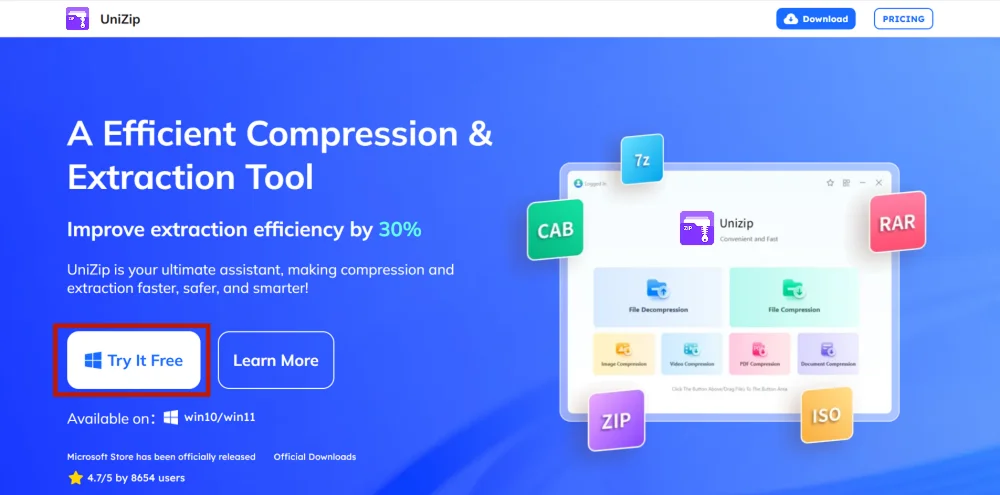
1. Unduh dan Instal Unizip
- Kunjungi situs resmi dan ikuti langkah-langkah instalasi.
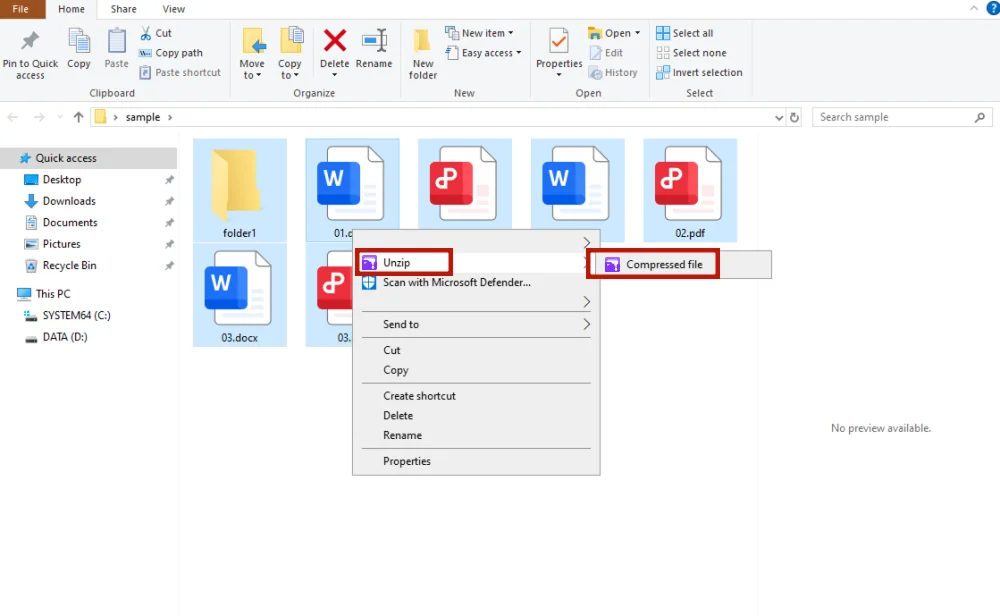
2. Pilih File dan Klik Kanan
- Pilih file, klik kanan, dan pilih “File Terkompresi”
3. Arsip Dibuat
- File ZIP akan muncul di folder yang sama secara otomatis
Tip: Ideal untuk kompresi cepat tanpa membuka antarmuka perangkat lunak.
3. Metode 2: Kompresi Kustom Menggunakan Antarmuka Unizip
Untuk kontrol lebih lanjut atas kompresi (format file, nama file, enkripsi), gunakan antarmuka perangkat lunak Unizip.
Langkah-langkah:
1. Jalankan Unizip
- Setelah instalasi perangkat lunak, jalankan Unizip di desktop Anda
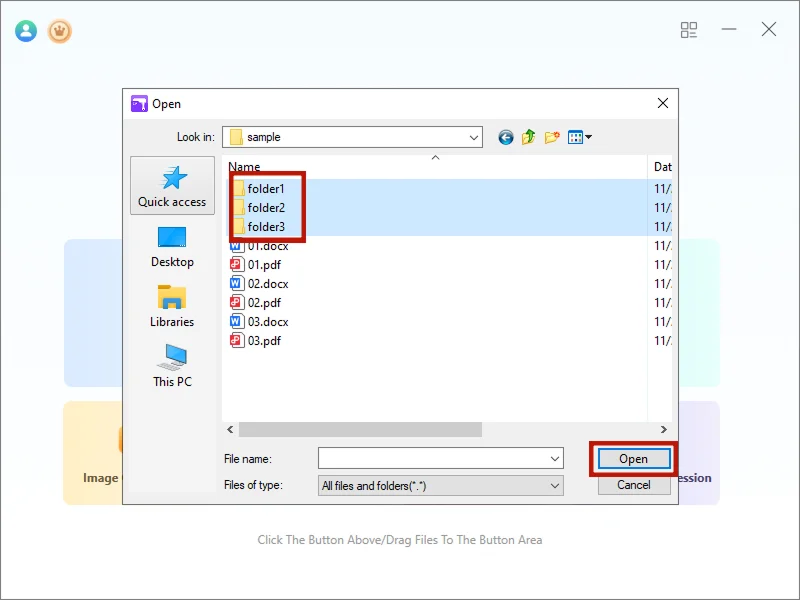
2. Unggah File
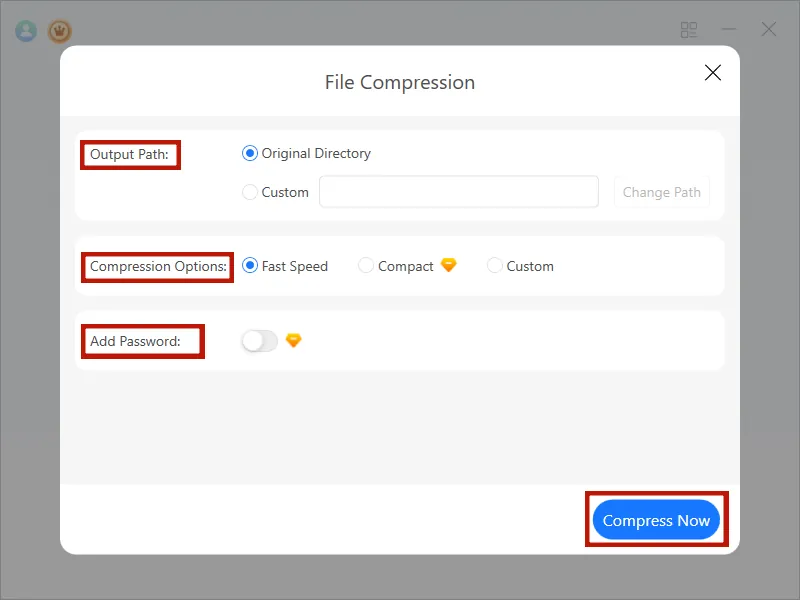
- Klik “Kompresi File”, pilih beberapa file, lalu “Buka”
3. Pilih Opsi Kompresi
- Opsi Kompresi: Tercepat atau Kustom
- Perlindungan Kata Sandi: Aktifkan enkripsi AES-256
4. Buat Arsip
- Klik “Kompres Sekarang”; file ZIP akan muncul di folder saat ini
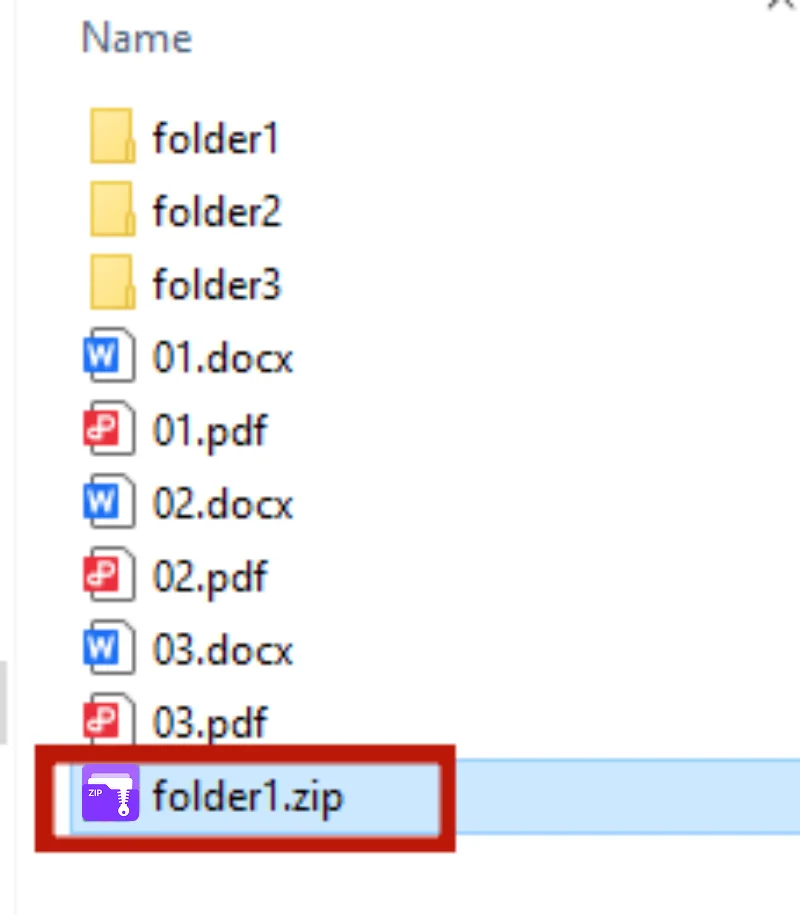
Tip: Kompresi kustom ideal untuk file besar dan memastikan kualitas dan keamanan.
4. Metode 3: Mengompres PDF atau Kumpulan File Besar
Untuk beberapa PDF atau dataset besar, kompresi canggih Unizip memungkinkan Anda membagi arsip untuk penanganan yang lebih mudah.
Langkah-langkah:
- Buka Unizip dan pilih file
- Klik “Kompresi Kustom” → Setel Ukuran Pembagian
- Aktifkan kata sandi dan pilih tingkat kompresi
- Klik “Kompres Sekarang” untuk menghasilkan beberapa arsip

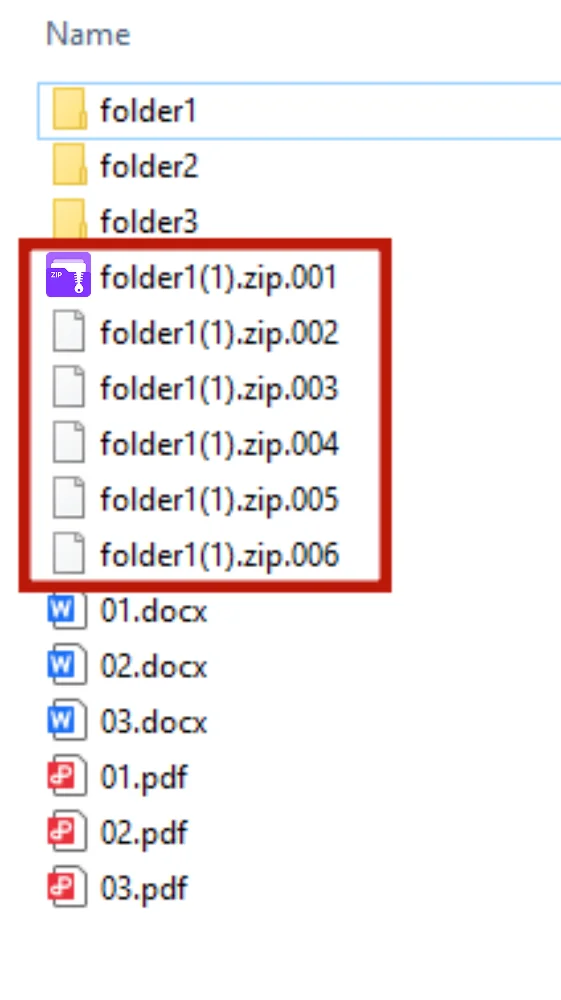
Tip: Memecah arsip membuat pengiriman atau pencadangan file besar lebih nyaman.
5. Tips untuk Mengompres Beberapa File
- Organisir File: Tempatkan file dalam satu folder sebelum mengompres
- Nama Jelas: Gunakan nama arsip yang deskriptif
- Tingkat Kompresi: Kompresi yang lebih tinggi menghemat ruang tetapi membutuhkan waktu lebih lama
- Pecah Arsip: Bagi file besar menjadi paket yang lebih kecil
- Enkripsi File: Lindungi data sensitif dengan kata sandi
6. Kesimpulan
Menggunakan Unizip untuk mengompres beberapa file membuat manajemen file efisien dan terorganisir. Baik menangani dokumen harian, foto, PDF, atau dataset besar, Unzip membantu Anda mengompres file dengan cepat, aman, dan cerdas.
Unduh Unizip - sekarang untuk mengalami kompresi desktop yang cepat dan andal untuk tugas digital Anda!
7. FAQ
P1: Bagaimana cara mengompres beberapa file secara terpisah?
- Unizip: Buka → Kompresi File → Kustom → Kompres Sekarang
P2: Bagaimana cara membagi satu file menjadi arsip yang lebih kecil?
- Klik kanan → “Kompresi File” → Kustom → Setel Kompresi Volume → Kompres Sekarang
P3: Bagaimana cara mengompres beberapa PDF menjadi satu ZIP?
- Pilih PDF → Klik kanan → Kompres Sekarang
P4: Mengapa mengompres file?
- Hemat ruang penyimpananLebih mudah berbagiSimpan file terkait bersama-sama
P5: Bisakah saya mengekstrak file ZIP?
- Ya, gunakan Unizip atau perangkat lunak yang kompatibel untuk mengekstrak dan mengakses file.


 Fionn
FionnCopyright © 2026 Wonderful Apps Limited.
 Indonesia