

Unizip ile Birden Fazla Dosyayı Kolayca Sıkıştırın – Hızlı ve Güvenli Masaüstü Aracı
2026-03-06 17:55:40

Windows'ta RAR Dosyalarını Açma, Görüntüleme ve Dönüştürme (Tam Kılavuz)
2026-03-06 17:42:39

Windows'ta 7z Dosyalarını Açamıyor musunuz? Basit Adım Adım Kılavuz
2026-03-06 17:25:13

Windows'ta Çıkartmadan ZIP Dosyaları Nasıl Açılır (2026 Kılavuzu)
2026-03-06 17:22:18
Unizip ile Birden Fazla Dosyayı Kolayca Sıkıştırın – Hızlı ve Güvenli Masaüstü Aracı
2026-03-06 17:55:40
Birden Fazla Dosyayı Sıkıştırmak İçin Unizip Kullanarak Basit Yollar
Birçok dosyayı göndermek veya saklamak gerektiğinde hiç mi hiç ağırlaştığınızı hissettiniz? Düzenli bir sıkıştırılmış arşiv oluşturmak, sadece alan tasarrufu sağlar, aynı zamanda dosyalarınızı da düzenler. Bu kılavuzda, hızlı ve güçlü bir sıkıştırma aracı olan Unizip kullanarak birden fazla dosyayı nasıl kolayca sıkıştırabileceğinizi göstereceğiz.
1. Birden Fazla Dosyayı Sıkıştırmak İçin Neden Unizip'i Seçmelisiniz?
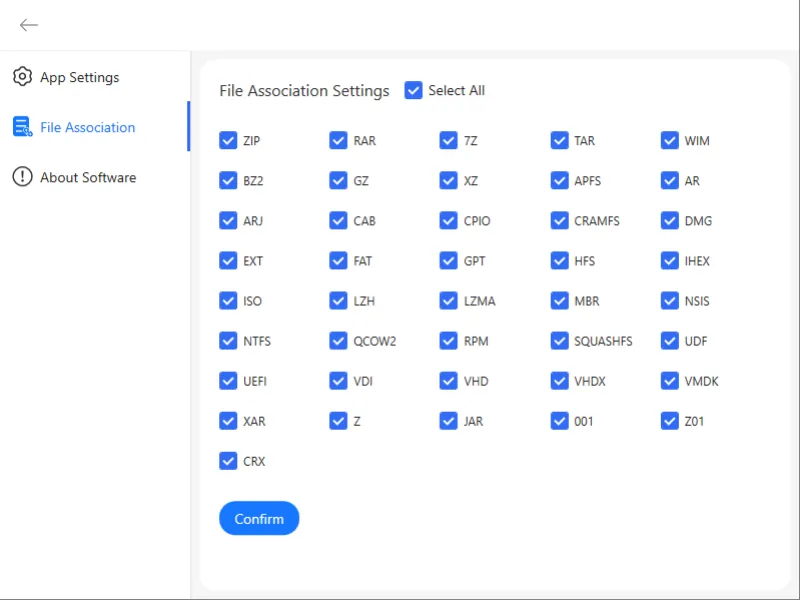
Unizip zengin özelliklere sahip, yüksek performanslı bir sıkıştırma aracıdır ve WinRAR, WinZip, 7-Zip ve Bandizip'e ideal bir alternatifdir. ZIP, RAR, 7z, ISO, TAR ve Gzip dahil popüler formatları destekler ve geleneksel yazılımlardan %30 daha hızlı çıkarma için optimize edilmiştir.
Unizip Ana Özellikleri:
Akıllı Arşiv Yönetimi: Arşivleri açın, göz atın, ön izleyin ve çıkarın
Çoklu Biçim Desteği: ZIP, RAR, 7z, ISO, TAR, Gzip ve daha fazlası
Sezgisel GUI: Başlangıç için başlangıç seviyesi kullanıcılar için kolay
AES-256 Şifreleme: Parolalarla hassas dosyaları güvende tutun
RAR'dan ZIP'ye Dönüştürme: RAR dosyalarını hızlıca dönüştürün
Seçici Çıkarma: İçeriği ön izleyin ve sadece ihtiyacınız olanları çıkarın
2. Yöntem 1: Sağ Tıklama Menüsü ile Birden Fazla Dosyayı Sıkıştırma
Birden fazla dosyayı sıkıştırmak için en hızlı yol, Unizip'in Windows sağ tıklama entegrasyonunu kullanmaktır.
Adımlar:
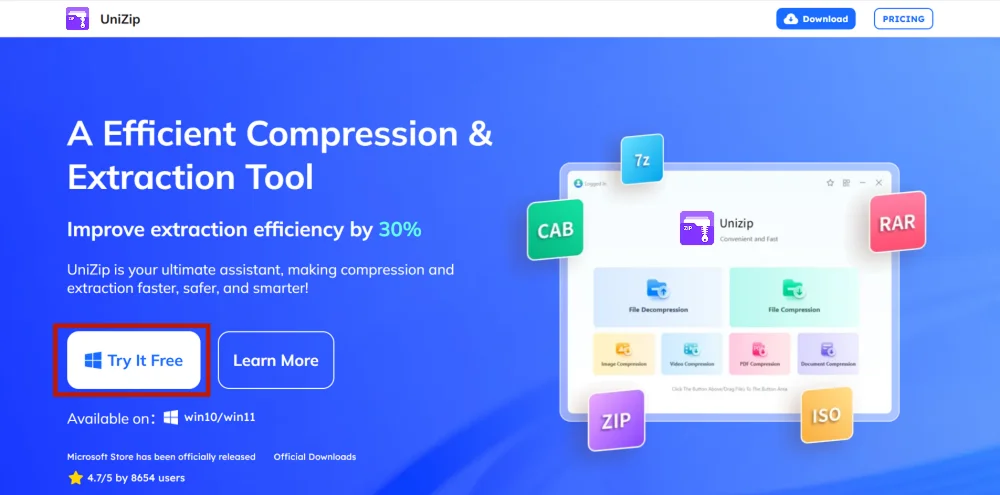
1. Unizip İndirin ve Kurun
- Resmi siteyi ziyaret edin ve kurulum adımlarını takip edin.
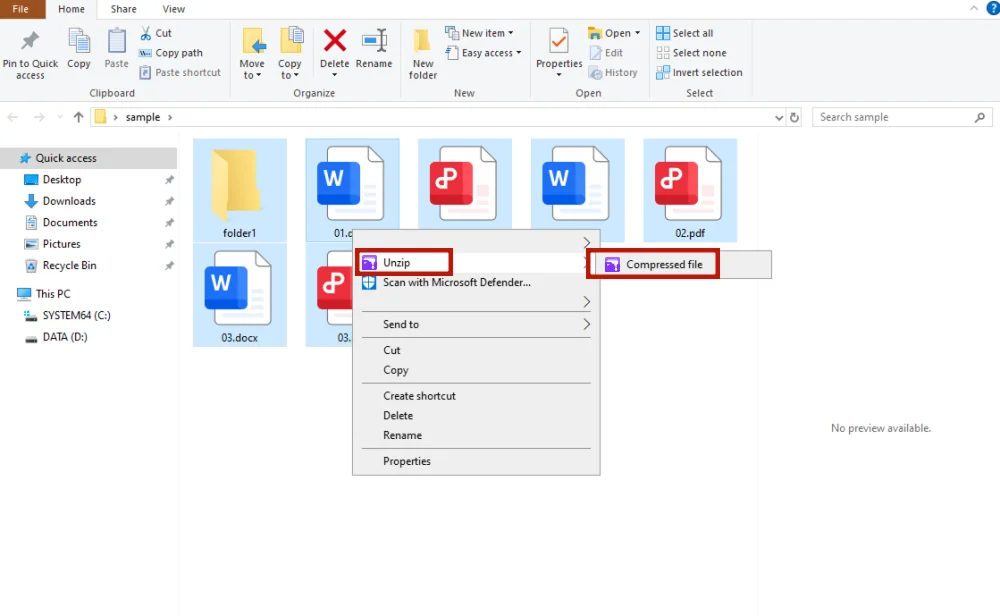
2. Dosyaları Seçin ve Sağ Tıklayın
- Dosyaları seçin, sağ tıklayın ve “Sıkıştırılmış Dosya” seçeneğini belirleyin
3. Oluşturulan Arşiv
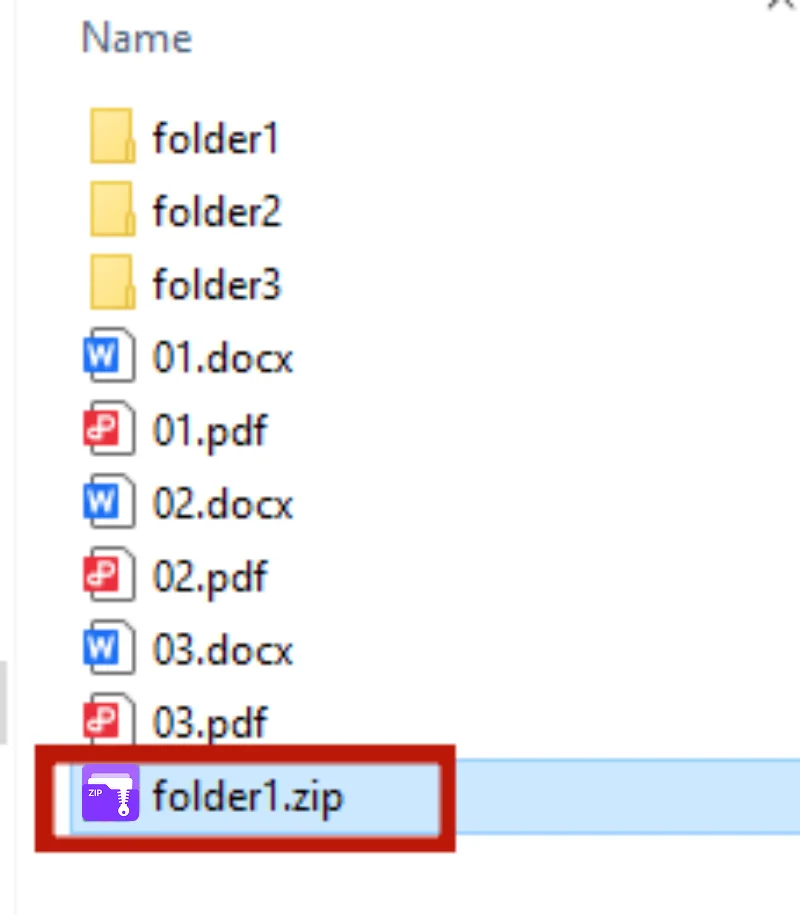
- ZIP dosyası otomatik olarak aynı klasörde ortaya çıkar
İpucu: Yazılım arayüzünü açmadan hızlı sıkıştırma için idealdir.
3. Yöntem 2: Unizip Arayüzü ile Özel Sıkıştırma
Daha fazla kontrol sağlamak (dosya biçimi, dosya adı, şifreleme) için Unizip yazılım arayüzünü kullanın.
Adımlar:
1. Unizip'i Başlatın
- Yazılım kurulumundan sonra, masaüstünde Unizip'i başlatın
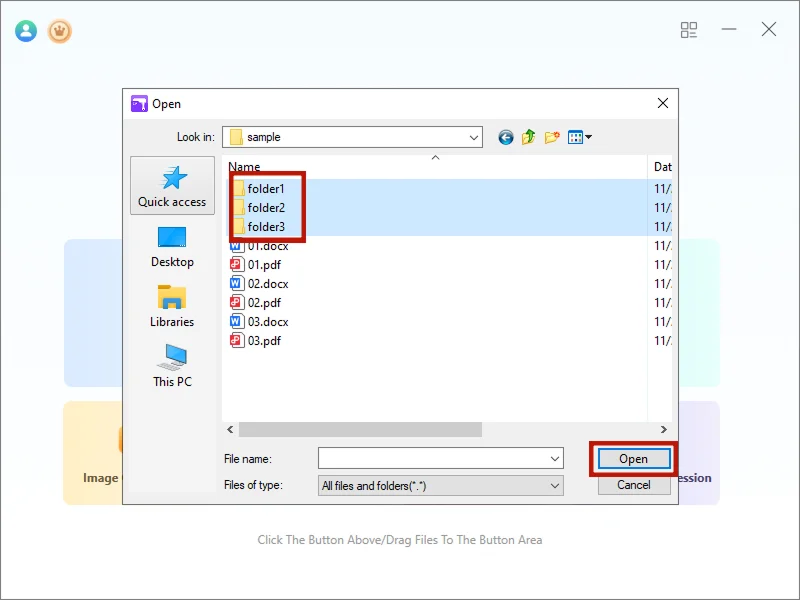
2. Dosyaları Yükle
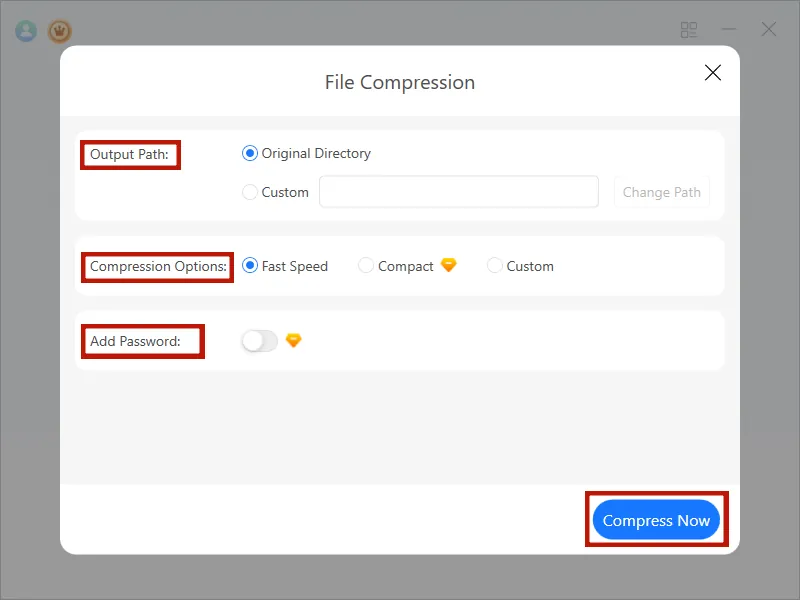
- “Dosya Sıkıştırma” üzerine tıklayın, birden fazla dosyayı seçin, ardından “Aç”
3. Sıkıştırma Seçeneklerini Belirleyin
- Sıkıştırma Seçenekleri: En Hızlı veya Özel
- Parola Koruması: AES-256 şifrelemesini etkinleştirin
4. Arşivi Oluştur
- “Şimdi Sıkıştır” üzerine tıklayın; ZIP dosyası mevcut klasörde ortaya çıkar
İpucu: Özel sıkıştırma, büyük dosyalar için idealdir ve kalite ve güvenliği sağlar.
4. Yöntem 3: PDF'leri veya Büyük Dosya Kümelerini Sıkıştırma
Birden fazla PDF veya büyük veri kümeleri için, Unizip'in gelişmiş sıkıştırma özelliği, arşivleri daha kolay yönetmek için bölmenize olanak tanır.
Adımlar:
- Unizip'i açın ve dosyaları seçin
- “Özel Sıkıştırma” üzerine tıklayın → Bölüm Boyutunu Ayarlayın
- Parolayı etkinleştirin ve sıkıştırma düzeyini seçin
- Bölünmüş arşivleri oluşturmak için “Şimdi Sıkıştır” üzerine tıklayın

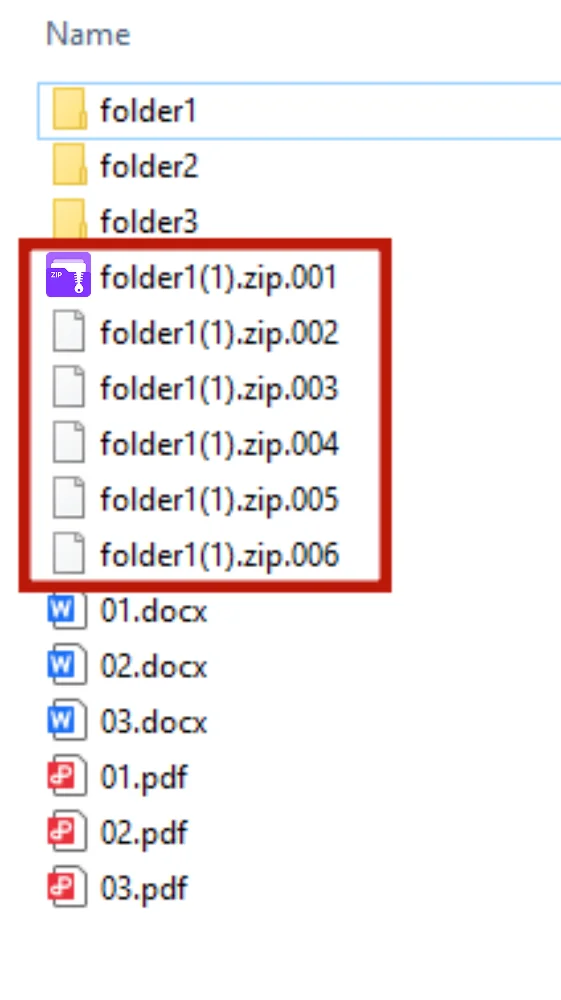
İpucu: Arşivleri bölmek, büyük dosyaları göndermeye veya yedeklemeye daha uygun hale getirir.
5. Birden Fazla Dosyayı Sıkıştırma İpuçları
- Dosyaları Organize Edin: Sıkıştırmadan önce dosyaları bir klasöre yerleştirin
- Açık Adlandırma: Açıklamalı arşiv isimleri kullanın
- Sıkıştırma Düzeyi: Yüksek sıkıştırma, alana tasarruf sağlar ancak daha uzun sürer
- Arşivleri Bölme: Büyük dosyaları daha küçük paketlere ayırın
- Dosyaları Şifreleme: Hassas verileri parolayla koruyun
6. Sonuç
Birden fazla dosyayı Unizip ile sıkıştırarak, dosya yönetimini etkili ve düzenli hale getirebilirsiniz. Günlük belgeler, fotoğraflar, PDF'ler veya büyük veri kümeleriyle ilgilenirken, Unizip size dosyaları hızlı, güvenli ve akıllıca sıkıştırmanıza yardımcı olur.
Şimdi Unizip indirin - dijital görevleriniz için hızlı ve güvenilir masaüstü sıkıştırma deneyimini yaşayın!
7. SSS
S1: Birden fazla dosyayı ayrı ayrı nasıl sıkıştırabilirim?
- Unizip: Açın → Dosya Sıkıştırma → Özel → Şimdi Sıkıştır
S2: Bir dosyayı daha küçük arşivlere nasıl bölebilirim?
- Sağ tıklayın → “Dosya Sıkıştırma” → Özel → Hacim Sıkıştırma Ayarlayın → Şimdi Sıkıştır
S3: Birden fazla PDF'yi tek bir ZIP'e nasıl sıkıştırabilirim?
- PDF'leri seçin → Sağ tıklayın → Şimdi Sıkıştır
S4: Neden dosyaları sıkıştırırız?
- Depolama alanını tasarruf etmeDaha kolay paylaşımİlgili dosyaları bir arada tutma
S5: ZIP dosyasını çıkarabilir miyim?
- Evet, Unizip veya uyumlu bir yazılımı kullanarak ZIP dosyasını çıkarıp erişebilirsiniz.


 Fionn
FionnCopyright © 2026 Wonderful Apps Limited.
 Турк хэлэн