

Compressez facilement plusieurs fichiers avec Unizip – Outil de bureau rapide et sécurisé
2026-03-06 17:55:40

Comment ouvrir, visualiser et convertir des fichiers RAR sur Windows (Guide complet)
2026-03-06 17:42:39

Impossible d'ouvrir les fichiers 7z sur Windows ? Guide simple étape par étape
2026-03-06 17:25:13

Comment ouvrir des fichiers ZIP sans les extraire sur Windows (Guide 2026)
2026-03-06 17:22:18
Compressez facilement plusieurs fichiers avec Unizip – Outil de bureau rapide et sécurisé
2026-03-06 17:55:40
Méthodes simples pour compresser plusieurs fichiers avec Unizip
Avez-vous déjà été submergé par trop de fichiers que vous devez envoyer ou stocker ? Créer un archive compressée bien organisée permet non seulement de gagner de l'espace, mais aussi de garder vos fichiers organisés. Dans ce guide, nous allons vous montrer comment compresser facilement plusieurs fichiers en utilisant Unizip, un outil de compression rapide et puissant.
1. Pourquoi choisir Unizip pour compresser plusieurs fichiers ?
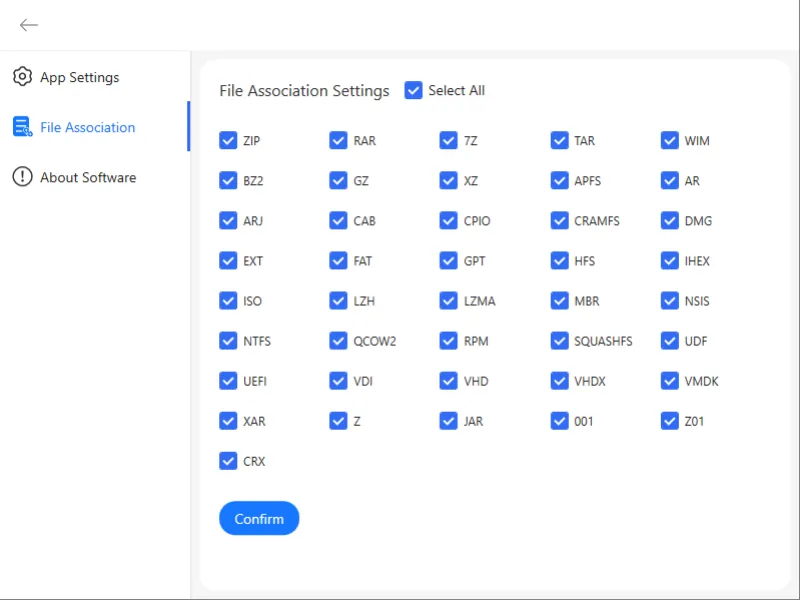
Unizip est un outil de compression riche en fonctionnalités et à haute performance, une alternative idéale à WinRAR, WinZip, 7-Zip et Bandizip. Il prend en charge des dizaines de formats populaires, y compris ZIP, RAR, 7z, ISO, TAR et Gzip, et est optimisé pour une extraction 30% plus rapide que les logiciels traditionnels.
Fonctionnalités clés d'Unizip :
Gestion intelligente des archives : Ouvrir, parcourir, prévisualiser et extraire des archives
Prise en charge multi-format : ZIP, RAR, 7z, ISO, TAR, Gzip, et plus encore
IHM intuitive : Facile pour les débutants de commencer immédiatement
Chiffrement AES-256 : Sécuriser les fichiers sensibles avec des mots de passe
Conversion RAR vers ZIP : Convertir rapidement des fichiers RAR
Extraction sélective : Prévisualiser le contenu et extraire uniquement ce dont vous avez besoin
2. Méthode 1 : Compresser plusieurs fichiers via le menu contextuel clic droit
La façon la plus rapide de compresser plusieurs fichiers est d'utiliser l'intégration clic droit de Unizip sur Windows.
Étapes :
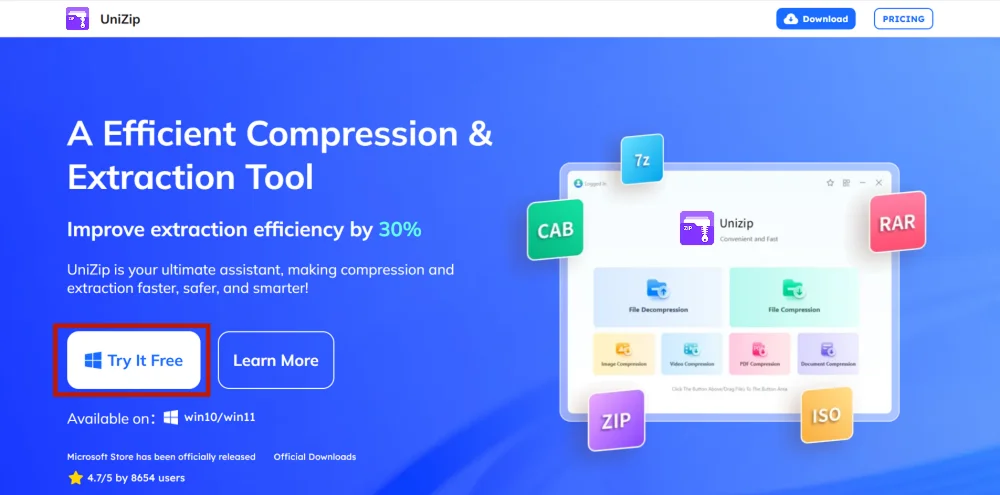
1. Télécharger et installer Unizip
- Visitez le site officiel et suivez les étapes d'installation.
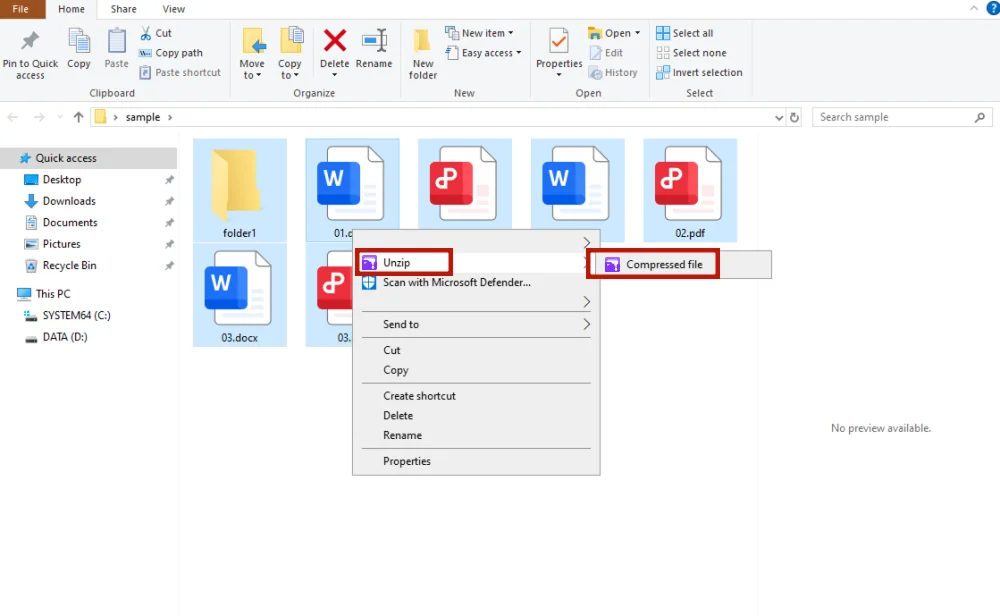
2. Sélectionner les fichiers et faire un clic droit
- Choisissez les fichiers, faites un clic droit, puis sélectionnez “Compressed File”
3. Archive créée
- Le fichier ZIP apparaîtra automatiquement dans le même dossier
Astuce : Idéal pour une compression rapide sans ouvrir l'interface du logiciel.
3. Méthode 2 : Compression personnalisée via l'interface d'Unizip
Pour un contrôle plus poussé sur la compression (format de fichier, nom de fichier, chiffrement), utilisez l'interface du logiciel Unizip.
Étapes :
1. Lancer Unizip
- Après l'installation du logiciel, lancez Unizip sur votre bureau
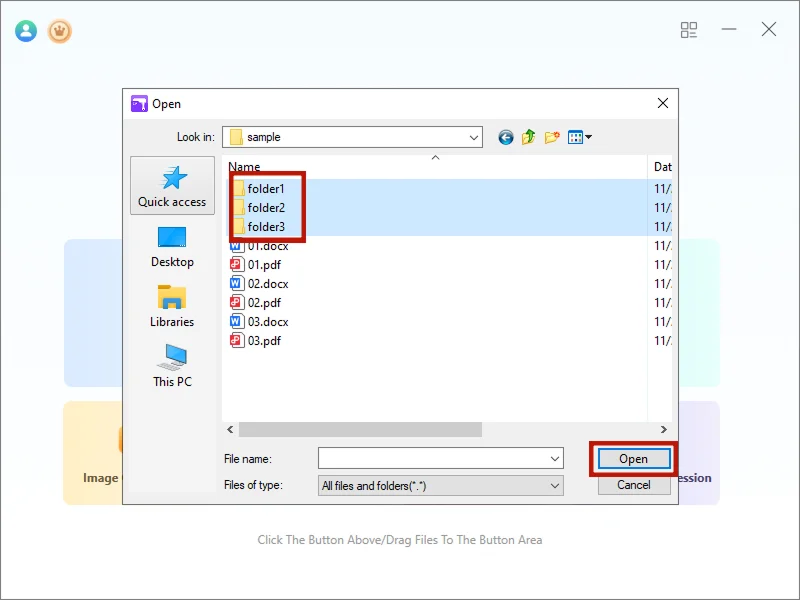
2. Télécharger les fichiers
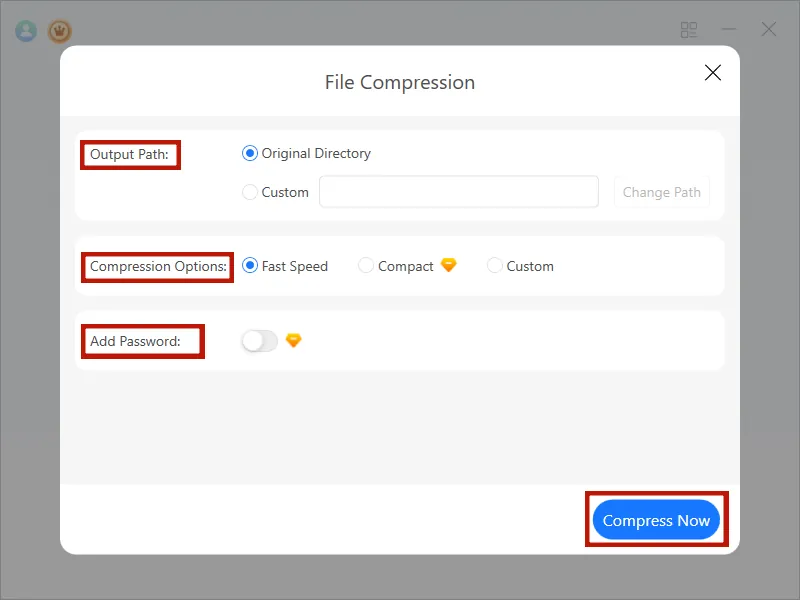
- Cliquez sur “File Compression”, sélectionnez plusieurs fichiers, puis “Open”
3. Choisir les options de compression
- Options de compression : Le plus rapide ou Personnalisé
- Protection par mot de passe : Activer le chiffrement AES-256
4. Créer l'archive
- Cliquez sur “Compress Now” ; le fichier ZIP apparaîtra dans le dossier actuel
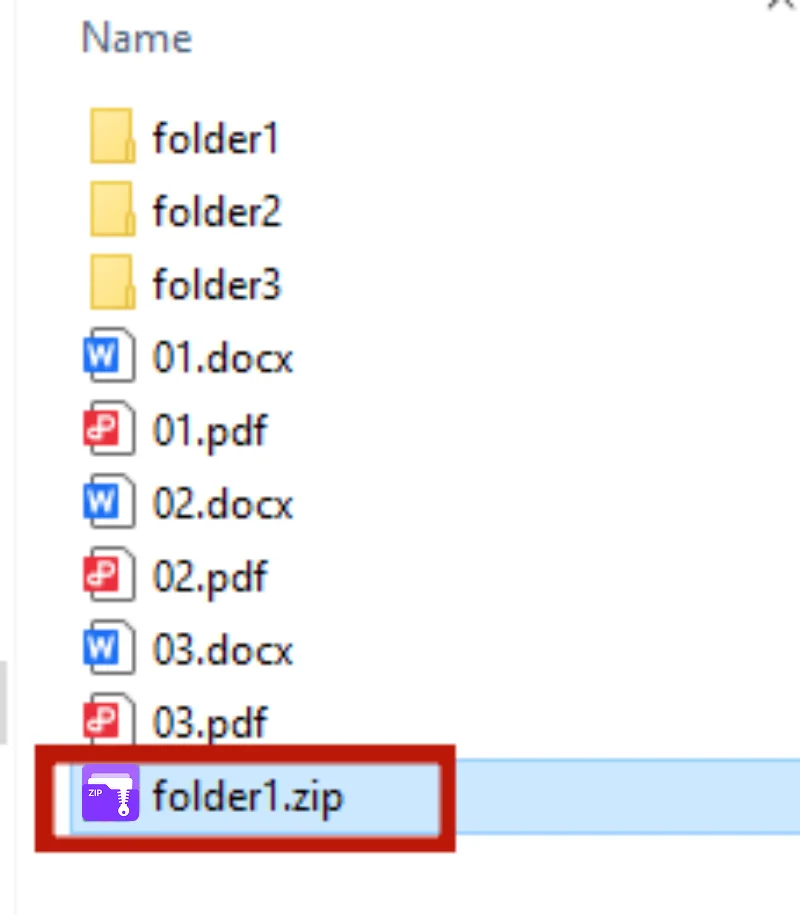
Astuce : La compression personnalisée est idéale pour les fichiers volumineux et garantit la qualité et la sécurité.
4. Méthode 3 : Compresser des PDFs ou des collections de fichiers volumineux
Pour plusieurs PDFs ou des jeux de données volumineux, la compression avancée d'Unizip vous permet de diviser les archives pour une manipulation plus facile.
Étapes :
- Ouvrez Unizip et sélectionnez les fichiers
- Cliquez sur “Custom Compression” → Définir la taille de division
- Activer le mot de passe et choisir le niveau de compression
- Cliquez sur “Compress Now” pour générer plusieurs archives

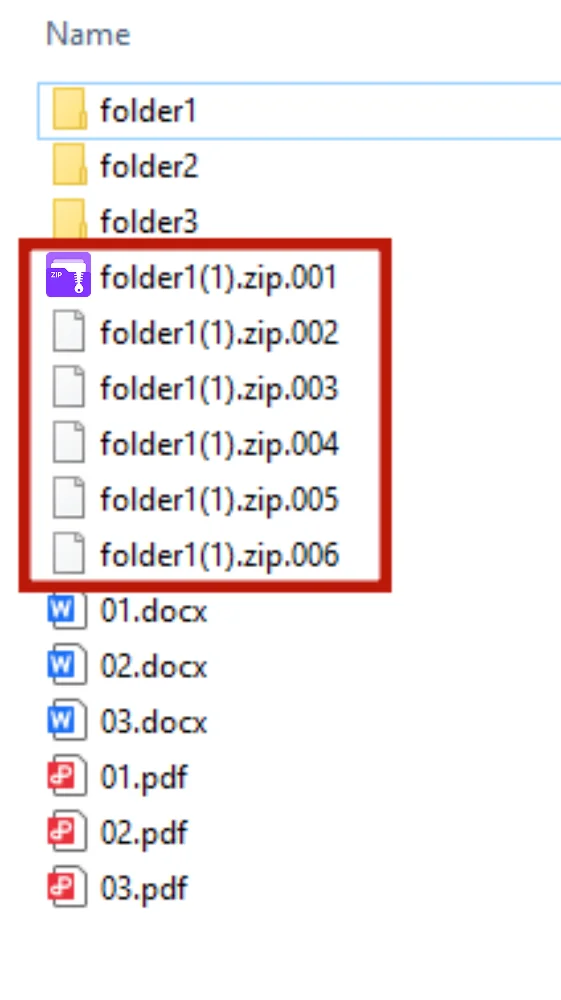
Astuce : Diviser les archives facilite l'envoi ou la sauvegarde de fichiers volumineux.
5. Conseils pour compresser plusieurs fichiers
- Organiser les fichiers : Placez les fichiers dans un seul dossier avant de les compresser
- Nom clair : Utilisez des noms d'archives descriptifs
- Niveau de compression : Une compression plus élevée économise de l'espace mais prend plus de temps
- Diviser les archives : Divisez les fichiers volumineux en paquets plus petits
- Chiffrer les fichiers : Protégez les données sensibles avec un mot de passe
6. Conclusion
L'utilisation d'Unizip pour compresser plusieurs fichiers rend la gestion des fichiers efficace et organisée. Que vous gériez des documents quotidiens, des photos, des PDFs ou des jeux de données volumineux, Unizip vous aide à compresser les fichiers rapidement, en toute sécurité et de manière intelligente.
Téléchargez Unizip - maintenant pour expérimenter une compression de bureau rapide et fiable pour vos tâches numériques !
7. FAQs
Q1 : Comment compresser plusieurs fichiers séparément ?
- Unizip : Ouvrir → File Compression → Custom → Compress Now
Q2 : Comment diviser un fichier en archives plus petites ?
- Faire un clic droit → “File Compression” → Custom → Définir la compression par volume → Compress Now
Q3 : Comment compresser plusieurs PDFs en un seul ZIP ?
- Sélectionner les PDFs → Faire un clic droit → Compress Now
Q4 : Pourquoi compresser les fichiers ?
- Gagner de l'espace de stockagePartager plus facilementGarder les fichiers liés ensemble
Q5 : Puis-je extraire le fichier ZIP ?
- Oui, utilisez Unizip ou un logiciel compatible pour extraire et accéder aux fichiers.


 Fionn
FionnCopyright © 2026 Wonderful Apps Limited.
 Français