

บีบอัดหลายไฟล์ได้ง่ายๆ ด้วย Unizip – เครื่องมือเดสก์ท็อปที่รวดเร็วและปลอดภัย
2026-03-06 17:55:40

วิธีเปิด ดู และแปลงไฟล์ RAR บน Windows (คู่มือสมบูรณ์)
2026-03-06 17:42:39

เปิดไฟล์ 7z บน Windows ไม่ได้? คู่มือง่าย ๆ แบบทีละขั้นตอน
2026-03-06 17:25:13

วิธีเปิดไฟล์ ZIP โดยไม่ต้องแตกไฟล์ใน Windows (คู่มือ 2026)
2026-03-06 17:22:18
บีบอัดหลายไฟล์ได้ง่ายๆ ด้วย Unizip – เครื่องมือเดสก์ท็อปที่รวดเร็วและปลอดภัย
2026-03-06 17:55:40
วิธีง่ายๆในการบีบอัดไฟล์หลายไฟล์โดยใช้ Unizip
คุณเคยรู้สึกว่ามีไฟล์มากมายที่ต้องส่งหรือเก็บไว้หรือไม่? การสร้างไฟล์บีบอัดที่เรียบร้อยไม่เพียงแต่ช่วยประหยัดพื้นที่เท่านั้น แต่ยังทำให้ไฟล์ของคุณเป็นระเบียบด้วย ในคู่มือนี้ เราจะแสดงวิธีการบีบอัดไฟล์หลายไฟล์ได้ง่ายๆโดยใช้Unizip ซึ่งเป็นเครื่องมือบีบอัดที่รวดเร็วและทรงพลัง
1. ทำไมต้องเลือก Unizip สำหรับการบีบอัดไฟล์หลายไฟล์?
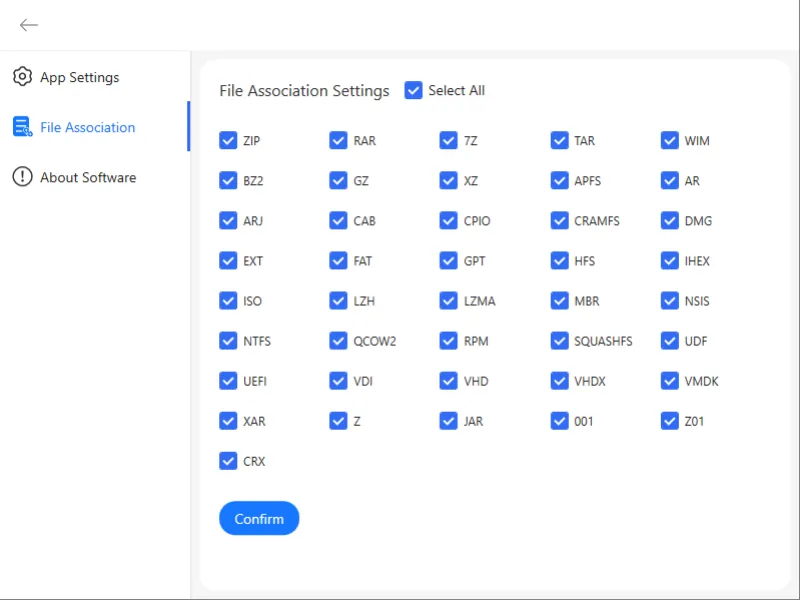
Unizip เป็นเครื่องมือบีบอัดที่มีฟีเจอร์หลากหลายและประสิทธิภาพสูง เป็นทางเลือกที่เหมาะสมสำหรับ WinRAR, WinZip, 7-Zip, และ Bandizip มันรองรับรูปแบบที่ได้รับความนิยมมากกว่าโหล รวมถึง ZIP, RAR, 7z, ISO, TAR, และ Gzip และได้รับการปรับแต่งให้มีการสกัดข้อมูลเร็วกว่าซอฟต์แวร์แบบดั้งเดิม 30%
คุณสมบัติหลักของ Unizip:
การจัดการคลังข้อมูลอัจฉริยะ: เปิด, เลือกดู, ดูตัวอย่าง, และสกัดคลังข้อมูล
การสนับสนุนหลายรูปแบบ: ZIP, RAR, 7z, ISO, TAR, Gzip, และอื่นๆ
GUI ที่เข้าใจง่าย: ง่ายสำหรับผู้เริ่มต้นใช้งานทันที
AES-256 Encryption: ปกป้องไฟล์สำคัญด้วยรหัสผ่าน
RAR to ZIP Conversion: แปลงไฟล์ RAR อย่างรวดเร็ว
Selective Extraction: ดูตัวอย่างเนื้อหาและสกัดเฉพาะสิ่งที่คุณต้องการ
2. วิธีที่ 1: บีบอัดไฟล์หลายไฟล์ผ่านเมนูคลิกขวา
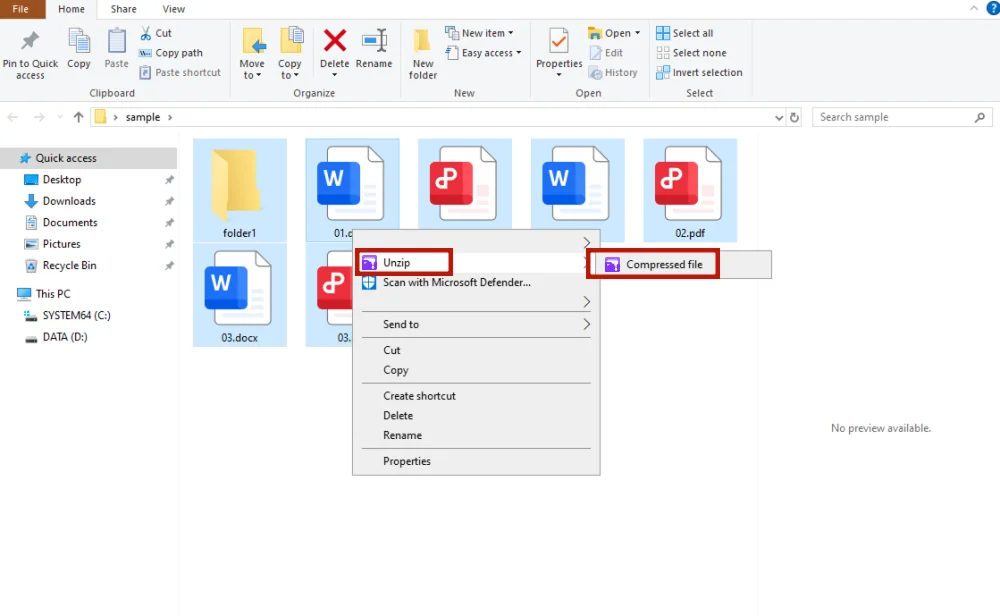
วิธีที่เร็วที่สุดในการบีบอัดไฟล์หลายไฟล์คือการใช้การผสาน Windows คลิกขวาของ Unizip.
ขั้นตอน:
1. ดาวน์โหลดและติดตั้ง Unizip
- เยี่ยมชมเว็บไซต์ทางการและปฏิบัติตามขั้นตอนการติดตั้ง
2. เลือกไฟล์และคลิกขวา
- เลือกไฟล์, คลิกขวา, และเลือก “Compressed File”
3. คลังข้อมูลถูกสร้างขึ้น
- ไฟล์ ZIP จะปรากฏในโฟลเดอร์เดียวกันโดยอัตโนมัติ
เคล็ดลับ: เหมาะสำหรับการบีบอัดอย่างรวดเร็วโดยไม่ต้องเปิดอินเทอร์เฟซของซอฟต์แวร์
3. วิธีที่ 2: การบีบอัดแบบกำหนดเองโดยใช้อินเทอร์เฟซของ Unizip
สำหรับการควบคุมการบีบอัดมากขึ้น (รูปแบบไฟล์, ชื่อไฟล์, การเข้ารหัส) ให้ใช้อินเทอร์เฟซของซอฟต์แวร์ Unizip.
ขั้นตอน:
1. เปิด Unizip
- หลังจากติดตั้งซอฟต์แวร์แล้ว เปิด Unizip บนเดสก์ท็อปของคุณ
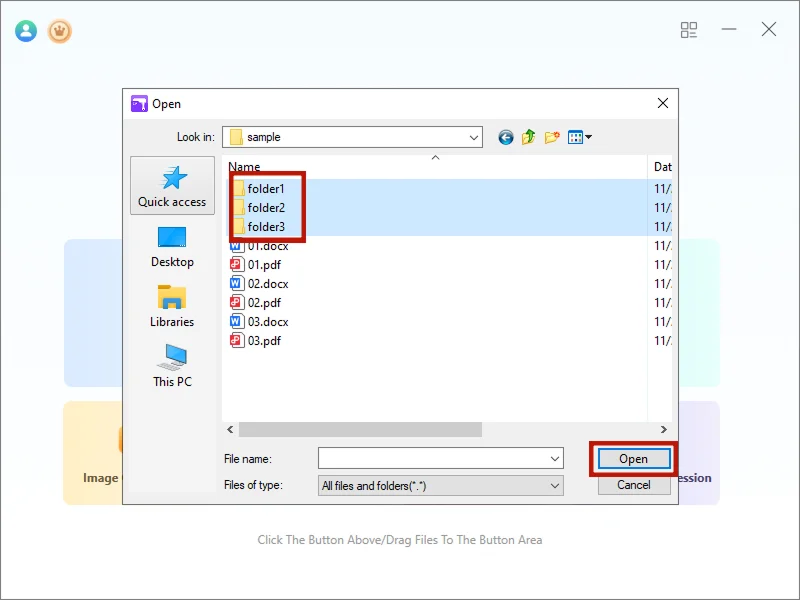
2. อัปโหลดไฟล์
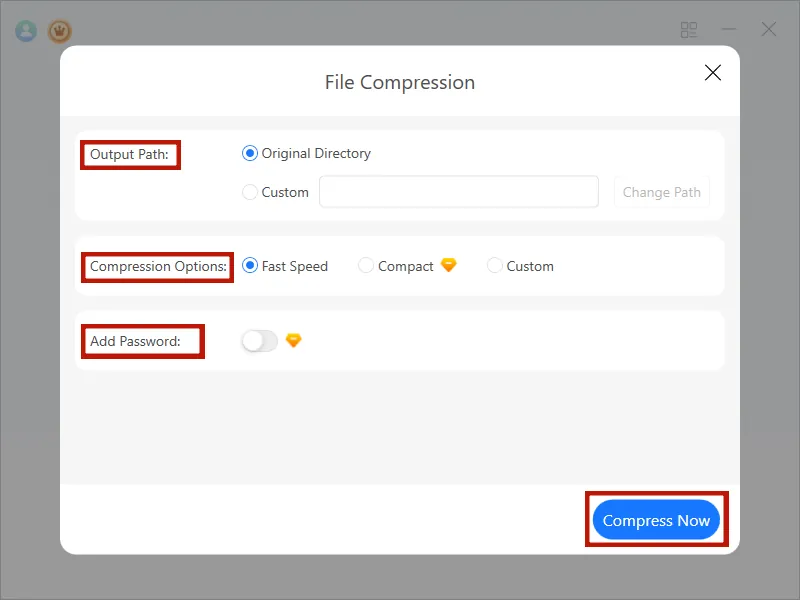
- คลิก “File Compression”, เลือกไฟล์หลายไฟล์, แล้ว “Open”
3. เลือกตัวเลือกการบีบอัด
- ตัวเลือกการบีบอัด: รวดเร็วที่สุดหรือกำหนดเอง
- การป้องกันด้วยรหัสผ่าน: เปิดใช้งานการเข้ารหัส AES-256
4. สร้างคลังข้อมูล
- คลิก “Compress Now”; ไฟล์ ZIP จะปรากฏในโฟลเดอร์ปัจจุบัน
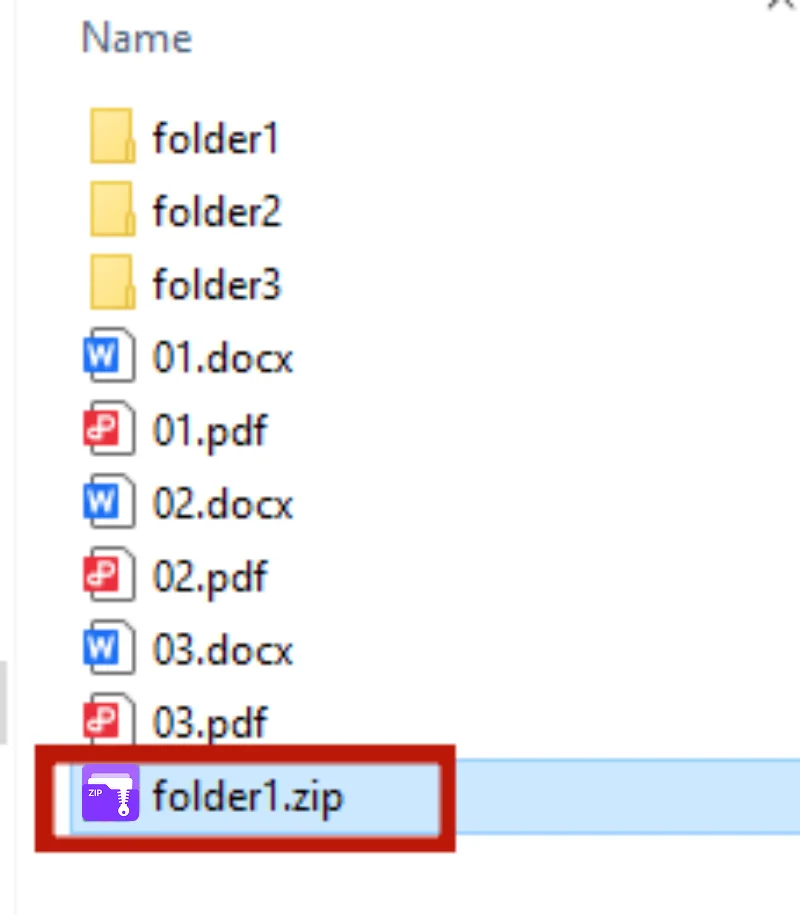
เคล็ดลับ: การบีบอัดแบบกำหนดเองเหมาะสำหรับไฟล์ขนาดใหญ่และช่วยให้มั่นใจในคุณภาพและความปลอดภัย
4. วิธีที่ 3: บีบอัด PDFs หรือชุดไฟล์ขนาดใหญ่
สำหรับ PDF หลายไฟล์หรือชุดข้อมูลขนาดใหญ่ การบีบอัดขั้นสูงของ Unizip ช่วยให้คุณสามารถแบ่งคลังข้อมูลเพื่อการจัดการที่ง่ายขึ้น
ขั้นตอน:
- เปิด Unizip และเลือกไฟล์
- คลิก “Custom Compression” → ตั้งค่าขนาดการแบ่ง
- เปิดใช้งานรหัสผ่านและเลือกระดับการบีบอัด
- คลิก “Compress Now” เพื่อสร้างคลังข้อมูลหลายไฟล์

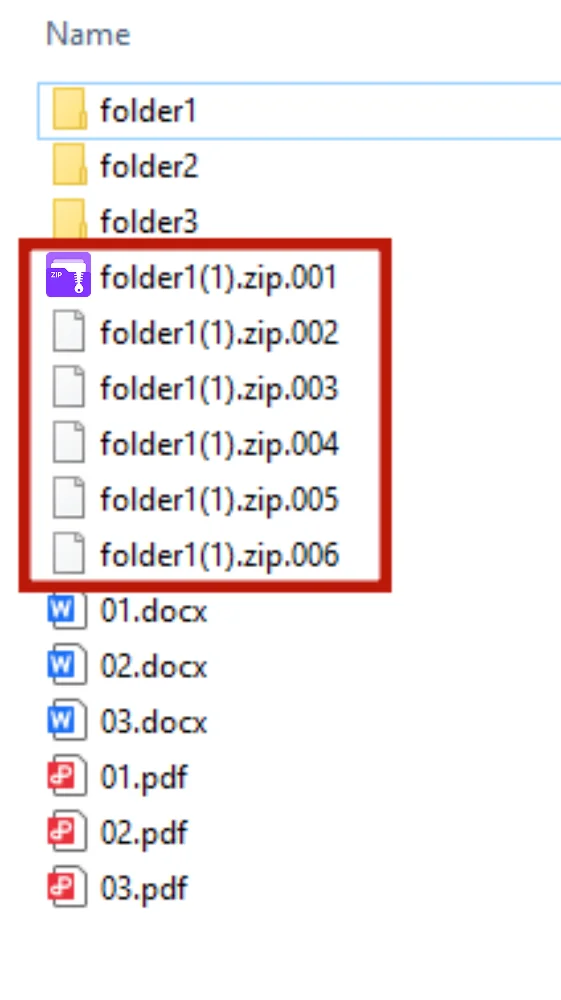
เคล็ดลับ: การแบ่งคลังข้อมูลทำให้การส่งหรือสำรองข้อมูลไฟล์ขนาดใหญ่สะดวกขึ้น
5. เคล็ดลับในการบีบอัดไฟล์หลายไฟล์
- จัดเรียงไฟล์: วางไฟล์ในโฟลเดอร์เดียวก่อนทำการบีบอัด
- ตั้งชื่อชัดเจน: ใช้ชื่อคลังข้อมูลที่อธิบายได้
- ระดับการบีบอัด: การบีบอัดระดับสูงช่วยประหยัดพื้นที่ แต่ใช้เวลานานกว่า
- แบ่งคลังข้อมูล: แบ่งไฟล์ขนาดใหญ่ออกเป็นแพ็คเกจขนาดเล็ก
- เข้ารหัสไฟล์: ปกป้องข้อมูลสำคัญด้วยรหัสผ่าน
6. สรุป
การใช้ Unizip ในการบีบอัดไฟล์หลายไฟล์ทำให้การจัดการไฟล์มีประสิทธิภาพและเป็นระเบียบ ไม่ว่าจะจัดการเอกสารประจำวัน, รูปภาพ, PDFs, หรือชุดข้อมูลขนาดใหญ่ Unzip ช่วยให้คุณบีบอัดไฟล์ได้อย่างรวดเร็ว, ปลอดภัย, และชาญฉลาด
ดาวน์โหลด Unizip - ตอนนี้เพื่อสัมผัสประสบการณ์การบีบอัดบนเดสก์ท็อปที่รวดเร็วและเชื่อถือได้สำหรับงานดิจิทัลของคุณ!
7. คำถามที่พบบ่อย
Q1: วิธีการบีบอัดไฟล์หลายไฟล์แยกกัน?
- Unizip: เปิด → File Compression → Custom → Compress Now
Q2: วิธีการแบ่งไฟล์หนึ่งไฟล์ออกเป็นคลังข้อมูลขนาดเล็ก?
- คลิกขวา → “File Compression” → Custom → ตั้งค่าการบีบอัดตามปริมาณ → Compress Now
Q3: วิธีการบีบอัด PDF หลายไฟล์ลงใน ZIP หนึ่งไฟล์?
- เลือก PDFs → คลิกขวา → Compress Now
Q4: ทำไมต้องบีบอัดไฟล์?
- ประหยัดพื้นที่จัดเก็บ, แชร์ได้ง่ายขึ้น, รักษาไฟล์ที่เกี่ยวข้องไว้ด้วยกัน
Q5: ฉันสามารถสกัดไฟล์ ZIP ได้หรือไม่?
- ใช่ ใช้ Unizip หรือซอฟต์แวร์ที่เข้ากันได้เพื่อสกัดและเข้าถึงไฟล์


 Fionn
FionnCopyright © 2026 Wonderful Apps Limited.
 แบบไทย