

Comprimi facilmente più file con Unizip – Strumento desktop veloce e sicuro
2026-03-06 17:55:40

Come aprire, visualizzare e convertire file RAR su Windows (Guida completa)
2026-03-06 17:42:39

Non riesci ad aprire i file 7z su Windows? Guida semplice passo dopo passo
2026-03-06 17:25:13

Come aprire file ZIP senza estrarli su Windows (Guida 2026)
2026-03-06 17:22:18
Comprimi facilmente più file con Unizip – Strumento desktop veloce e sicuro
2026-03-06 17:55:40
Modi Semplici per Comprimere Più File Utilizzando Unizip
Hai mai avuto la sensazione di essere sopraffatto da troppi file da inviare o archiviare? Creare un archivio compresso ordinato non solo risparmia spazio, ma mantiene anche i tuoi file organizzati. In questa guida, ti mostreremo come comprimere facilmente più file utilizzando Unizip, uno strumento di compressione veloce e potente.
1. Perché Scegliere Unizip per Comprimere Più File?
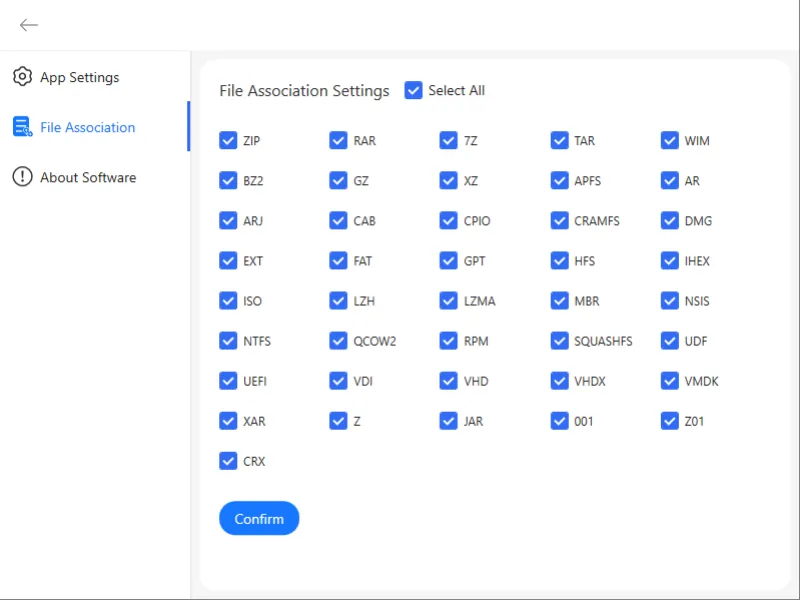
Unizip è uno strumento di compressione ricco di funzionalità e ad alte prestazioni, un'alternativa ideale a WinRAR, WinZip, 7-Zip e Bandizip. Supporta decine di formati popolari, tra cui ZIP, RAR, 7z, ISO, TAR e Gzip, ed è ottimizzato per un'estrazione 30% più veloce rispetto ai software tradizionali.
Funzionalità Principali di Unizip:
Gestione Intelligente degli Archivi: Apri, naviga, anteprima e estrai gli archivi
Supporto Multi-Formato: ZIP, RAR, 7z, ISO, TAR, Gzip e altro ancora
Interfaccia Grafica Intuitiva: Facile da iniziare per i principianti
Crittografia AES-256: Proteggi i file sensibili con password
Conversione da RAR a ZIP: Converti rapidamente i file RAR
Estrazione Selettiva: Anteprima del contenuto ed estrai solo ciò che serve
2. Metodo 1: Comprimere Più File tramite Menu Click Destro
Il modo più veloce per comprimere più file è utilizzare l'integrazione di Unizip nel menu click destro di Windows.
Passaggi:
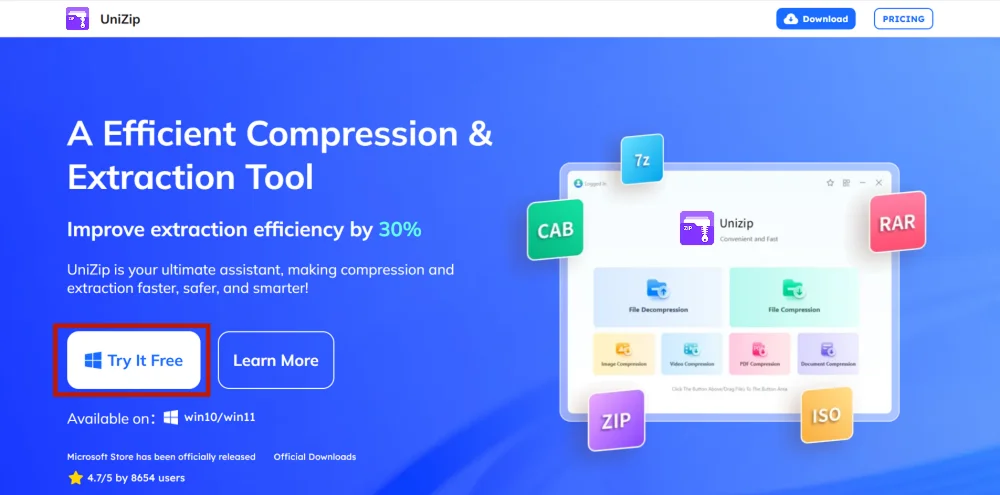
1. Scarica e Installa Unizip
- Visita il sito ufficiale e segui i passaggi di installazione.
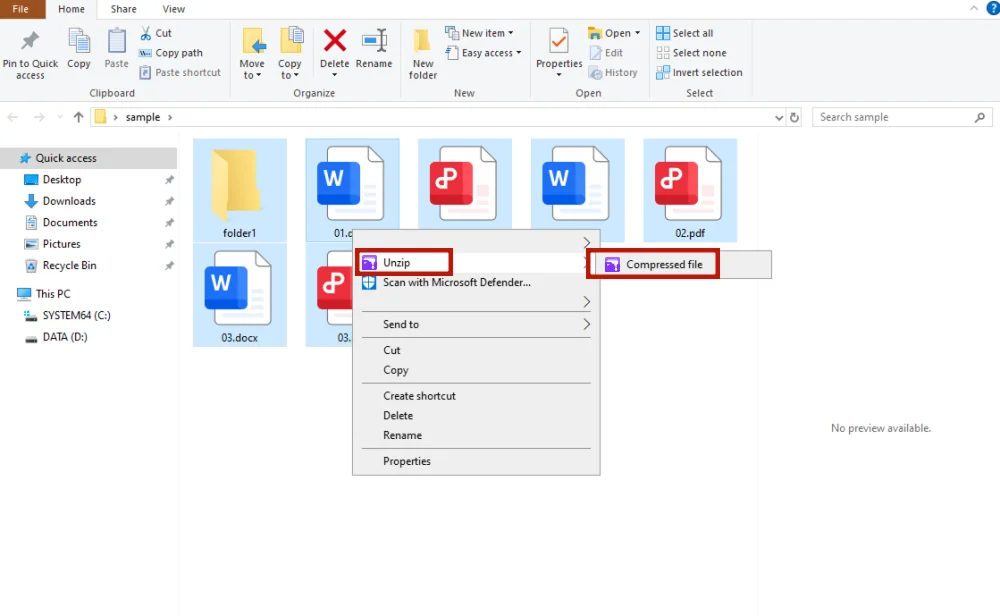
2. Seleziona i File e Fai Click Destro
- Scegli i file, fai click destro e seleziona “File Compresso”
3. Archivio Creato
- Il file ZIP apparirà automaticamente nella stessa cartella
Suggerimento: Ideale per una rapida compressione senza aprire l'interfaccia del software.
3. Metodo 2: Compressione Personalizzata Utilizzando l'Interfaccia di Unizip
Per un controllo maggiore sulla compressione (formato del file, nome del file, crittografia), utilizza l'interfaccia del software Unizip.
Passaggi:
1. Avvia Unizip
- Dopo l'installazione del software, avvia Unizip sul tuo desktop
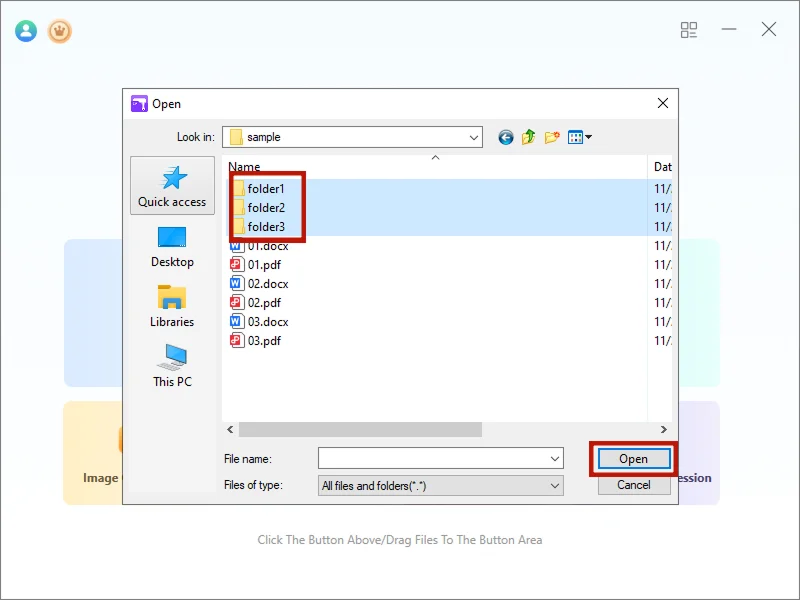
2. Carica i File
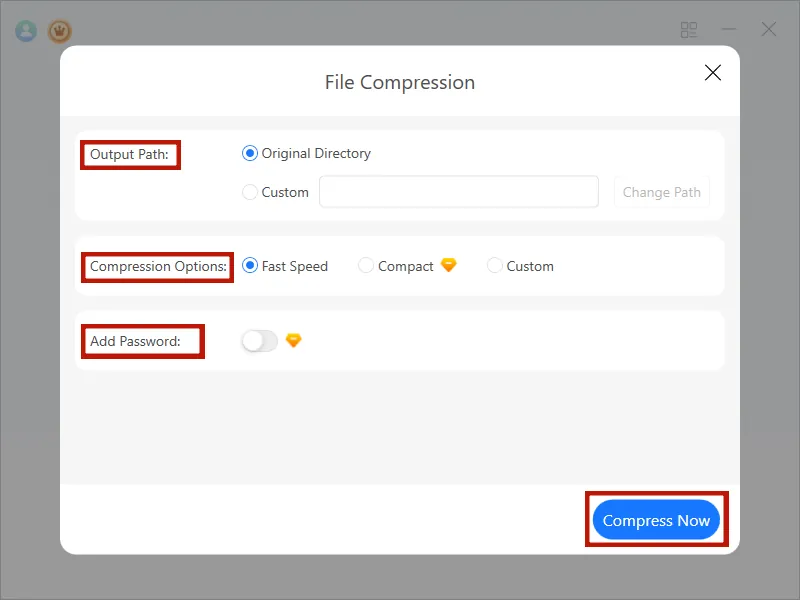
- Clicca su “Compressione File”, seleziona più file, poi “Apri”
3. Scegli le Opzioni di Compressione
- Opzioni di Compressione: Più Veloce o Personalizzata
- Protezione con Password: Abilita la crittografia AES-256
4. Crea l'Archivio
- Clicca su “Comprimi Ora”; il file ZIP apparirà nella cartella corrente
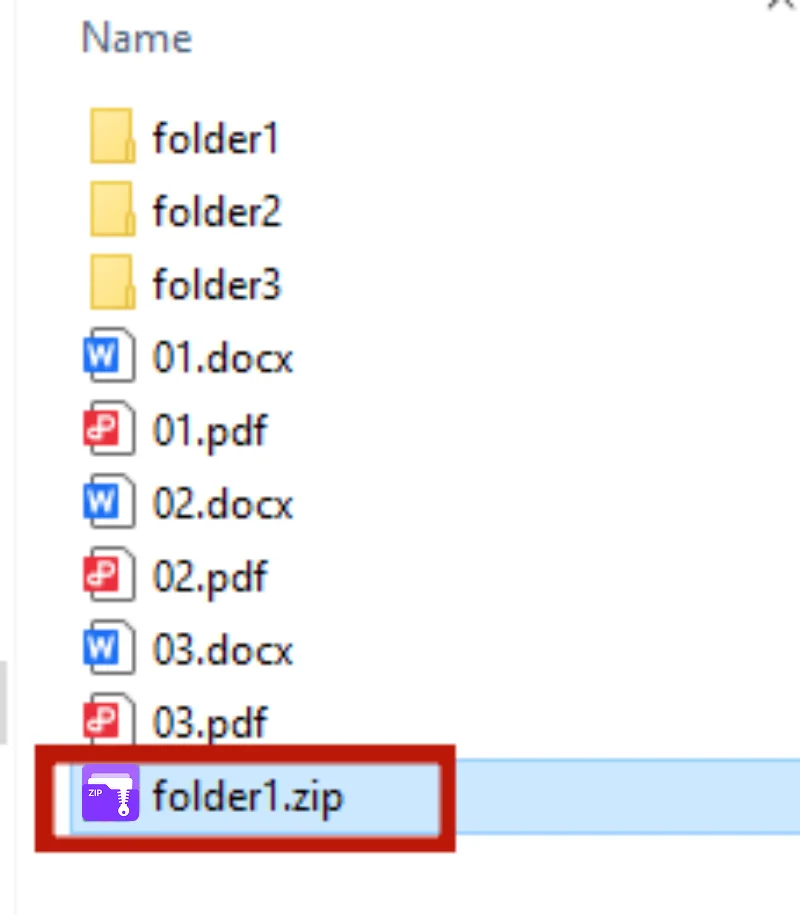
Suggerimento: La compressione personalizzata è ideale per file grandi e assicura qualità e sicurezza.
4. Metodo 3: Comprimere PDF o Collezioni di File Grandi
Per più PDF o set di dati grandi, la compressione avanzata di Unizip ti permette di dividere gli archivi per una gestione più facile.
Passaggi:
- Apri Unizip e seleziona i file
- Clicca su “Compressione Personalizzata” → Imposta la Dimensione della Divisione
- Abilita la password e scegli il livello di compressione
- Clicca su “Comprimi Ora” per generare più archivi

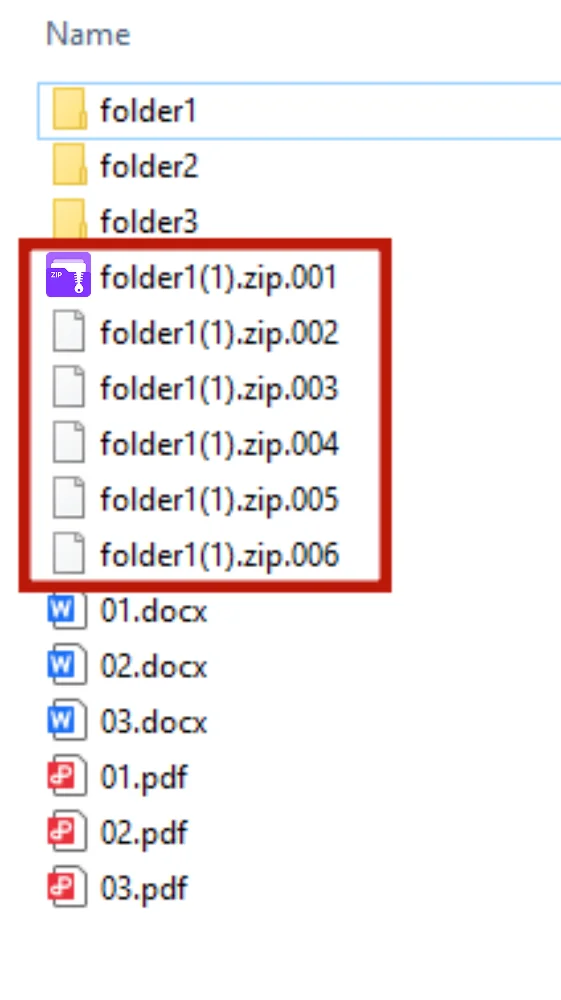
Suggerimento: Dividere gli archivi rende più comodo l'invio o il backup di file grandi.
5. Suggerimenti per Comprimere Più File
- Organizza i File: Metti i file in una cartella prima di comprimerli
- Nomi Chiari: Usa nomi descrittivi per gli archivi
- Livello di Compressione: Una compressione più alta risparmia spazio ma richiede più tempo
- Dividi gli Archivi: Suddividi i file grandi in pacchetti più piccoli
- Crittografa i File: Proteggi i dati sensibili con una password
6. Conclusione
Utilizzare Unizip per comprimere più file rende la gestione dei file efficiente e organizzata. Che si tratti di documenti quotidiani, foto, PDF o set di dati grandi, Unizip ti aiuta a comprimere i file in modo rapido, sicuro e intelligente.
Scarica Unizip - ora per sperimentare una compressione desktop veloce e affidabile per le tue attività digitali!
7. FAQ
D1: Come comprimere più file separatamente?
- Unizip: Apri → Compressione File → Personalizzato → Comprimi Ora
D2: Come dividere un file in archivi più piccoli?
- Click Destro → “Compressione File” → Personalizzato → Imposta la Compressione per Volume → Comprimi Ora
D3: Come comprimere più PDF in un unico ZIP?
- Seleziona i PDF → Click Destro → Comprimi Ora
D4: Perché comprimere i file?
- Risparmiare spazio di archiviazioneCondivisione più facileMantenere insieme i file correlati
D5: Posso estrarre il file ZIP?
- Sì, usa Unizip o un software compatibile per estrarre e accedere ai file.


 Fionn
FionnCopyright © 2026 Wonderful Apps Limited.
 Italiano