

Mehrere Dateien einfach mit Unizip komprimieren – Schnelles und sicheres Desktop-Tool
2026-03-06 17:55:40

So öffnen, anzeigen und konvertieren Sie RAR-Dateien unter Windows (Komplettanleitung)
2026-03-06 17:42:39

7z-Dateien unter Windows nicht öffnen können? Einfache Schritt-für-Schritt-Anleitung
2026-03-06 17:25:13

ZIP-Dateien ohne Entpacken unter Windows öffnen (2026 Anleitung)
2026-03-06 17:22:18
Mehrere Dateien einfach mit Unizip komprimieren – Schnelles und sicheres Desktop-Tool
2026-03-06 17:55:40
Einfache Methoden, um mehrere Dateien mit Unizip zu komprimieren
Waren Sie jemals von zu vielen Dateien überwältigt, die Sie senden oder speichern müssen? Das Erstellen eines ordentlichen komprimierten Archivs spart nicht nur Platz, sondern hält Ihre Dateien auch organisiert. In dieser Anleitung zeigen wir Ihnen, wie Sie mithilfe von Unizip, einem schnellen und leistungsstarken Kompressionswerkzeug, mehrere Dateien einfach komprimieren können.
1. Warum Unizip für die Komprimierung mehrerer Dateien wählen?
Unizip ist ein funktionsreiches, hochleistungsfähiges Kompressionswerkzeug und eine ideale Alternative zu WinRAR, WinZip, 7-Zip und Bandizip. Es unterstützt Dutzende von gängigen Formaten, darunter ZIP, RAR, 7z, ISO, TAR und Gzip, und ist optimiert für eine 30% schnellere Extraktion als herkömmliche Software.
Hauptmerkmale von Unizip:
Intelligente Archivverwaltung: Öffnen, durchsuchen, vorschauen und extrahieren Sie Archive
Unterstützung vieler Formate: ZIP, RAR, 7z, ISO, TAR, Gzip und mehr
Intuitive GUI: Einfach für Anfänger, um sofort loszulegen
AES-256-Verschlüsselung: Sichern Sie sensible Dateien mit Passwörtern
RAR-zu-ZIP-Konvertierung: Konvertieren Sie RAR-Dateien schnell
Auswahlbasierte Extraktion: Vorschauen Sie Inhalte und extrahieren Sie nur das, was Sie benötigen
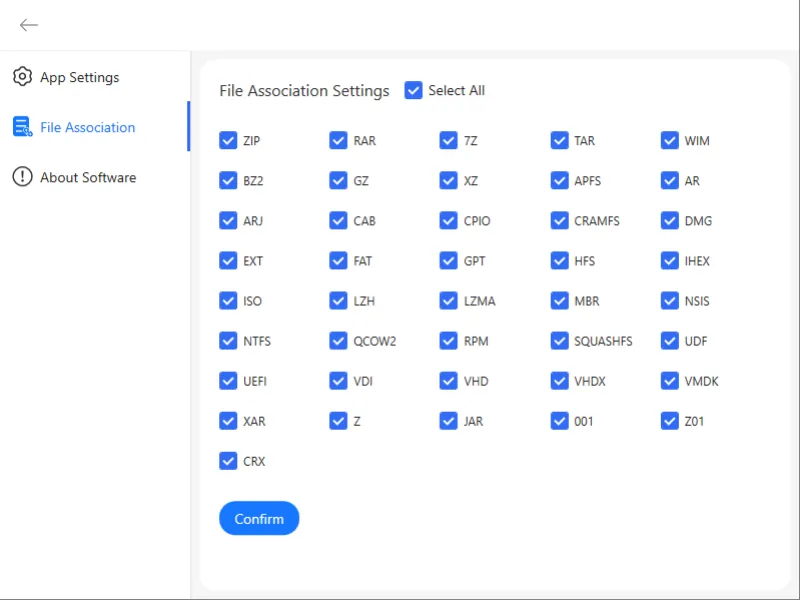
2. Methode 1: Komprimieren mehrerer Dateien über das Rechtsklick-Menü
Der schnellste Weg, um mehrere Dateien zu komprimieren, ist die Verwendung der Windows-Rechtsklick-Integration von Unizip.
Schritte:
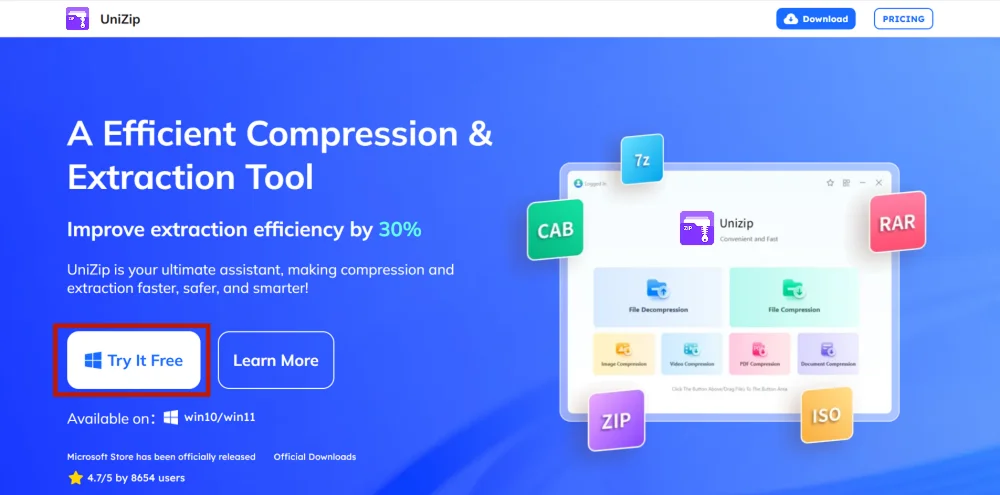
1. Laden Sie Unizip herunter und installieren Sie es
- Besuchen Sie die offizielle Website und folgen Sie den Installationsanweisungen.
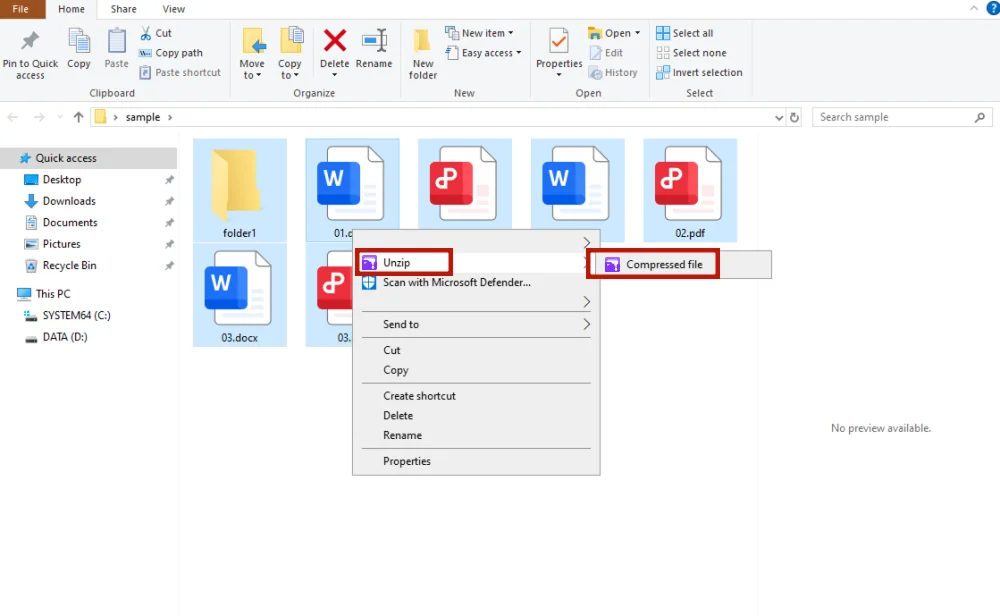
2. Wählen Sie Dateien aus und klicken Sie mit der rechten Maustaste
- Wählen Sie die Dateien aus, klicken Sie mit der rechten Maustaste und wählen Sie “Komprimierte Datei”
3. Archiv erstellt
- Die ZIP-Datei erscheint automatisch im gleichen Ordner
Tipp: Ideal für schnelle Komprimierung ohne das Öffnen der Software-Schnittstelle.
3. Methode 2: Benutzerdefinierte Komprimierung mit der Unizip-Schnittstelle
Für mehr Kontrolle über die Komprimierung (Dateiformat, Dateiname, Verschlüsselung) verwenden Sie die Unizip-Software-Schnittstelle.
Schritte:
1. Starten Sie Unizip
- Nach der Softwareinstallation starten Sie Unizip auf Ihrem Desktop
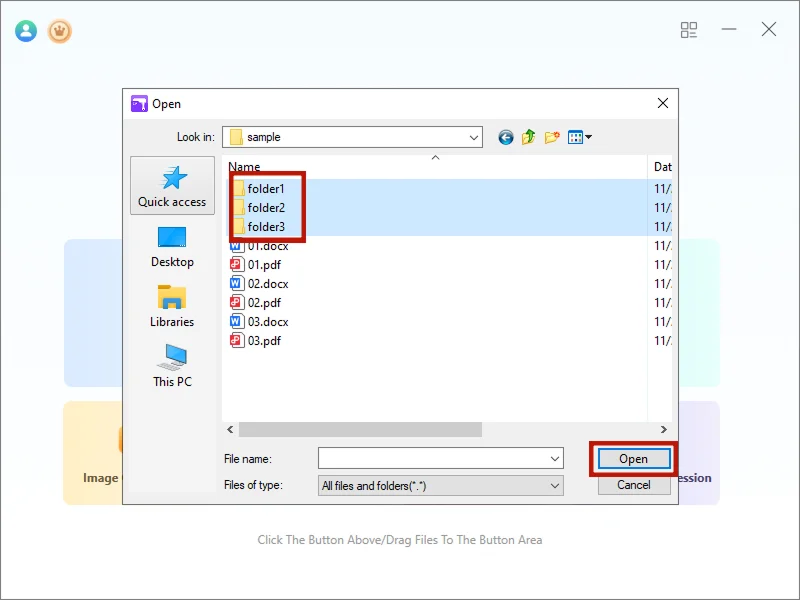
2. Dateien hochladen
- Klicken Sie auf “Dateikomprimierung”, wählen Sie mehrere Dateien aus und dann “Öffnen”
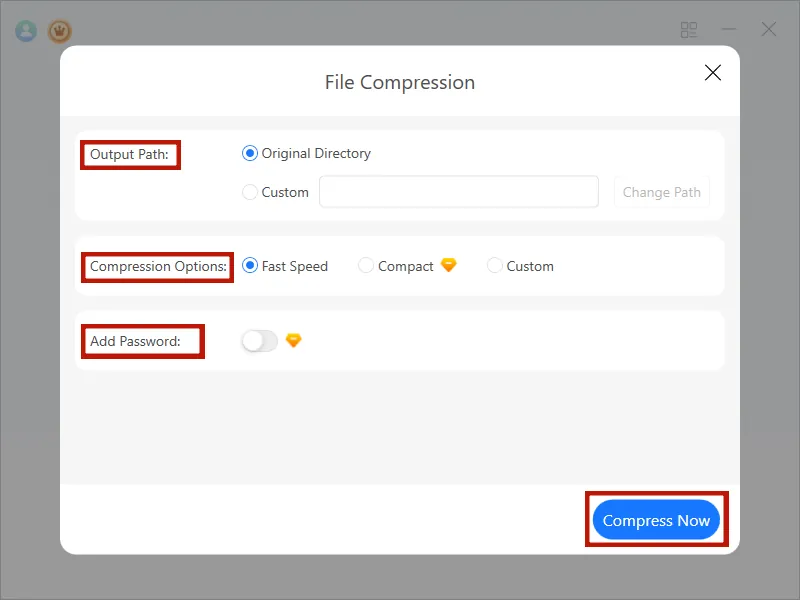
3. Komprimierungsoptionen auswählen
- Komprimierungsoptionen: Schnellste oder benutzerdefiniert
- Passwortschutz: Aktivieren Sie die AES-256-Verschlüsselung
4. Archiv erstellen
- Klicken Sie auf “Jetzt komprimieren”; die ZIP-Datei erscheint im aktuellen Ordner
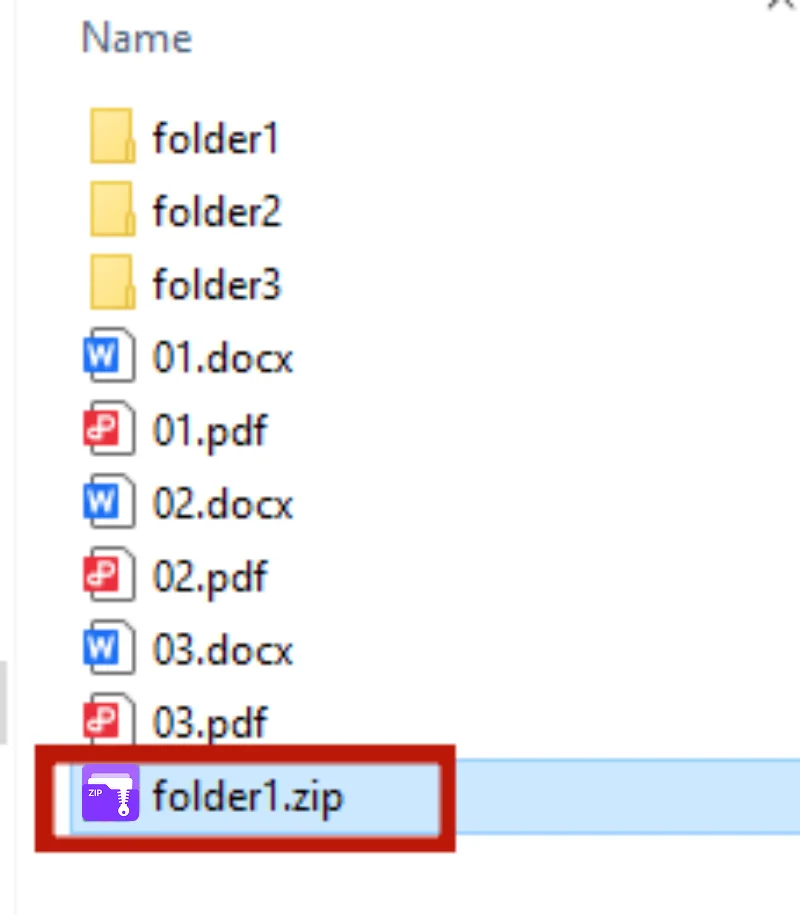
Tipp: Benutzerdefinierte Komprimierung ist ideal für große Dateien und gewährleistet Qualität und Sicherheit.
4. Methode 3: Komprimieren von PDFs oder großen Dateisammlungen
Für mehrere PDFs oder große Datensätze ermöglicht die erweiterte Komprimierung von Unizip, Archive in kleinere Teile zu teilen, um sie einfacher zu handhaben.
Schritte:
- Öffnen Sie Unizip und wählen Sie Dateien aus
- Klicken Sie auf “Benutzerdefinierte Komprimierung” → Setzen Sie die Split-Größe
- Aktivieren Sie das Passwort und wählen Sie die Komprimierungsstufe
- Klicken Sie auf “Jetzt komprimieren”, um mehrere Archive zu generieren

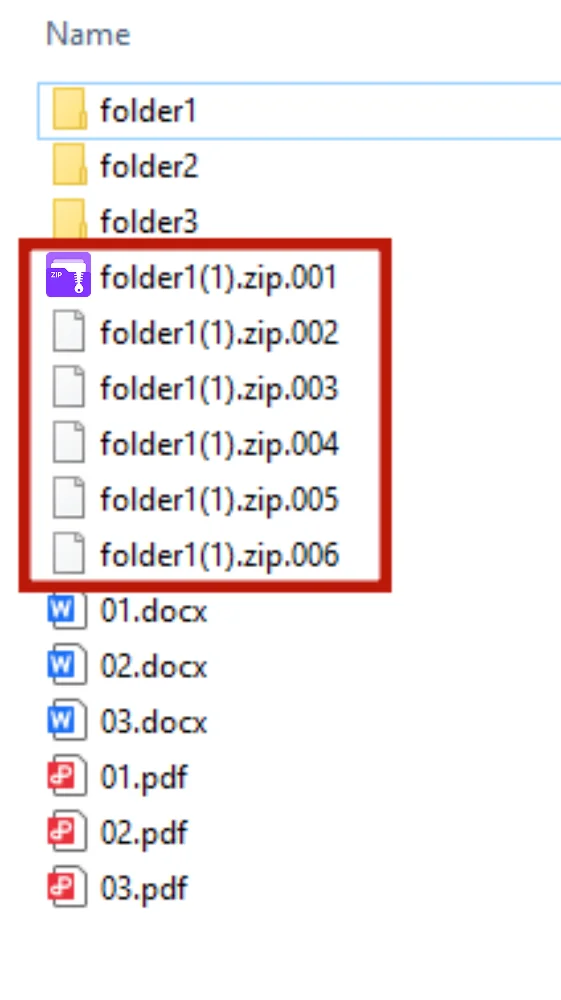
Tipp: Das Aufteilen von Archiven erleichtert das Senden oder Sichern großer Dateien.
5. Tipps zur Komprimierung mehrerer Dateien
- Dateien organisieren: Legen Sie Dateien in einen Ordner, bevor Sie sie komprimieren
- Deutliche Benennung: Verwenden Sie beschreibende Archivnamen
- Komprimierungsstufe: Höhere Komprimierung spart Platz, dauert aber länger
- Archiv aufteilen: Teilen Sie große Dateien in kleinere Pakete auf
- Dateien verschlüsseln: Schützen Sie sensible Daten mit einem Passwort
6. Fazit
Die Verwendung von Unizip zur Komprimierung mehrerer Dateien macht die Dateiverwaltung effizient und organisiert. Ob Sie tägliche Dokumente, Fotos, PDFs oder große Datensätze verwalten, Unizip hilft Ihnen, Dateien schnell, sicher und intelligent zu komprimieren.
Laden Sie Unizip jetzt herunter, um schnelle, zuverlässige Desktop-Komprimierung für Ihre digitalen Aufgaben zu erleben!
7. Häufig gestellte Fragen (FAQs)
F1: Wie komprimiere ich mehrere Dateien separat?
- Unizip: Öffnen → Dateikomprimierung → Benutzerdefiniert → Jetzt komprimieren
F2: Wie teile ich eine Datei in kleinere Archive auf?
- Rechtsklick → “Dateikomprimierung” → Benutzerdefiniert → Volumenkomprimierung einstellen → Jetzt komprimieren
F3: Wie komprimiere ich mehrere PDFs in eine ZIP-Datei?
- Wählen Sie PDFs aus → Rechtsklick → Jetzt komprimieren
F4: Warum Dateien komprimieren?
- Speicherplatz sparenEinfacheres TeilenZusammenhalten verwandter Dateien
F5: Kann ich die ZIP-Datei entpacken?
- Ja, verwenden Sie Unizip oder kompatible Software, um die Dateien zu entpacken und darauf zuzugreifen.


 Fionn
FionnCopyright © 2026 Wonderful Apps Limited.
 Deutsch