

Unizip के साथ कई फाइलों को आसानी से कंप्रेस करें – फास्ट और सिक्योर डेस्कटप टूल
2026-03-06 17:55:40

विंडोज़ पर RAR फ़ाइलों को कैसे खोलें, देखें और बदलें (संपूर्ण गाइड)
2026-03-06 17:42:39

विंडोज़ पर 7z फ़ाइलें नहीं खुल रहीं? सरल चरण-दर-चरण मार्गदर्शिका
2026-03-06 17:25:13

Windows पर एक्सट्रैक्ट किए बिना ZIP फ़ाइलें कैसे खोलें (2026 गाइड)
2026-03-06 17:22:18
Unizip के साथ कई फाइलों को आसानी से कंप्रेस करें – फास्ट और सिक्योर डेस्कटप टूल
2026-03-06 17:55:40
सरल तरीके Unizip का उपयोग करके एक साथ कई फ़ाइलों को संपीड़ित करने के लिए
क्या आपको कभी ऐसा लगा है कि भेजने या संचयित करने के लिए बहुत सारी फ़ाइलें हैं? एक साफ-सुथरा संपीड़ित आर्काइव न केवल स्थान बचाता है बल्कि आपकी फ़ाइलों को भी संगठित रखता है। इस गाइड में, हम आपको दिखाएंगे कि कैसे Unizip, एक तेज और शक्तिशाली संपीड़न टूल का उपयोग करके आसानी से कई फ़ाइलों को संपीड़ित किया जा सकता है।
1. कई फ़ाइलों को संपीड़ित करने के लिए Unizip का चयन क्यों करें?
Unizip एक विशिष्ट विशेषताओं वाला, उच्च प्रदर्शन वाला संपीड़न टूल है, जो WinRAR, WinZip, 7-Zip, और Bandizip का आदर्श विकल्प है। यह ZIP, RAR, 7z, ISO, TAR, और Gzip सहित दर्जनों लोकप्रिय फ़ाइल प्रारूपों का समर्थन करता है, और यह पारंपरिक सॉफ्टवेयर की तुलना में 30% तेज एक्सट्रैक्शन के लिए अनुकूलित है।
Unizip की प्रमुख विशेषताएं:
स्मार्ट आर्काइव प्रबंधन: आर्काइव खोलें, ब्राउज़ करें, पूर्वावलोकन करें, और एक्सट्रैक्ट करें
मल्टी-फ़ाइल प्रारूप समर्थन: ZIP, RAR, 7z, ISO, TAR, Gzip, और अधिक
इंटुइटिव GUI: शुरुआती उपयोगकर्ताओं के लिए आसान
AES-256 एन्क्रिप्शन: पासवर्ड के साथ संवेदनशील फ़ाइलों को सुरक्षित करें
RAR से ZIP कनवर्शन: RAR फ़ाइलों को तेजी से कनवर्ट करें
चयनात्मक एक्सट्रैक्शन: सामग्री का पूर्वावलोकन करें और केवल जो आवश्यक है उसे एक्सट्रैक्ट करें
2. तरीका 1: राइट-क्लिक मेनू के माध्यम से कई फ़ाइलों को संपीड़ित करना
कई फ़ाइलों को संपीड़ित करने का सबसे तेज तरीका Unizip का Windows राइट-क्लिक इंटीग्रेशन का उपयोग करना है।
चरण:
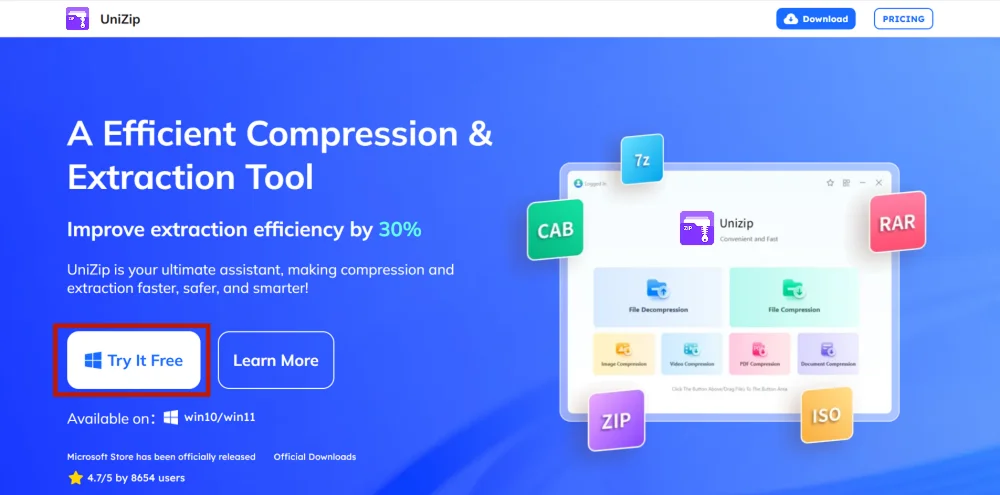
1. Unizip डाउनलोड और इंस्टॉल करें
- ऑफिशियल साइट पर जाएं और इंस्टॉलेशन के चरणों का पालन करें।
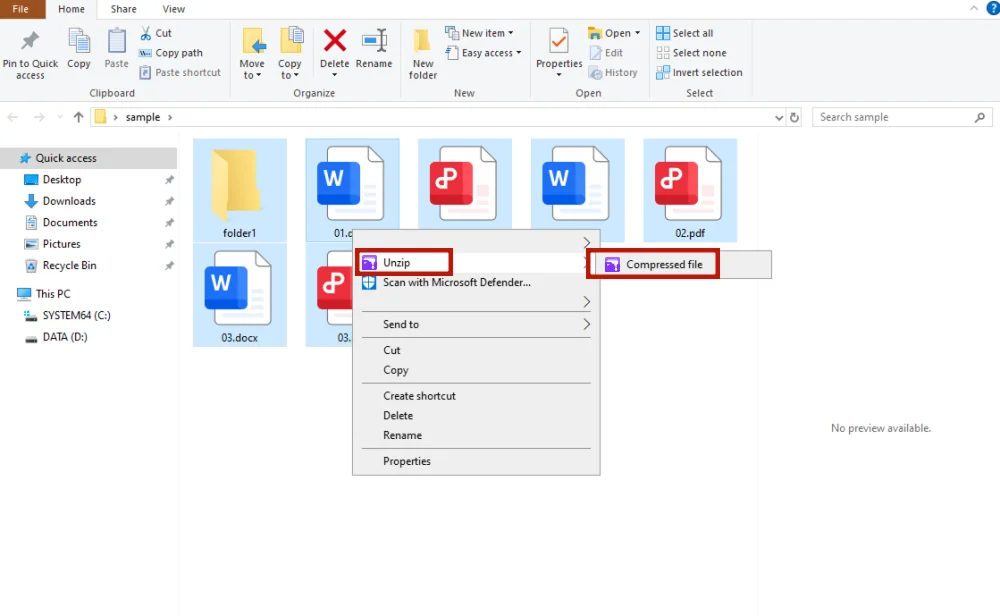
2. फ़ाइलों का चयन करें और राइट-क्लिक करें
- फ़ाइलों का चयन करें, राइट-क्लिक करें, और “Compressed File” चुनें
3. आर्काइव बनाया गया
- ZIP फ़ाइल स्वचालित रूप से उसी फ़ोल्डर में दिखाई देगी
टिप: तेज संपीड़न के लिए आदर्श, सॉफ्टवेयर इंटरफ़ेस खोले बिना।
3. तरीका 2: Unizip इंटरफ़ेस का उपयोग करके कस्टम संपीड़न
संपीड़न (फ़ाइल प्रारूप, फ़ाइल नाम, एन्क्रिप्शन) पर अधिक नियंत्रण के लिए, Unizip सॉफ्टवेयर इंटरफ़ेस का उपयोग करें।
चरण:
1. Unizip लॉन्च करें
- सॉफ्टवेयर इंस्टॉल के बाद, अपने डेस्कटॉप पर Unizip लॉन्च करें
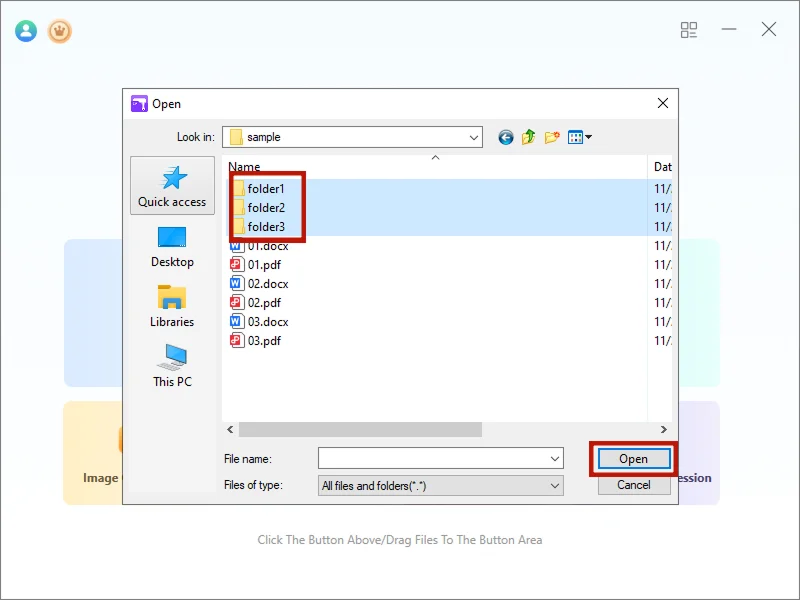
2. फ़ाइलें अपलोड करें
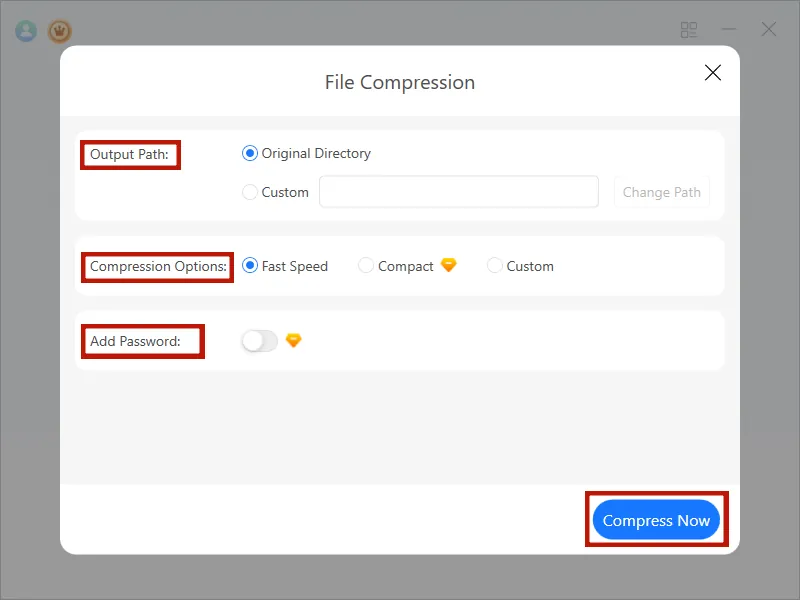
- “File Compression” पर क्लिक करें, कई फ़ाइलों का चयन करें, फिर “Open”
3. संपीड़न विकल्प चुनें
- संपीड़न विकल्प: सबसे तेज या कस्टम
- पासवर्ड सुरक्षा: AES-256 एन्क्रिप्शन सक्षम करें
4. आर्काइव बनाएं
- “Compress Now” पर क्लिक करें; ZIP फ़ाइल वर्तमान फ़ोल्डर में दिखाई देगी
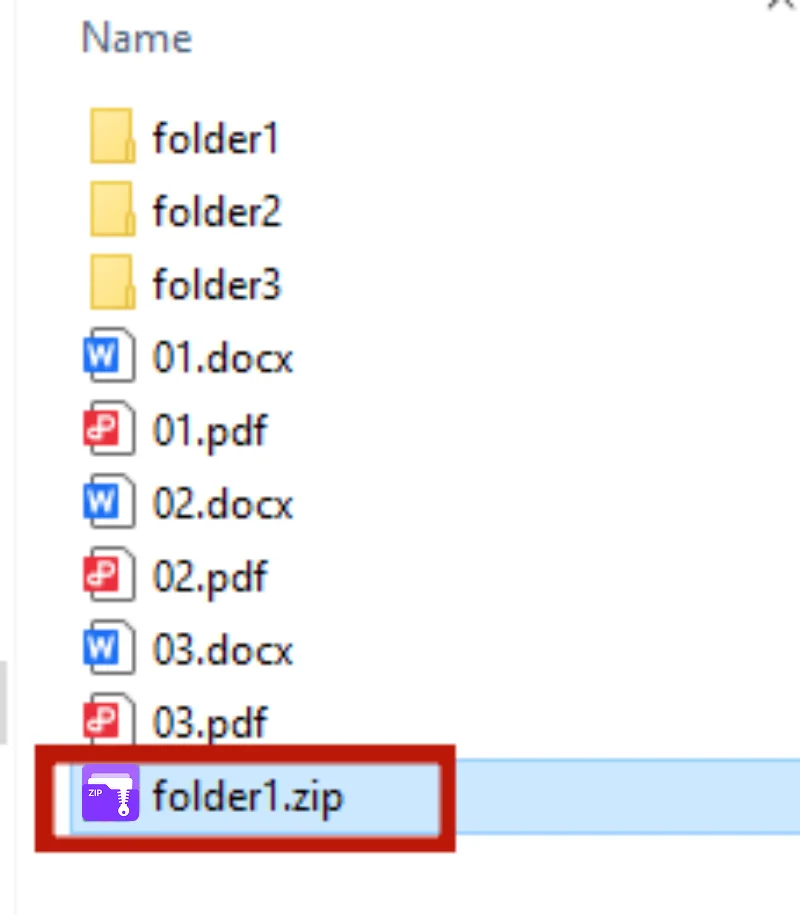
टिप: कस्टम संपीड़न बड़ी फ़ाइलों के लिए आदर्श है और गुणवत्ता और सुरक्षा की गारंटी देता है।
4. तरीका 3: PDFs या बड़े फ़ाइल संग्रहों को संपीड़ित करना
कई PDFs या बड़े डेटा सेट्स के लिए, Unizip का उन्नत संपीड़न आर्काइव को आसानी से हैंडल करने के लिए स्प्लिट करने की अनुमति देता है।
चरण:
- Unizip खोलें और फ़ाइलों का चयन करें
- “Custom Compression” पर क्लिक करें → स्प्लिट आकार सेट करें
- पासवर्ड सक्षम करें और संपीड़न स्तर चुनें
- “Compress Now” पर क्लिक करें और एकाधिक आर्काइव बनाएं

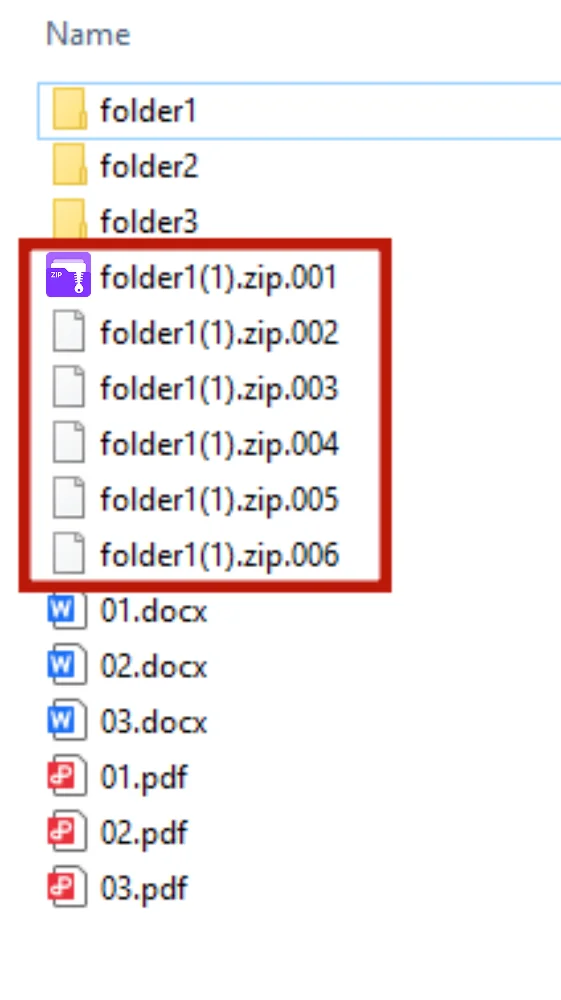
टिप: आर्काइव को स्प्लिट करने से बड़ी फ़ाइलों को भेजना या बैकअप करना आसान हो जाता है।
5. कई फ़ाइलों को संपीड़ित करने के लिए टिप्स
- फ़ाइलों को संगठित करें: संपीड़न से पहले फ़ाइलों को एक फ़ोल्डर में रखें
- स्पष्ट नामकरण: विवरणात्मक आर्काइव नामों का उपयोग करें
- संपीड़न स्तर: उच्च संपीड़न स्थान बचाता है लेकिन अधिक समय लेता है
- आर्काइव को स्प्लिट करें: बड़ी फ़ाइलों को छोटे पैकेजों में बाँटें
- फ़ाइलों को एन्क्रिप्ट करें: पासवर्ड के साथ संवेदनशील डेटा को सुरक्षित करें
6. निष्कर्ष
Unizip का उपयोग करके कई फ़ाइलों को संपीड़ित करना फ़ाइल प्रबंधन को कुशल और संगठित बनाता है। दैनिक दस्तावेज, तस्वीरें, PDFs, या बड़े डेटा सेट्स से निपटने में, Unizip आपको फ़ाइलों को तेज, सुरक्षित और बुद्धिमत्ता से संपीड़ित करने में मदद करता है।
अपने डिजिटल कार्यों के लिए तेज, विश्वसनीय डेस्कटॉप संपीड़न का अनुभव करने के लिए Unizip अब डाउनलोड करें!


 Fionn
FionnCopyright © 2026 Wonderful Apps Limited.
 हिन्दी