

Unizip으로 여러 파일 쉽게 압축하기 – 빠르고 안전한 데스크톱 도구
2026-03-06 17:55:40

Windows에서 RAR 파일 열기, 보기 및 변환하는 방법 (완전 가이드)
2026-03-06 17:42:39

Windows에서 7z 파일을 열 수 없나요? 간단한 단계별 안내서
2026-03-06 17:25:13

Windows에서 추출하지 않고 ZIP 파일 여는 방법 (2026 가이드)
2026-03-06 17:22:18
Unizip으로 여러 파일 쉽게 압축하기 – 빠르고 안전한 데스크톱 도구
2026-03-06 17:55:40
Unizip을 사용하여 여러 파일을 압축하는 간단한 방법
보내거나 저장해야 하는 파일이 너무 많아 혼란스러운 적이 있나요? 깔끔한 압축 아카이브를 생성하면 공간을 절약할 뿐만 아니라 파일을 정리할 수 있습니다. 이 가이드에서는 Unizip, 빠르고 강력한 압축 도구를 사용하여 여러 파일을 쉽게 압축하는 방법을 보여드리겠습니다.
1. 왜 여러 파일을 압축하는데 Unizip을 선택해야 하나요?
Unizip은 기능이 풍부하고 고성능의 압축 도구로, WinRAR, WinZip, 7-Zip, Bandizip의 이상적인 대안입니다. ZIP, RAR, 7z, ISO, TAR, Gzip 등 수십 가지 인기 있는 형식을 지원하며, 전통적인 소프트웨어보다 30% 더 빠른 추출을 최적화하였습니다.
Unizip 주요 기능:
스마트 아카이브 관리: 아카이브 열기, 탐색, 미리보기, 추출
다양한 형식 지원: ZIP, RAR, 7z, ISO, TAR, Gzip 등
직관적인 GUI: 초보자도 즉시 시작하기 쉬움
AES-256 암호화: 비밀번호로 민감한 파일 보호
RAR to ZIP 변환: RAR 파일 빠르게 변환
선택적 추출: 내용 미리보기 및 필요한 것만 추출
2. 방법 1: 오른쪽 클릭 메뉴를 통한 여러 파일 압축
여러 파일을 가장 빠르게 압축하는 방법은 Unizip의 Windows 오른쪽 클릭 통합을 사용하는 것입니다.
단계:
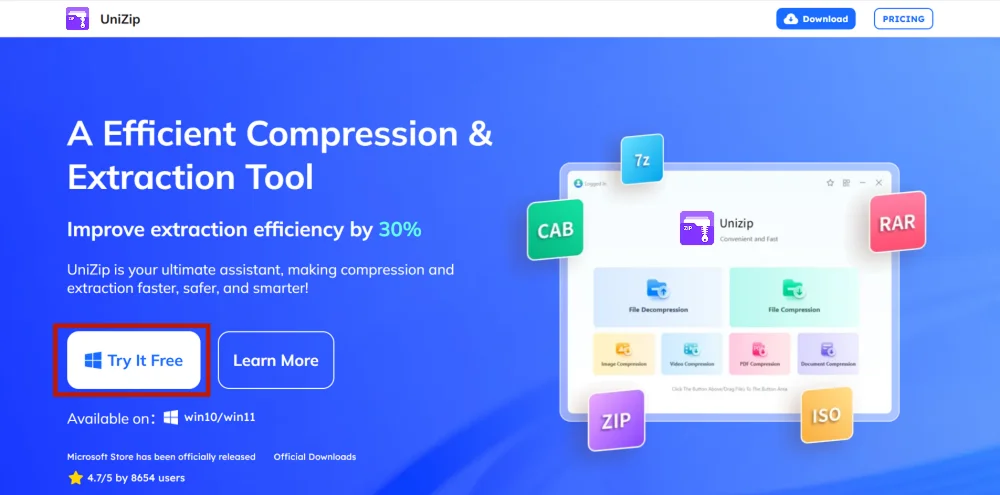
1. Unizip 다운로드 및 설치
- 공식 웹사이트 방문 후 설치 단계에 따라 진행하세요.
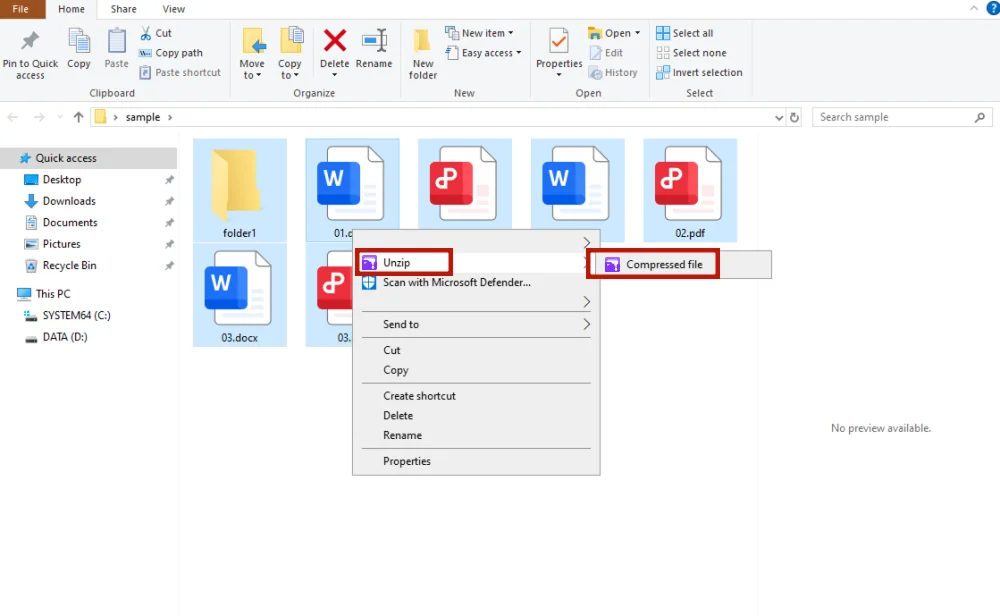
2. 파일 선택 및 오른쪽 클릭
- 파일 선택, 오른쪽 클릭, “압축 파일” 선택
3. 아카이브 생성
- ZIP 파일이 자동으로 동일한 폴더에 나타납니다.
팁: 소프트웨어 인터페이스를 열지 않고 빠르게 압축하기에 이상적입니다.
3. 방법 2: Unizip 인터페이스를 사용한 맞춤형 압축
더 많은 압축 제어(파일 형식, 파일 이름, 암호화)가 필요하다면 Unizip 소프트웨어 인터페이스를 사용하세요.
단계:
1. Unizip 실행
- 소프트웨어 설치 후, 데스크톱에서 Unizip 실행
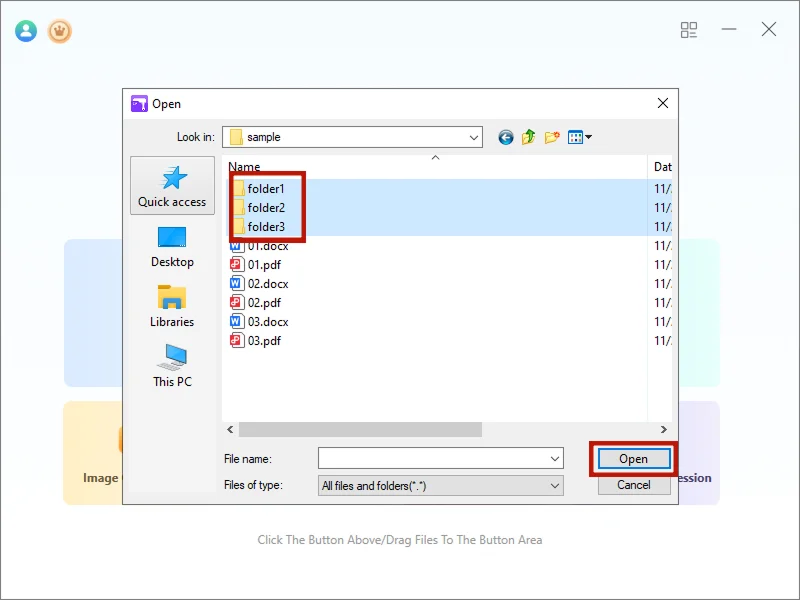
2. 파일 업로드
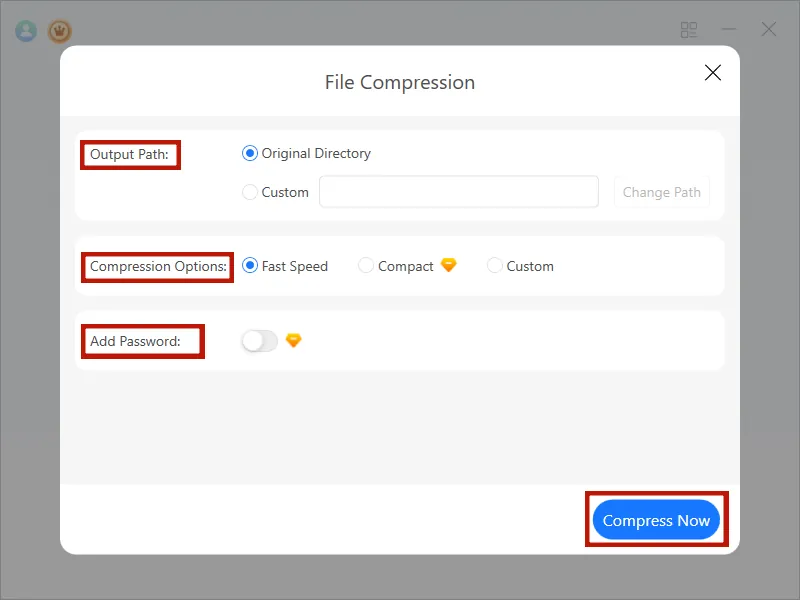
- “파일 압축” 클릭, 여러 파일 선택, “열기”
3. 압축 옵션 선택
- 압축 옵션: 가장 빠르거나 맞춤 설정
- 비밀번호 보호: AES-256 암호화 활성화
4. 아카이브 생성
- “즉시 압축” 클릭; ZIP 파일이 현재 폴더에 나타납니다.
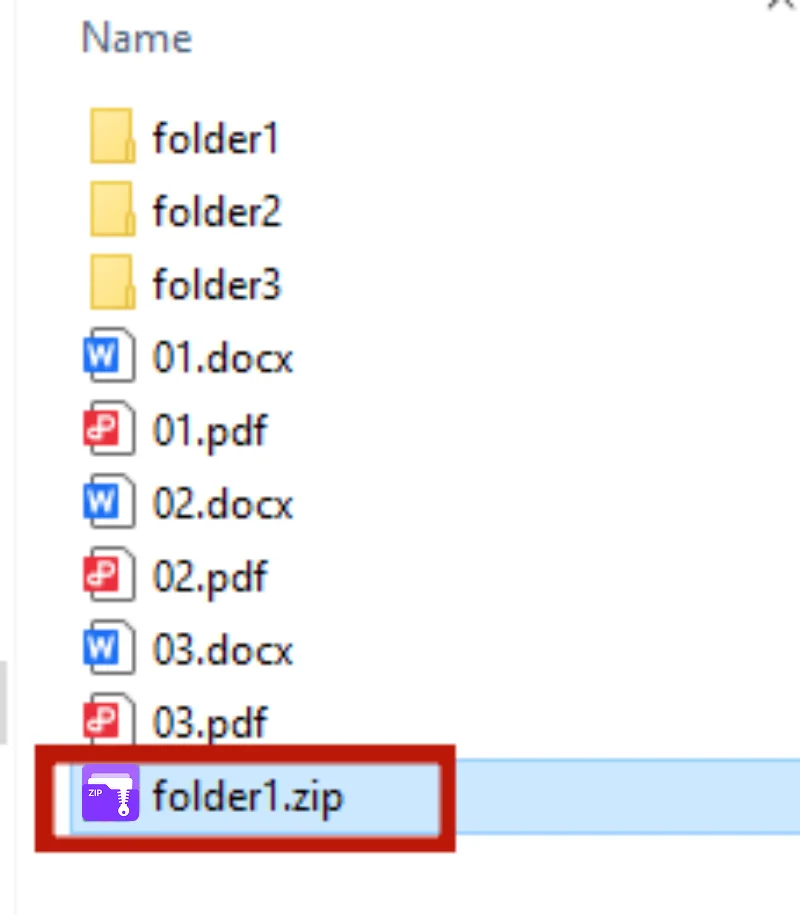
팁: 맞춤형 압축은 큰 파일에 이상적이며 품질과 보안을 보장합니다.
4. 방법 3: 여러 PDF 또는 큰 파일 집합 압축
여러 PDF 또는 큰 데이터 세트의 경우, Unizip의 고급 압축 기능을 사용하여 아카이브를 분할하여 처리하기 쉽게 할 수 있습니다.
단계:
- Unizip 열기 및 파일 선택
- “맞춤 압축” 클릭 → 분할 크기 설정
- 비밀번호 활성화 및 압축 수준 선택
- “즉시 압축” 클릭하여 여러 아카이브 생성

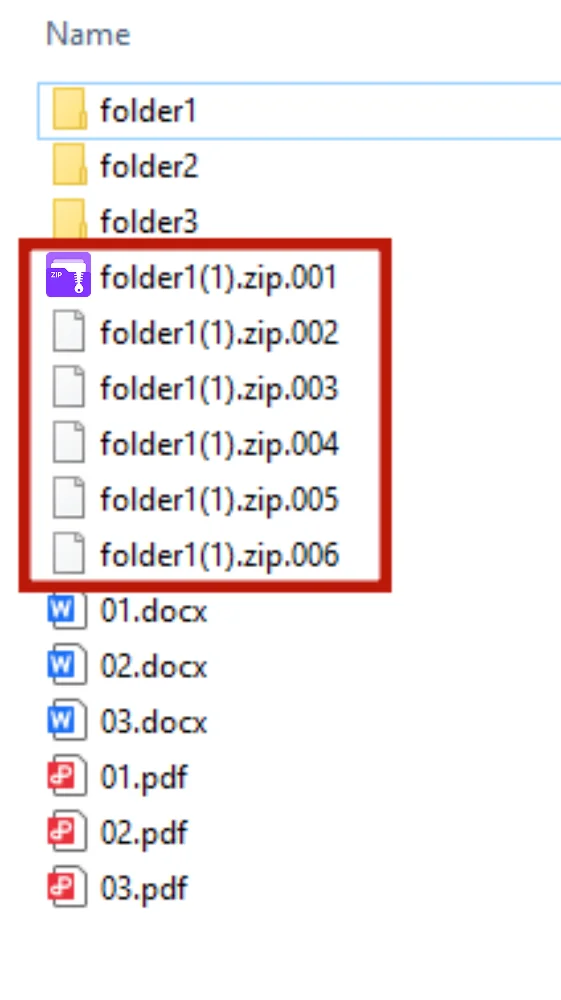
팁: 아카이브 분할은 큰 파일을 보내거나 백업하는 것을 더 편리하게 합니다.
5. 여러 파일 압축 팁
- 파일 정리: 압축하기 전에 파일을 하나의 폴더에 배치하세요.
- 명확한 이름 지정: 설명적인 아카이브 이름 사용
- 압축 수준: 높은 압축은 공간을 절약하지만 시간이 더 걸립니다.
- 아카이브 분할: 큰 파일을 작은 패키지로 나누세요.
- 파일 암호화: 비밀번호로 민감한 데이터 보호
6. 결론
Unizip을 사용하여 여러 파일을 압축하면 파일 관리가 효율적이고 조직적으로 됩니다. 일상적인 문서, 사진, PDF, 큰 데이터 세트를 처리하든, Unizip은 파일을 빠르고 안전하며 지능적으로 압축하는 데 도움이 됩니다.
지금 Unizip을 다운로드하여 디지털 작업을 위한 빠르고 신뢰할 수 있는 데스크톱 압축을 경험해보세요!
7. 자주 묻는 질문 (FAQs)
Q1: 여러 파일을 개별적으로 압축하려면 어떻게 해야 하나요?
- Unizip: 열기 → 파일 압축 → 맞춤 설정 → 즉시 압축
Q2: 하나의 파일을 작은 아카이브로 분할하려면 어떻게 해야 하나요?
- 오른쪽 클릭 → “파일 압축” → 맞춤 설정 → 볼륨 압축 설정 → 즉시 압축
Q3: 여러 PDF를 하나의 ZIP으로 압축하려면 어떻게 해야 하나요?
- PDF 선택 → 오른쪽 클릭 → 즉시 압축
Q4: 왜 파일을 압축하나요?
- 저장 공간 절약, 공유하기 쉽고 관련 파일을 함께 유지
Q5: ZIP 파일을 추출할 수 있나요?
- 네, Unizip이나 호환되는 소프트웨어를 사용하여 ZIP 파일을 추출하고 파일에 접근할 수 있습니다.


 Fionn
FionnCopyright © 2026 Wonderful Apps Limited.
 한국어
한국어