

ضغط ملفات متعددة بسهولة مع Unizip – أداة سطح مكتب سريعة وآمنة
2026-03-06 17:55:40

كيفية فتح وعرض وتحويل ملفات RAR على Windows (دليل كامل)
2026-03-06 17:42:39

لا يمكنك فتح ملفات 7z على Windows؟ دليل بسيط خطوة بخطوة
2026-03-06 17:25:13

كيفية فتح ملفات ZIP بدون استخراج في Windows (دليل 2026)
2026-03-06 17:22:18
ضغط ملفات متعددة بسهولة مع Unizip – أداة سطح مكتب سريعة وآمنة
2026-03-06 17:55:40
طرق بسيطة لضغط ملفات متعددة باستخدام Unizip
هل شعرت يومًا بالإرهاق بسبب وجود الكثير من الملفات التي تحتاج إلى إرسالها أو تخزينها؟ إنشاء أرشيف مضغوط نظيف لا يوفر المساحة فحسب، بل يحافظ أيضًا على تنظيم ملفاتك. في هذا الدليل، سنوضح لك كيفية ضغط ملفات متعددة بسهولة باستخدام Unizip، وهو أداة ضغط سريعة وقوية.
1. لماذا تختار Unizip لضغط ملفات متعددة؟
Unizip هو أداة ضغط غنية بالميزات وأداء عالي، وهو بديل مثالي لـ WinRAR و WinZip و 7-Zip و Bandizip. يدعم عشرات الأشكال الشائعة بما في ذلك ZIP و RAR و 7z و ISO و TAR و Gzip، وهو مُحسّن لتحقيق استخراج أسرع بنسبة 30% من البرامج التقليدية.
الميزات الرئيسية لـ Unizip:
إدارة الأرشيف الذكية: فتح ومتصفح وإظهار معاينة واستخراج الأرشيفات
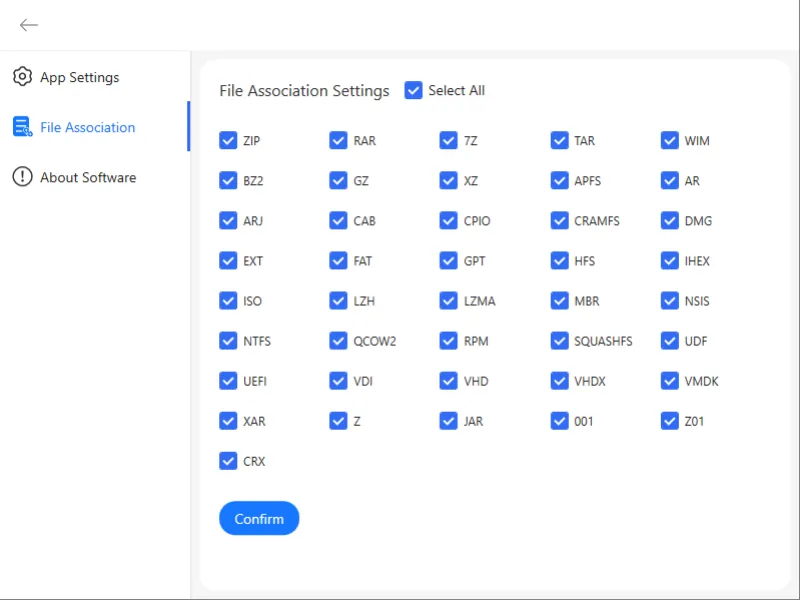
دعم متعدد الأشكال: ZIP و RAR و 7z و ISO و TAR و Gzip والمزيد
واجهة رسومية بديهية: سهلة للمبتدئين للبدء فوراً
التشفير AES-256: حماية الملفات الحساسة بكلمة مرور
تحويل RAR إلى ZIP: تحويل ملفات RAR بسرعة
الاستخراج الانتقائي: معاينة المحتويات واستخراج ما تحتاجه فقط
2. الطريقة الأولى: ضغط ملفات متعددة عبر قائمة النقر بزر الماوس الأيمن
أسرع طريقة لضغط ملفات متعددة هي استخدام تكامل Unizip مع قائمة النقر بزر الماوس الأيمن لنظام Windows.
خطوات:
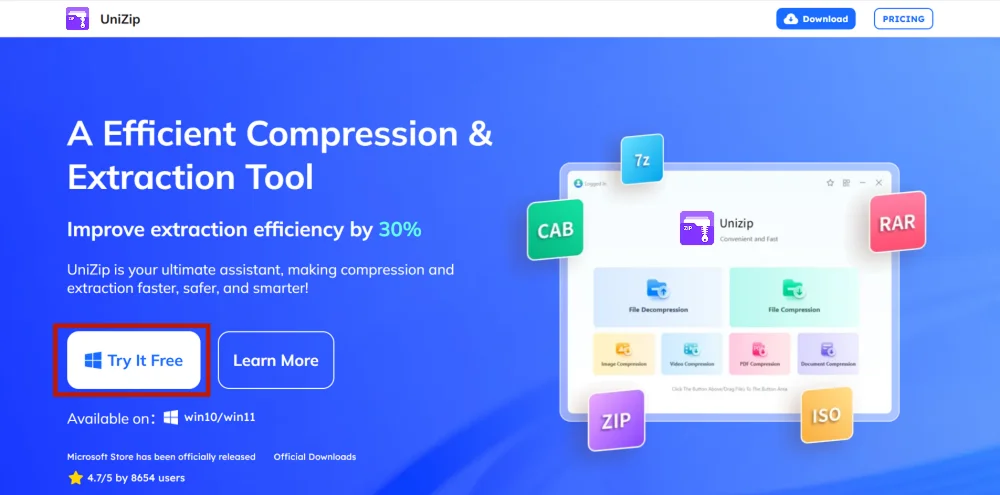
1. قم بتنزيل وتثبيت Unizip
- قم بزيارة الموقع الرسمي واتبع خطوات التثبيت.
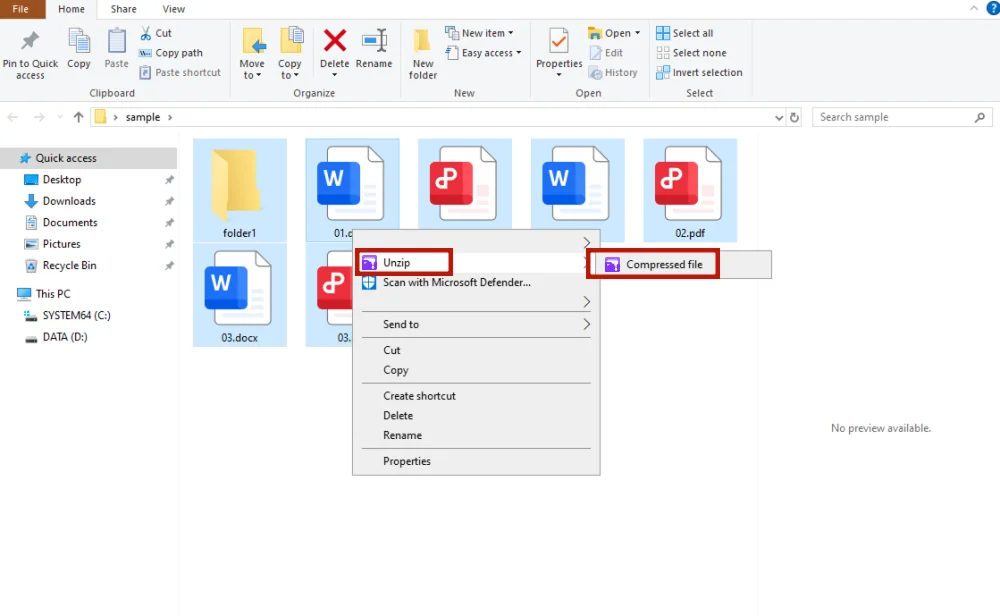
2. اختر الملفات واضغط بزر الماوس الأيمن
- اختر الملفات واضغط بزر الماوس الأيمن واختر “ملف مضغوط”
3. تم إنشاء الأرشيف
- سيظهر ملف ZIP في نفس المجلد تلقائيًا
نصيحة: مثالية للضغط السريع دون فتح واجهة البرنامج.
3. الطريقة الثانية: الضغط المخصص باستخدام واجهة Unizip
للحصول على مزيد من السيطرة على الضغط (شكل الملف، اسم الملف، التشفير)، استخدم واجهة برنامج Unizip.
خطوات:
1. قم بإطلاق Unizip
- بعد تثبيت البرنامج، قم بإطلاق Unizip على سطح المكتب
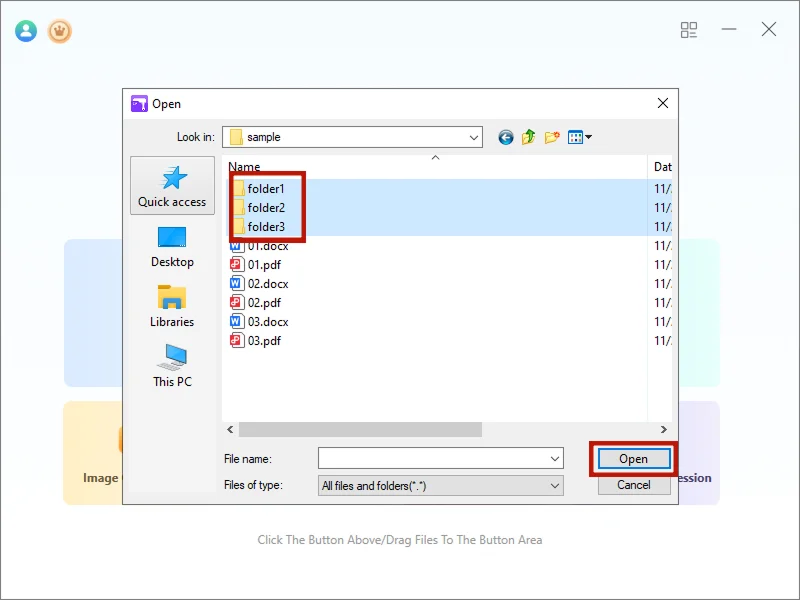
2. قم بتحميل الملفات
- انقر على “ضغط الملفات”، اختر عدة ملفات، ثم “فتح”
3. اختر خيارات الضغط
- خيارات الضغط: أسرع أو مخصص
- حماية كلمة المرور: تفعيل التشفير AES-256
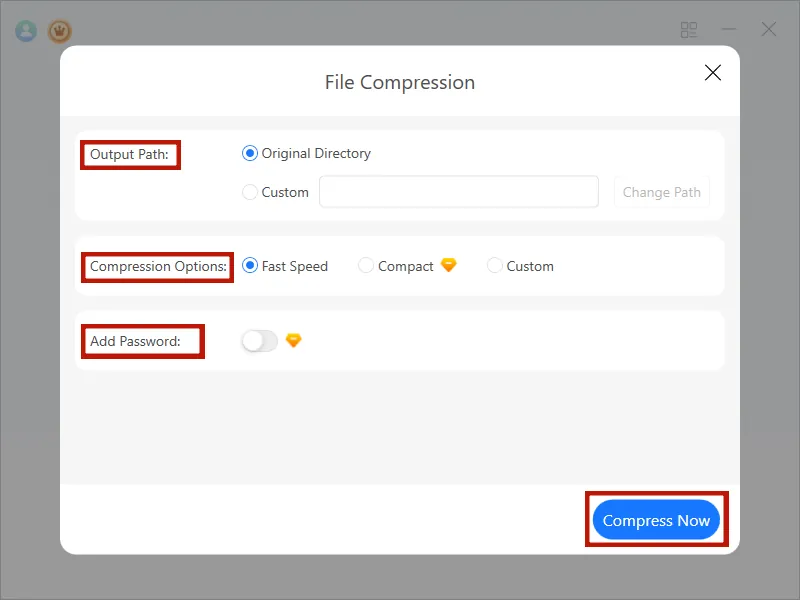
4. إنشاء الأرشيف
- انقر على “ضغط الآن”؛ سيظهر ملف ZIP في المجلد الحالي
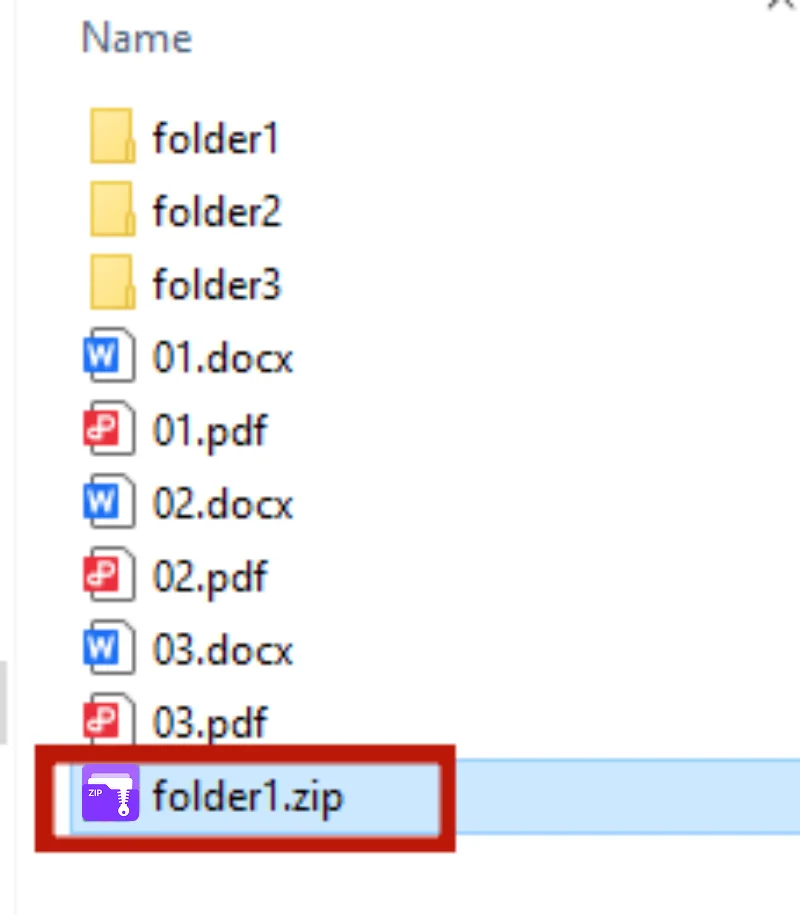
نصيحة: الضغط المخصص مثالي للملفات الكبيرة ويضمن الجودة والأمان.
4. الطريقة الثالثة: ضغط ملفات PDF أو مجموعات كبيرة من الملفات
بالنسبة لعدة ملفات PDF أو مجموعات بيانات كبيرة، يتيح لك الضغط المتقدم في Unizip تقسيم الأرشيفات لتسهيل التعامل معها.
خطوات:
- افتح Unizip واختر الملفات
- انقر على “الضغط المخصص” → ضع حجم التقسيم
- تفعيل كلمة المرور واختر مستوى الضغط
- انقر على “ضغط الآن” لإنشاء عدة أرشيفات

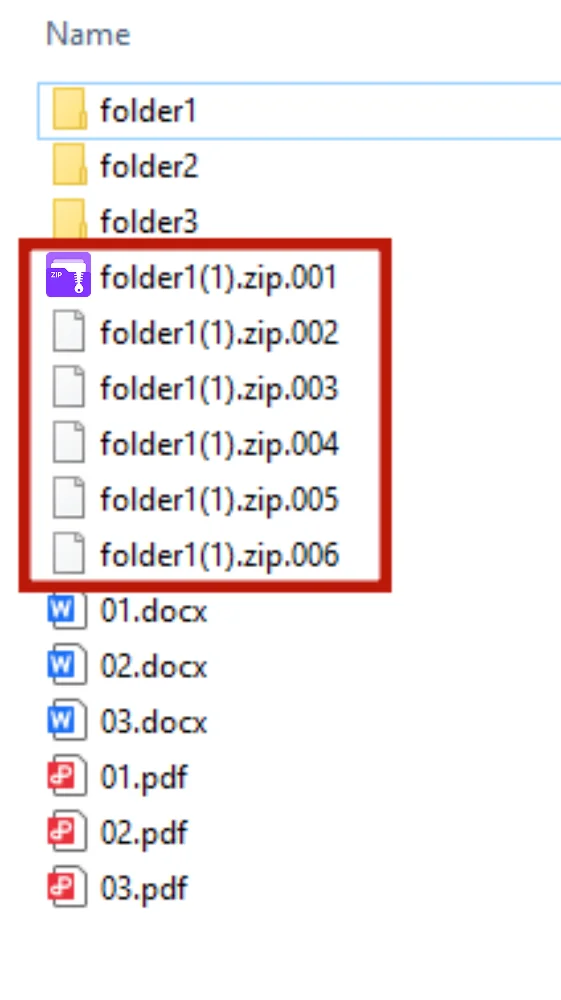
نصيحة: تقسيم الأرشيفات يجعل إرسال أو نسخ احتياطي الملفات الكبيرة أكثر سهولة.
5. نصائح لضغط ملفات متعددة
- تنظيم الملفات: ضع الملفات في مجلد واحد قبل الضغط
- تسمية واضحة: استخدم أسماء أرشيف وصفية
- مستوى الضغط: الضغط العالي يوفر المساحة ولكنه يستغرق وقتًا أطول
- تقسيم الأرشيفات: قم بتقسيم الملفات الكبيرة إلى حزم أصغر
- تشفير الملفات: حماية البيانات الحساسة بكلمة مرور
6. الخاتمة
استخدام Unizip لضغط ملفات متعددة يجعل إدارة الملفات فعالة ومنظمة. سواء كنت تتعامل مع الوثائق اليومية أو الصور أو ملفات PDF أو مجموعات بيانات كبيرة، يساعدك Unizip في ضغط الملفات بسرعة وأمان وبذكاء.
قم بتنزيل Unizip - الآن لتختبر الضغط المكتبي السريع والموثوق به لمهامك الرقمية!
7. الأسئلة الشائعة
سؤال 1: كيف يمكنني ضغط ملفات متعددة بشكل منفصل؟
- Unizip: فتح → ضغط الملفات → مخصص → ضغط الآن
سؤال 2: كيف يمكنني تقسيم ملف واحد إلى أرشيفات أصغر؟
- انقر بزر الماوس الأيمن → “ضغط الملفات” → مخصص → ضع حجم الضغط → ضغط الآن
سؤال 3: كيف يمكنني ضغط عدة ملفات PDF في ملف ZIP واحد؟
- حدد ملفات PDF → انقر بزر الماوس الأيمن → ضغط الآن
سؤال 4: لماذا يتم ضغط الملفات؟
- حفظ مساحة التخزين، تسهيل المشاركة، الحفاظ على الملفات ذات الصلة معًا
سؤال 5: هل يمكنني استخراج ملف ZIP؟
- نعم، استخدم Unizip أو برنامج متوافق لاستخراج الوصول إلى الملفات.


 Fionn
FionnCopyright © 2026 Wonderful Apps Limited.
 عربي
عربي