

Unizip দিয়ে একাধিক ফাইল সহজে কম্প্রেস করুন – দ্রুত এবং সুরক্ষিত ডেস্কটপ টুল
2026-03-06 17:55:40

উইন্ডোজে RAR ফাইল কীভাবে খুলবেন, দেখবেন এবং রূপান্তর করবেন (সম্পূর্ণ গাইড)
2026-03-06 17:42:39

উইন্ডোজে 7z ফাইল খুলতে পারছেন না? সহজ ধাপে ধাপে গাইড
2026-03-06 17:25:13

Windows-এ এক্সট্র্যাক্ট না করে ZIP ফাইল কীভাবে খুলবেন (2026 গাইড)
2026-03-06 17:22:18
Unizip দিয়ে একাধিক ফাইল সহজে কম্প্রেস করুন – দ্রুত এবং সুরক্ষিত ডেস্কটপ টুল
2026-03-06 17:55:40
একাধিক ফাইল সংপীডনের জন্য Unizip ব্যবহারের সহজ পদ্ধতি
আপনি কখনও কি অনেকগুলি ফাইল পাঠাতে বা সংরক্ষণ করতে হবে এমন অবস্থায় বিভ্রান্ত হয়েছেন? একটি সুন্দর সংপীডিত আর্কাইভ তৈরি করা শুধুমাত্র স্থান বাঁচায়, তাছাড়া আপনার ফাইলগুলিও সাজানো থাকে। এই গাইডে, আমরা আপনাকে দেখাব কিভাবে Unizip, একটি দ্রুত এবং শক্তিশালী সংপীডন টুল ব্যবহার করে সহজে একাধিক ফাইল সংপীডন করা যায়।
1. একাধিক ফাইল সংপীডনের জন্য কেন Unizip বেছে নিবেন?
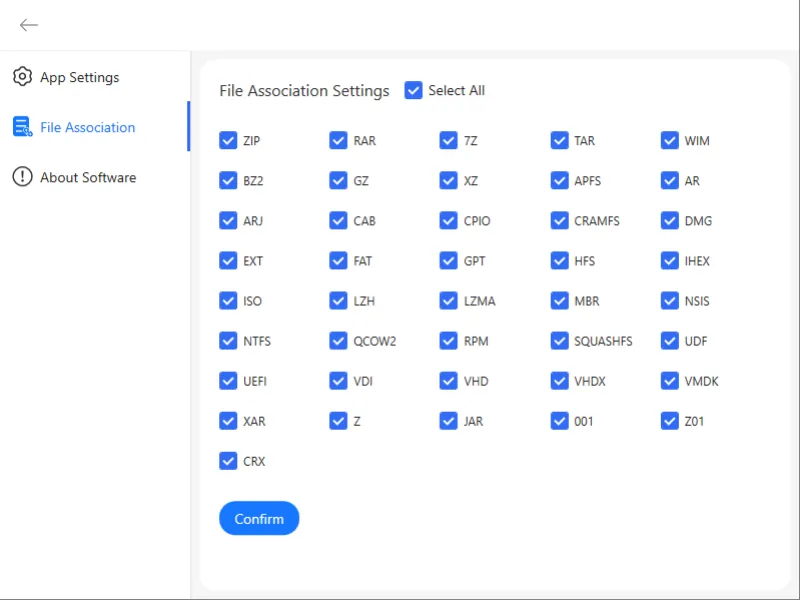
Unizip একটি বৈশিষ্ট্য-সমৃদ্ধ, উচ্চ-পারফরম্যান্সের সংপীডন টুল, যা WinRAR, WinZip, 7-Zip, এবং Bandizip-এর একটি আদর্শ বিকল্প। এটি ZIP, RAR, 7z, ISO, TAR, এবং Gzip সহ দশক প্রচলিত ফরম্যাট সমর্থন করে এবং ঐতিহ্যগত সফটওয়্যারের তুলনায় ৩০% দ্রুততর বিন্যাস এর জন্য অপটিমাইজড।
Unizip মূল বৈশিষ্ট্য:
স্মার্ট আর্কাইভ ব্যবস্থাপনা: আর্কাইভ খুলুন, ব্রাউজ করুন, প্রিভিউ করুন, এবং বিন্যাস করুন
মাল্টি-ফরম্যাট সমর্থন: ZIP, RAR, 7z, ISO, TAR, Gzip, এবং আরও
ইনটুইটিভ জিইউআই: শুরুর জন্য প্রারম্ভিকদের জন্য সহজ
AES-256 এনক্রিপশন: পাসওয়ার্ড দিয়ে সংবেদনশীল ফাইল সুরক্ষিত করুন
RAR থেকে ZIP রূপান্তর: RAR ফাইল দ্রুত রূপান্তর করুন
নির্বাচিত বিন্যাস: বিন্যাসের আগে বিষয়বস্তু প্রিভিউ করুন এবং শুধুমাত্র যা প্রয়োজন তা বিন্যাস করুন
2. পদ্ধতি ১: ডান-ক্লিক মেনু দিয়ে একাধিক ফাইল সংপীডন
একাধিক ফাইল সংপীডনের সবচেয়ে দ্রুত পদ্ধতি হল Unizip's Windows ডান-ক্লিক ইন্টিগ্রেশন ব্যবহার করা।
পদক্ষেপ:
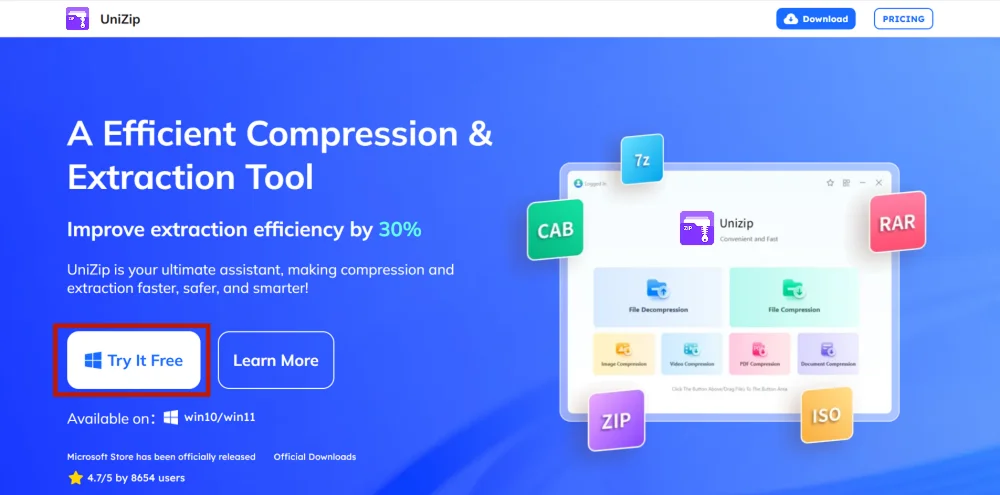
১. Unizip ডাউনলোড এবং ইনস্টল করুন
- অফিসিয়াল সাইট পরিদর্শন করুন এবং ইনস্টলেশন পদক্ষেপ অনুসরণ করুন।
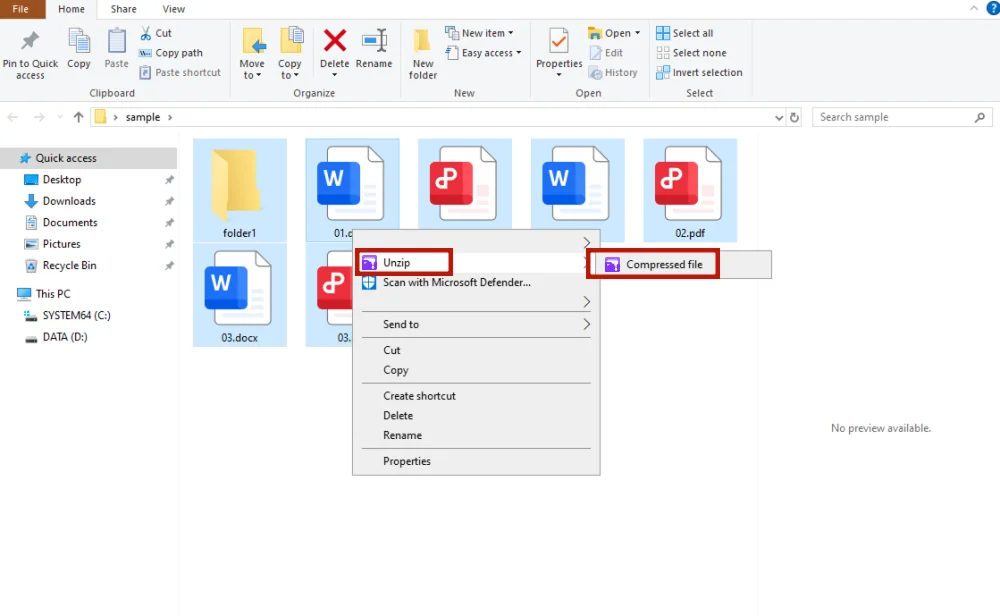
২. ফাইল নির্বাচন এবং ডান-ক্লিক
- ফাইলগুলি নির্বাচন করুন, ডান-ক্লিক করুন, এবং “Compressed File” নির্বাচন করুন
৩. আর্কাইভ তৈরি
- ZIP ফাইলটি স্বয়ংক্রিয়ভাবে একই ফোল্ডারে প্রদর্শিত হবে
টিপ: সফটওয়্যার ইন্টারফেস খুলার আগে দ্রুত সংপীডনের জন্য আদর্শ।
3. পদ্ধতি ২: Unizip ইন্টারফেস ব্যবহার করে কাস্টম সংপীডন
সংপীডনের (ফাইল ফরম্যাট, ফাইলনাম, এনক্রিপশন) উপর আরও নিয়ন্ত্রণের জন্য, Unizip সফটওয়্যার ইন্টারফেস ব্যবহার করুন।
পদক্ষেপ:
১. Unizip চালু করুন
- সফটওয়্যার ইনস্টলের পর, আপনার ডেস্কটপে Unizip চালু করুন
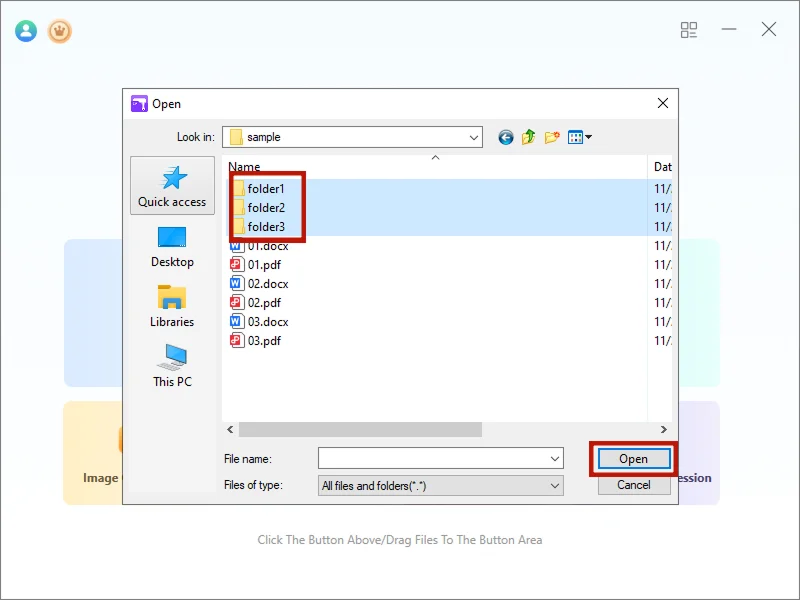
২. ফাইল আপলোড করুন
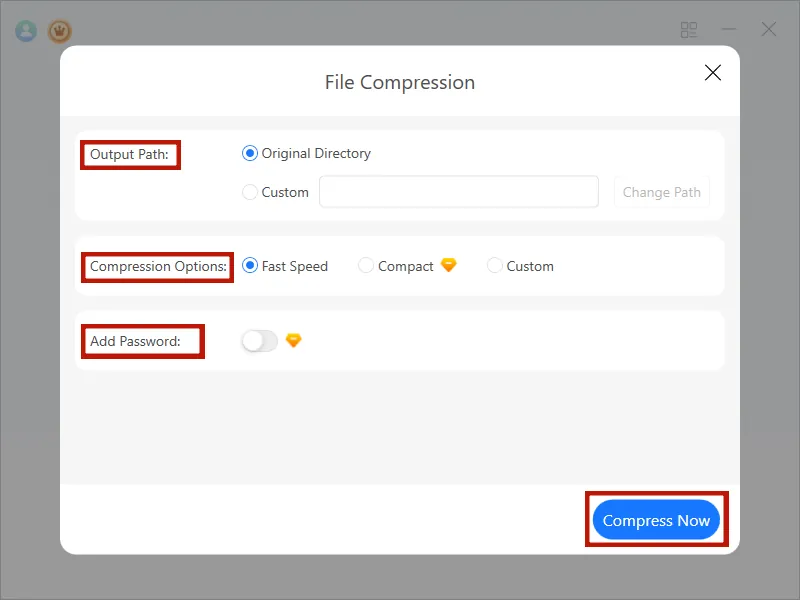
- “File Compression” ক্লিক করুন, একাধিক ফাইল নির্বাচন করুন, তারপর “Open”
৩. সংপীডন অপশন নির্বাচন করুন
- সংপীডন অপশন: সবচেয়ে দ্রুত বা কাস্টম
- পাসওয়ার্ড প্রোটেকশন: AES-256 এনক্রিপশন সক্ষম করুন
৪. আর্কাইভ তৈরি করুন
- “Compress Now” ক্লিক করুন; ZIP ফাইলটি বর্তমান ফোল্ডারে প্রদর্শিত হবে
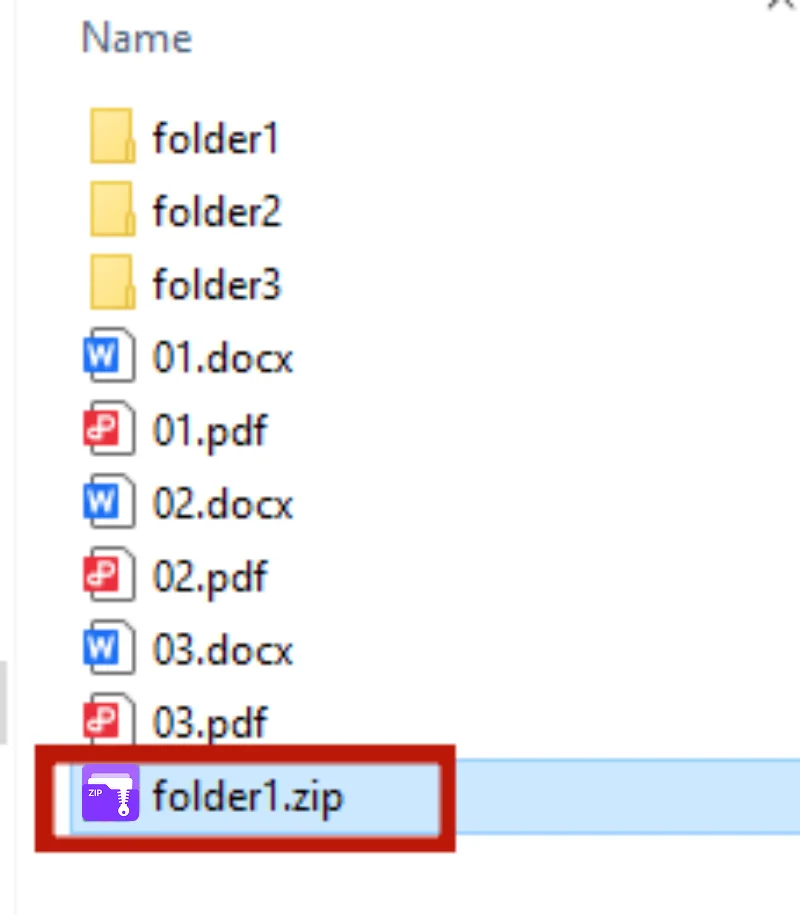
টিপ: বড় ফাইলগুলির জন্য কাস্টম সংপীডন আদর্শ, এবং এটি গুণমান এবং নিরাপত্তা নিশ্চিত করে।
4. পদ্ধতি ৩: PDF বা বড় ফাইল সংগ্রহ সংপীডন
একাধিক PDF বা বড় ডেটাসেটের জন্য, Unizip-এর উন্নত সংপীডন আপনাকে আর্কাইভ ভাগ করার সুযোগ দেয় যাতে সহজে হ্যান্ডেল করা যায়।
পদক্ষেপ:
- Unizip খুলুন এবং ফাইল নির্বাচন করুন
- “Custom Compression” → ভলিউম সাইজ সেট করুন
- পাসওয়ার্ড সক্ষম করুন এবং সংপীডন স্তর নির্বাচন করুন
- “Compress Now” ক্লিক করুন যাতে একাধিক আর্কাইভ তৈরি হয়

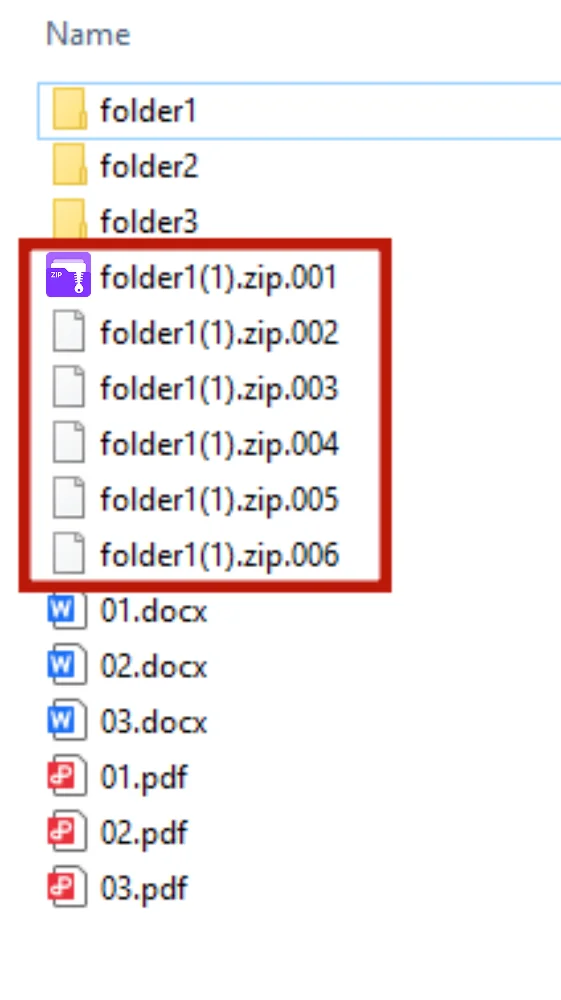
টিপ: আর্কাইভ ভাগ করা বড় ফাইলগুলি পাঠানো বা ব্যাকআপ করার জন্য সুবিধাজনক করে।
5. একাধিক ফাইল সংপীডনের টিপস
- ফাইল সংগ্রহ: সংপীডনের আগে ফাইলগুলিকে একটি ফোল্ডারে রাখুন
- স্পষ্ট নামকরণ: বর্ণনামূলক আর্কাইভ নাম ব্যবহার করুন
- সংপীডন স্তর: উচ্চ সংপীডন স্থান বাঁচায় কিন্তু বেশি সময় নেয়
- আর্কাইভ ভাগ: বড় ফাইলগুলিকে ছোট প্যাকেজে ভাগ করুন
- ফাইল এনক্রিপ্ট: পাসওয়ার্ড দিয়ে সংবেদনশীল ডাটা সুরক্ষিত করুন
6. সারাংশ
Unizip ব্যবহার করে একাধিক ফাইল সংপীডন করা ফাইল ব্যবস্থাপনাকে দক্ষ এবং সাজানো করে। দৈনিক ডকুমেন্ট, ছবি, PDF, বা বড় ডেটাসেট নিয়ে কাজ করা হোক, Unzip আপনাকে দ্রুত, নিরাপদ, এবং বুদ্ধিমানভাবে ফাইল সংপীডন করতে সাহায্


 Fionn
FionnCopyright © 2026 Wonderful Apps Limited.
 বাংলা
বাংলা