

Легко сжимайте несколько файлов с Unizip – Быстрый и безопасный десктопный инструмент
2026-03-06 17:55:40

Как открывать, просматривать и конвертировать RAR-файлы в Windows (Полное руководство)
2026-03-06 17:42:39

Не можете открыть файлы 7z в Windows? Простое пошаговое руководство
2026-03-06 17:25:13

Как открыть ZIP-файлы без извлечения в Windows (Руководство 2026)
2026-03-06 17:22:18
Легко сжимайте несколько файлов с Unizip – Быстрый и безопасный десктопный инструмент
2026-03-06 17:55:40
Простые способы сжатия нескольких файлов с помощью Unizip
Вам когда-нибудь приходилось сталкиваться с большим количеством файлов, которые нужно отправить или сохранить? Создание аккуратного сжатого архива не только экономит место, но и помогает организовать ваши файлы. В этом руководстве мы покажем, как легко сжимать несколько файлов с помощью Unizip, быстрого и мощного инструмента для сжатия.
1. Почему выбрать Unizip для сжатия нескольких файлов?
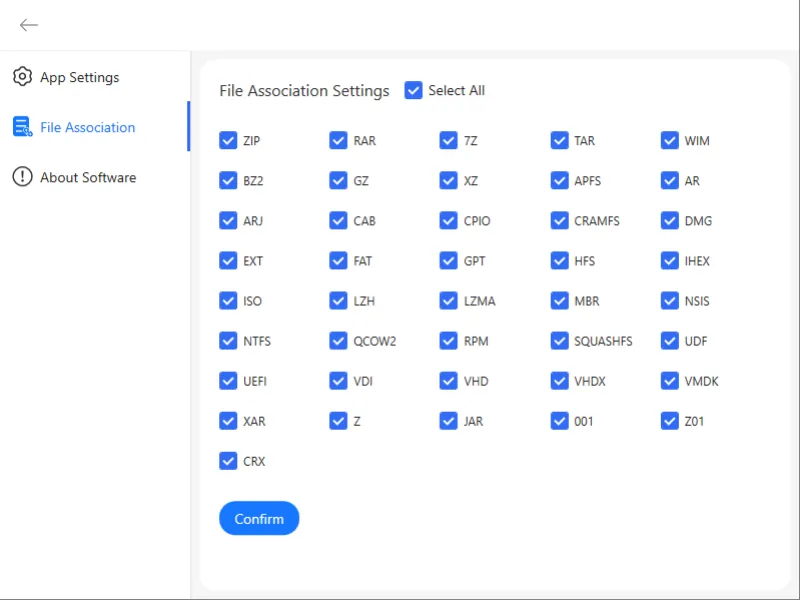
Unizip — это функциональный, высокопроизводительный инструмент для сжатия, идеальная альтернатива WinRAR, WinZip, 7-Zip и Bandizip. Он поддерживает десятки популярных форматов, включая ZIP, RAR, 7z, ISO, TAR и Gzip, и оптимизирован для на 30% более быстрого извлечения, чем традиционное программное обеспечение.
Основные функции Unizip:
Умное управление архивами: Открытие, просмотр, предварительный просмотр и извлечение архивов
Поддержка нескольких форматов: ZIP, RAR, 7z, ISO, TAR, Gzip и другие
Интуитивно понятный графический интерфейс: Легко начать использовать даже новичкам
Шифрование AES-256: Защита конфиденциальных файлов паролями
Конвертация RAR в ZIP: Быстрая конвертация файлов RAR
Выборочное извлечение: Предварительный просмотр содержимого и извлечение только необходимого
2. Метод 1: Сжатие нескольких файлов через контекстное меню
Самый быстрый способ сжать несколько файлов — использовать интеграцию Unizip с правой кнопкой мыши в Windows.
Шаги:
1. Скачайте и установите Unizip
- Перейдите на официальный сайт и следуйте инструкциям по установке.
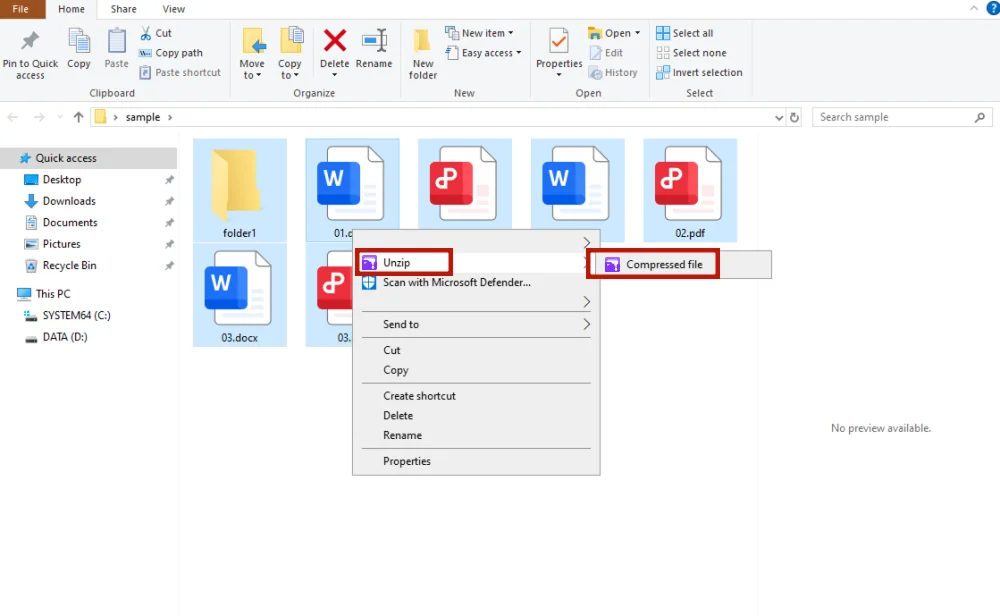
2. Выберите файлы и нажмите правую кнопку мыши
- Выберите файлы, нажмите правую кнопку мыши и выберите “Compressed File”
3. Архив создан
- Файл ZIP автоматически появится в той же папке
Совет: Идеально для быстрого сжатия без открытия интерфейса программы.
3. Метод 2: Настройка сжатия с использованием интерфейса Unizip
Для большего контроля над сжатием (формат файла, имя файла, шифрование) используйте интерфейс программы Unizip.
Шаги:
1. Запустите Unizip
- После установки программы запустите Unizip на рабочем столе
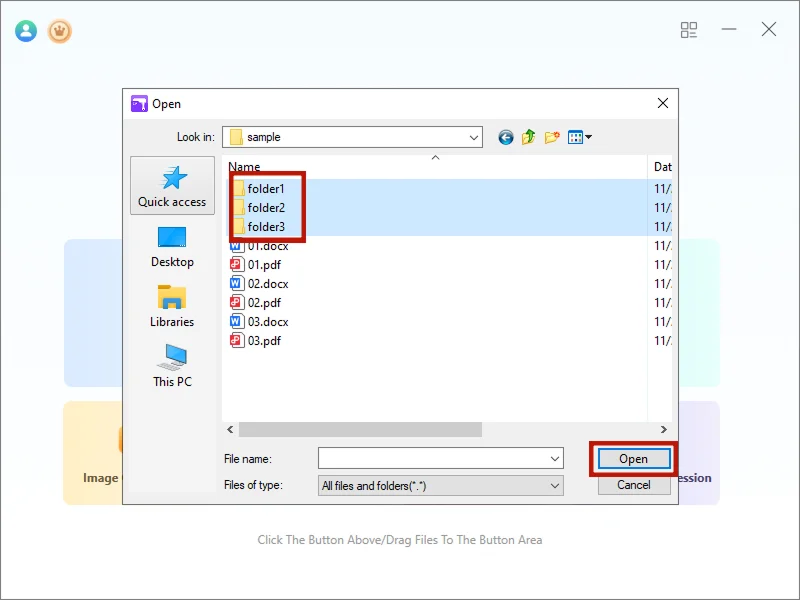
2. Загрузите файлы
- Нажмите “File Compression”, выберите несколько файлов, затем “Open”
3. Выберите параметры сжатия
- Параметры сжатия: Самый быстрый или пользовательский
- Защита паролем: Включите шифрование AES-256
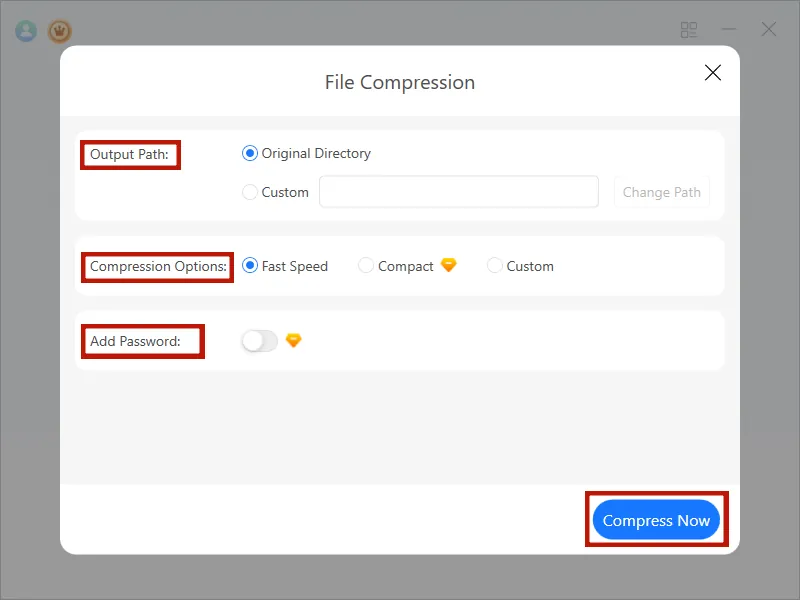
4. Создайте архив
- Нажмите “Compress Now”; файл ZIP появится в текущей папке
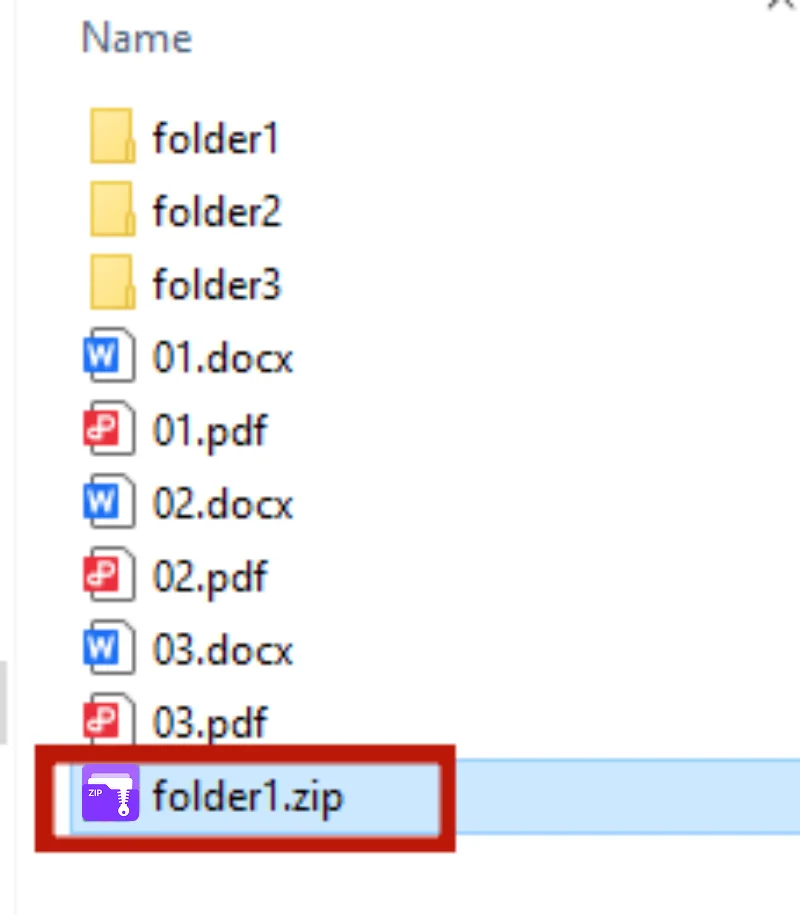
Совет: Пользовательское сжатие идеально подходит для больших файлов и обеспечивает качество и безопасность.
4. Метод 3: Сжатие PDF-файлов или больших наборов данных
Для нескольких PDF-файлов или больших наборов данных продвинутое сжатие Unizip позволяет разбивать архивы для удобства обработки.
Шаги:
- Откройте Unizip и выберите файлы
- Нажмите “Custom Compression” → Установите размер разделения
- Включите пароль и выберите уровень сжатия
- Нажмите “Compress Now” для создания нескольких архивов

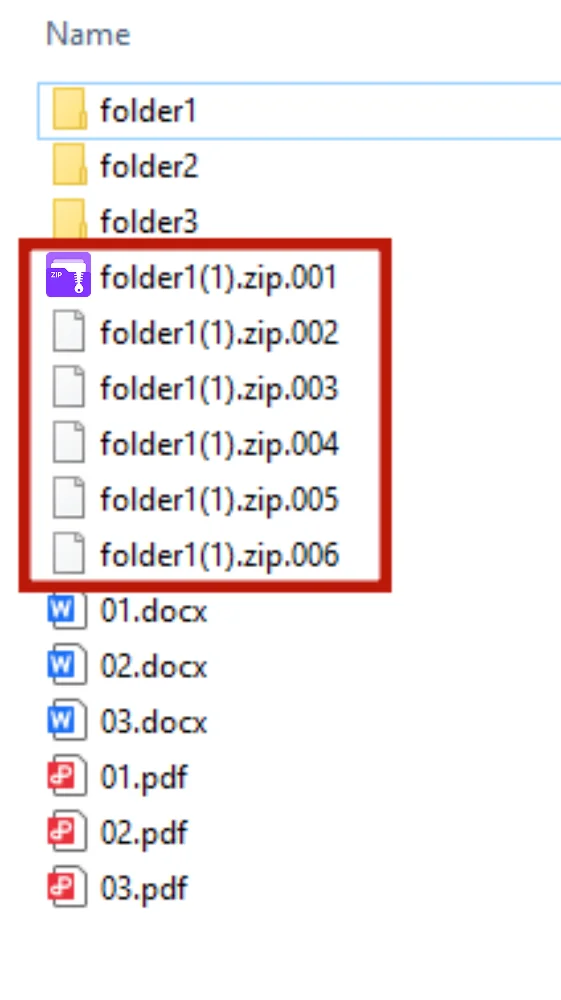
Совет: Разделение архивов делает отправку или резервное копирование больших файлов более удобным.
5. Советы по сжатию нескольких файлов
- Организация файлов: Разместите файлы в одной папке перед сжатием
- Четкое название: Используйте описательные имена архивов
- Уровень сжатия: Более высокий уровень сжатия экономит место, но занимает больше времени
- Разделение архивов: Разбивайте большие файлы на меньшие пакеты
- Шифрование файлов: Защищайте конфиденциальные данные паролем
6. Заключение
Использование Unizip для сжатия нескольких файлов делает управление файлами эффективным и организованным. Будь то ежедневные документы, фотографии, PDF-файлы или большие наборы данных, Unizip помогает быстро, безопасно и умно сжимать файлы.
Скачайте Unizip - прямо сейчас, чтобы испытать быстрое и надежное сжатие на вашем рабочем столе для ваших цифровых задач!
7. Часто задаваемые вопросы
В1: Как сжать несколько файлов отдельно?
- Unizip: Открыть → File Compression → Custom → Compress Now
В2: Как разделить один файл на несколько архивов?
- Правый клик → “File Compression” → Custom → Установить объем сжатия → Compress Now
В3: Как сжать несколько PDF-файлов в один ZIP?
- Выберите PDF-файлы → Правый клик → Compress Now
В4: Зачем сжимать файлы?
- Экономия места на храненииЛегче делитьсяСохранение связанных файлов вместе
В5: Можно ли извлечь файл ZIP?
- Да, используйте Unizip или совместимое программное обеспечение для извлечения и доступа к файлам.


 Fionn
FionnCopyright © 2026 Wonderful Apps Limited.
 Pусский