

Comprime múltiples archivos fácilmente con Unizip – Herramienta de escritorio rápida y segura
2026-03-06 17:55:40

Cómo abrir, ver y convertir archivos RAR en Windows (Guía completa)
2026-03-06 17:42:39

¿No puedes abrir archivos 7z en Windows? Guía simple paso a paso
2026-03-06 17:25:13

Cómo abrir archivos ZIP sin extraer en Windows (Guía 2026)
2026-03-06 17:22:18
Comprime múltiples archivos fácilmente con Unizip – Herramienta de escritorio rápida y segura
2026-03-06 17:55:40
Maneras sencillas de comprimir múltiples archivos usando Unizip
¿Alguna vez te has sentido abrumado por demasiados archivos que necesitas enviar o almacenar? Crear un archivo comprimido ordenado no solo ahorra espacio, sino que también mantiene tus archivos organizados. En esta guía, te mostraremos cómo comprimir fácilmente múltiples archivos usando Unizip, una herramienta de compresión rápida y potente.
1. ¿Por qué elegir Unizip para comprimir múltiples archivos?
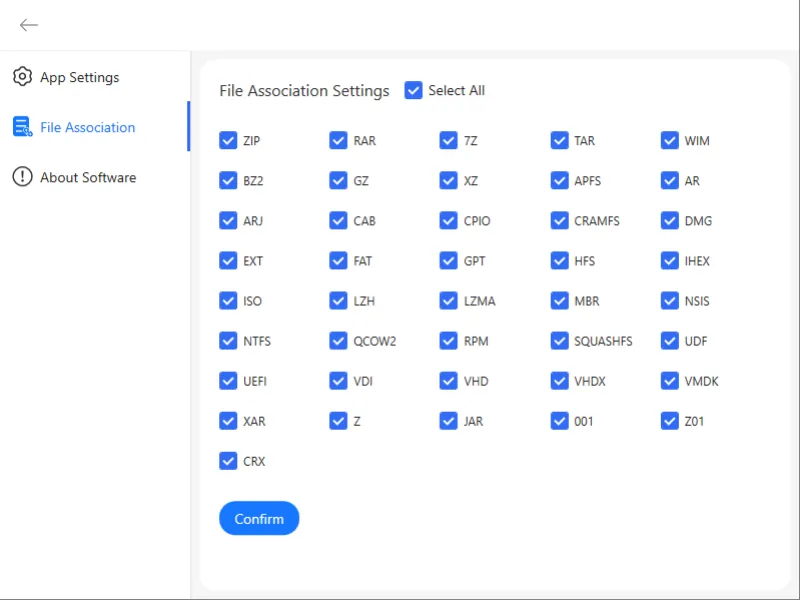
Unizip es una herramienta de compresión rica en funciones y de alto rendimiento, una alternativa ideal a WinRAR, WinZip, 7-Zip y Bandizip. Soporta docenas de formatos populares, incluyendo ZIP, RAR, 7z, ISO, TAR y Gzip, y está optimizada para una extracción 30% más rápida que el software tradicional.
Características principales de Unizip:
Gestión inteligente de archivos: Abre, navega, previsualiza y extrae archivos
Soporte multi-formato: ZIP, RAR, 7z, ISO, TAR, Gzip, y más
Interfaz gráfica intuitiva: Fácil de usar para principiantes
Cifrado AES-256: Protege archivos sensibles con contraseñas
Conversión de RAR a ZIP: Convierte rápidamente archivos RAR
Extracción selectiva: Previsualiza el contenido y extrae solo lo que necesitas
2. Método 1: Comprimir múltiples archivos a través del menú contextual con clic derecho
La forma más rápida de comprimir múltiples archivos es utilizando la integración de clic derecho de Unizip en Windows.
Pasos:
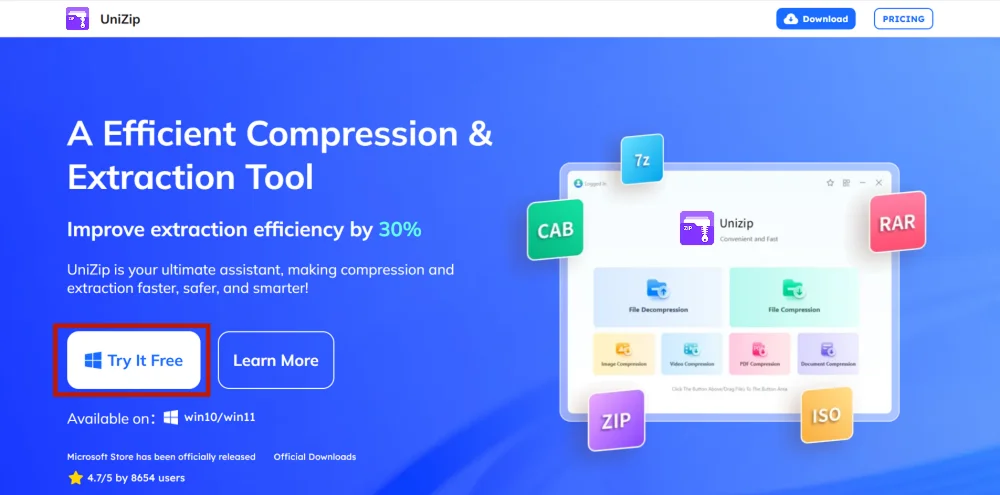
1. Descarga e instala Unizip
- Visita el sitio oficial y sigue los pasos de instalación.
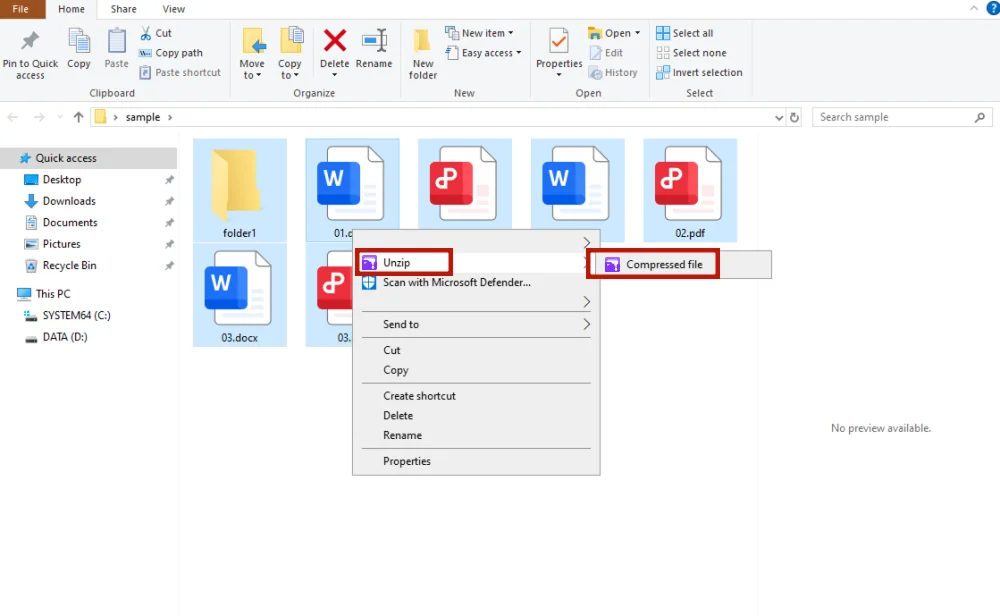
2. Selecciona los archivos y haz clic derecho
- Elige los archivos, haz clic derecho y selecciona “Archivo comprimido”
3. Archivo creado
- El archivo ZIP aparecerá automáticamente en la misma carpeta
Consejo: Ideal para una compresión rápida sin abrir la interfaz del software.
3. Método 2: Compresión personalizada usando la interfaz de Unizip
Para tener un mayor control sobre la compresión (formato de archivo, nombre de archivo, cifrado), utiliza la interfaz del software Unizip.
Pasos:
1. Inicia Unizip
- Después de la instalación del software, inicia Unizip en tu escritorio
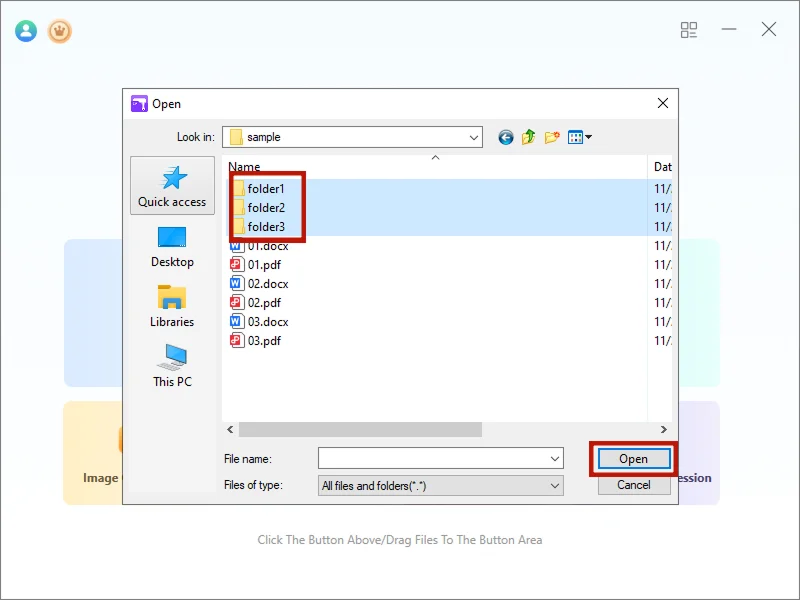
2. Carga los archivos
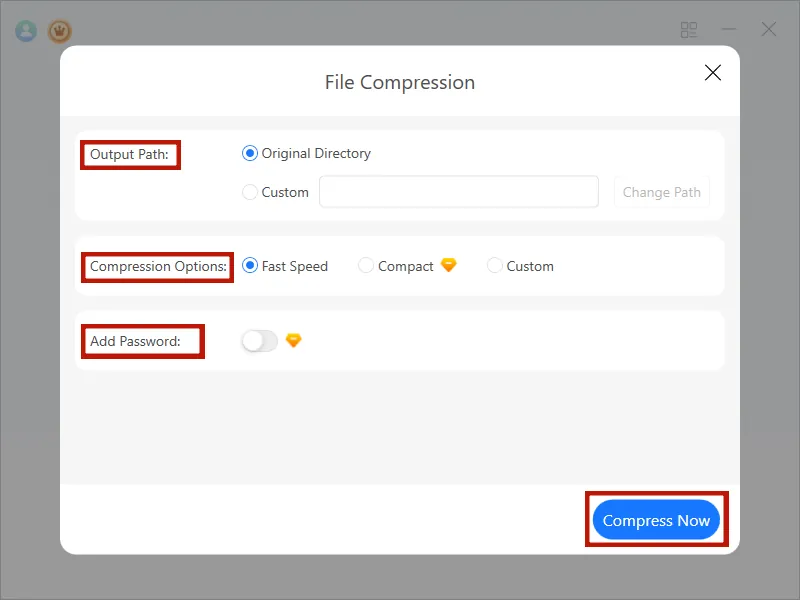
- Haz clic en “Compresión de archivos”, selecciona varios archivos, luego “Abrir”
3. Elige las opciones de compresión
- Opciones de compresión: Más rápido o Personalizado
- Protección con contraseña: Activa el cifrado AES-256
4. Crea el archivo
- Haz clic en “Comprimir ahora”; el archivo ZIP aparecerá en la carpeta actual
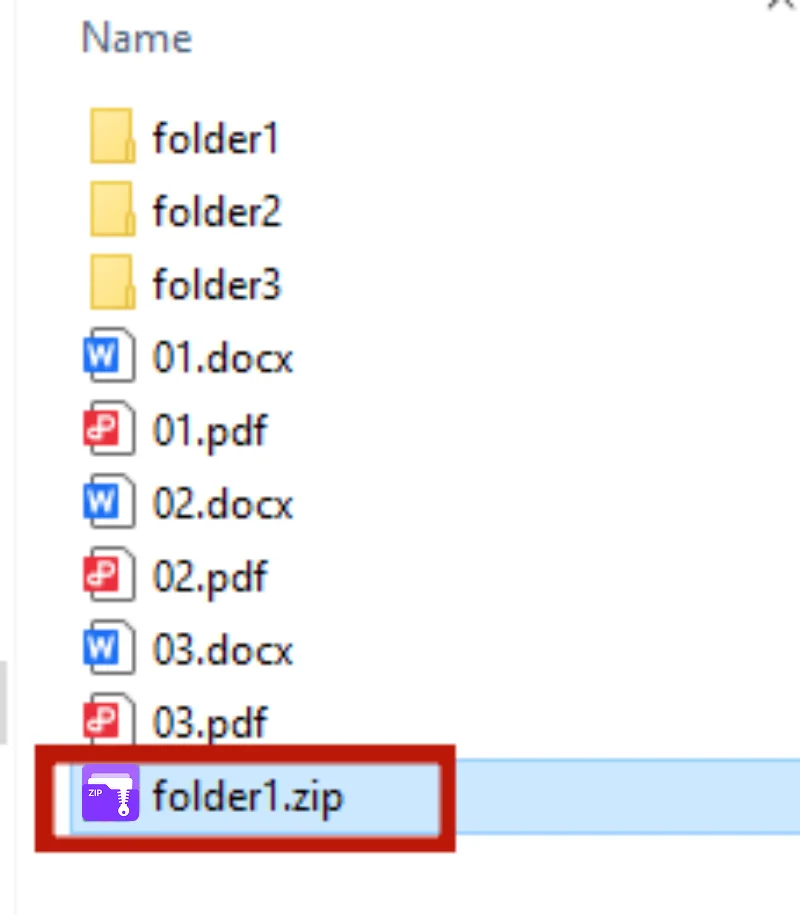
Consejo: La compresión personalizada es ideal para archivos grandes y asegura calidad y seguridad.
4. Método 3: Comprimir PDFs o colecciones de archivos grandes
Para múltiples PDFs o conjuntos de datos grandes, la compresión avanzada de Unizip te permite dividir los archivos para un manejo más fácil.
Pasos:
- Abre Unizip y selecciona los archivos
- Haz clic en “Compresión personalizada” → Establece el tamaño de división
- Activa la contraseña y elige el nivel de compresión
- Haz clic en “Comprimir ahora” para generar múltiples archivos

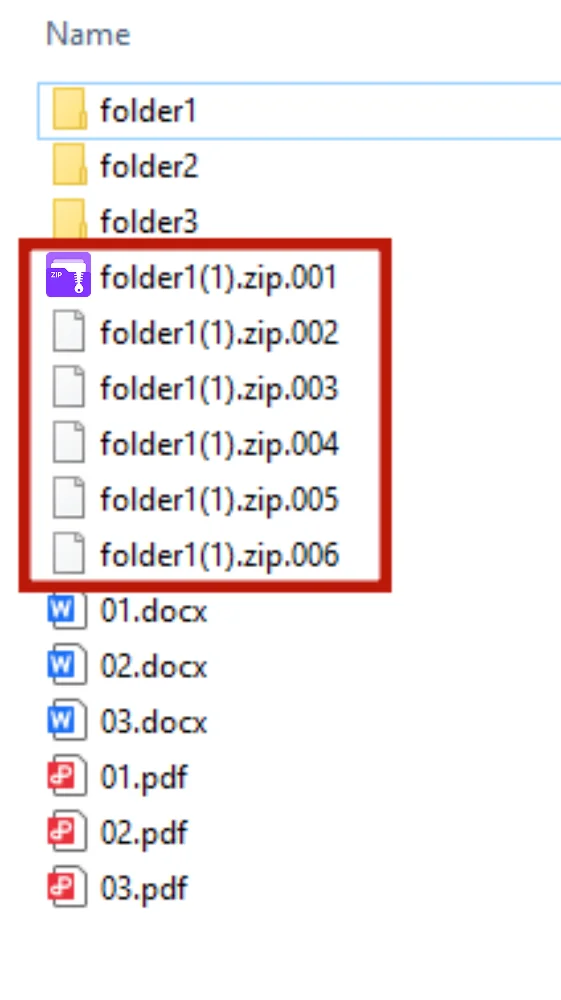
Consejo: Dividir los archivos hace que enviar o respaldar archivos grandes sea más conveniente.
5. Consejos para comprimir múltiples archivos
- Organiza los archivos: Coloca los archivos en una carpeta antes de comprimirlos
- Nombres claros: Usa nombres descriptivos para los archivos
- Nivel de compresión: Una compresión más alta ahorra espacio pero toma más tiempo
- Divide los archivos: Divide archivos grandes en paquetes más pequeños
- Cifra los archivos: Protege datos sensibles con una contraseña
6. Conclusión
Usar Unizip para comprimir múltiples archivos hace que la gestión de archivos sea eficiente y organizada. Ya sea que estés manejando documentos diarios, fotos, PDFs o conjuntos de datos grandes, Unizip te ayuda a comprimir archivos rápidamente, de manera segura e inteligente.
Descarga Unizip - ahora para experimentar una compresión de escritorio rápida y confiable para tus tareas digitales.
7. Preguntas frecuentes
P1: ¿Cómo comprimir múltiples archivos por separado?
- Unizip: Abre → Compresión de archivos → Personalizado → Comprimir ahora
P2: ¿Cómo dividir un archivo en archivos más pequeños?
- Clic derecho → “Compresión de archivos” → Personalizado → Establece la compresión por volumen → Comprimir ahora
P3: ¿Cómo comprimir múltiples PDFs en un solo ZIP?
- Selecciona los PDFs → Clic derecho → Comprimir ahora
P4: ¿Por qué comprimir archivos?
- Ahorra espacio de almacenamientoFácil de compartirMantén juntos archivos relacionados
P5: ¿Puedo extraer el archivo ZIP?
- Sí, usa Unizip o un software compatible para extraer y acceder a los archivos.


 Fionn
FionnCopyright © 2026 Wonderful Apps Limited.
 Español