

Unizipで複数ファイルを簡単に圧縮 – 高速かつ安全なデスクトップツール
2026-03-06 17:55:40

WindowsでRARファイルを開く、表示する、変換する方法(完全ガイド)
2026-03-06 17:42:39

Windowsで7zファイルが開かない?簡単ステップバイステップガイド
2026-03-06 17:25:13

WindowsでZIPファイルを解凍せずに開く方法 (2026ガイド)
2026-03-06 17:22:18
Unizipで複数ファイルを簡単に圧縮 – 高速かつ安全なデスクトップツール
2026-03-06 17:55:40
複数のファイルをUnizipで圧縮する簡単な方法
送信や保存するために必要なファイルが多すぎて困ったことはありませんか?整然とした圧縮アーカイブを作成することで、スペースを節約し、ファイルを整理することができます。このガイドでは、高速で強力な圧縮ツールUnizipを使用して複数のファイルを簡単に圧縮する方法をお見せします。
1. 複数のファイルを圧縮するためになぜUnizipを選ぶのか?
Unizipは機能豊富で高性能な圧縮ツールであり、WinRAR、WinZip、7-Zip、Bandizipの理想的な代替品です。ZIP、RAR、7z、ISO、TAR、Gzipを含む数十の一般的なフォーマットをサポートしており、従来のソフトウェアよりも30%高速な解凍に最適化されています。
Unizipの主な特長:
スマートなアーカイブ管理: アーカイブを開き、閲覧、プレビュー、解凍
マルチフォーマットサポート: ZIP、RAR、7z、ISO、TAR、Gzipなど
直感的なGUI: 初心者でもすぐに使い始められる
AES-256暗号化: パスワードで機密ファイルを保護
RARからZIPへの変換: RARファイルを迅速に変換
選択的解凍: 内容をプレビューし、必要なものだけを解凍
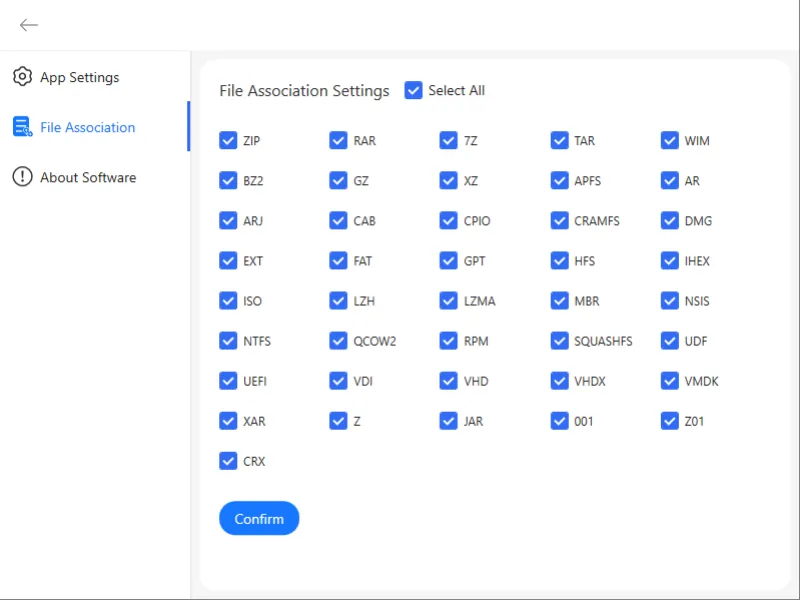
2. 方法1: 右クリックメニューを介して複数のファイルを圧縮する
複数のファイルを圧縮する最も速い方法は、UnizipのWindows右クリック統合を使用することです。
手順:
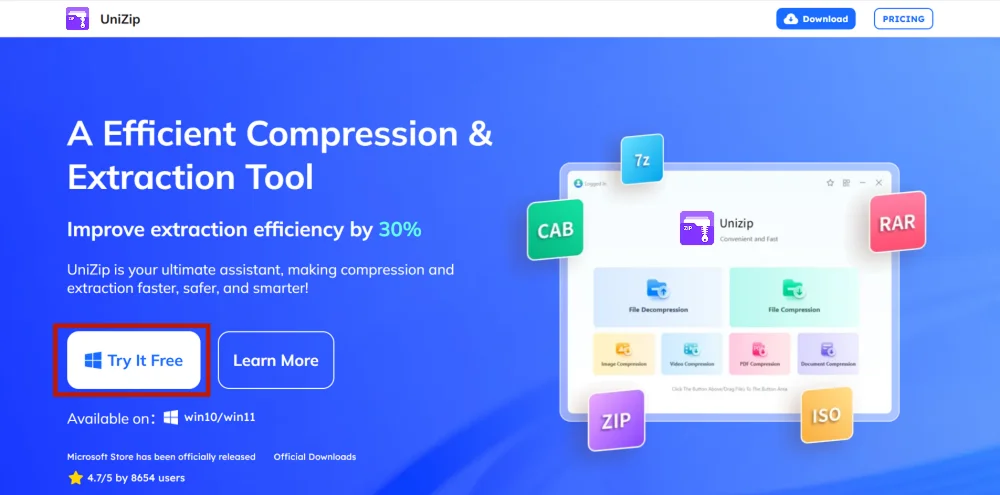
1. Unizipをダウンロードしてインストールする
- 公式サイトを訪問し、インストール手順に従ってください。
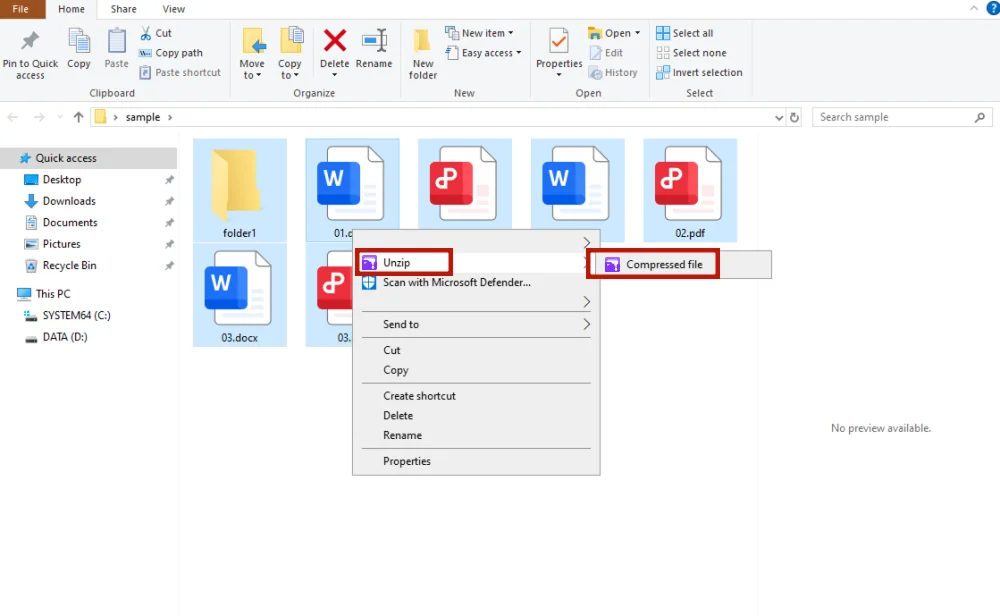
2. ファイルを選択して右クリックする
- ファイルを選択し、右クリックして「圧縮ファイル」を選択
3. アーカイブが作成される
- ZIPファイルは自動的に同じフォルダに表示されます
ヒント: ソフトウェアインターフェースを開かずに素早く圧縮するのに理想的です。
3. 方法2: Unizipインターフェースを使用したカスタム圧縮
圧縮(ファイル形式、ファイル名、暗号化)についてより詳細な制御が必要な場合は、Unizipソフトウェアインターフェースを使用します。
手順:
1. Unizipを起動する
- ソフトウェアのインストール後、デスクトップでUnizipを起動します
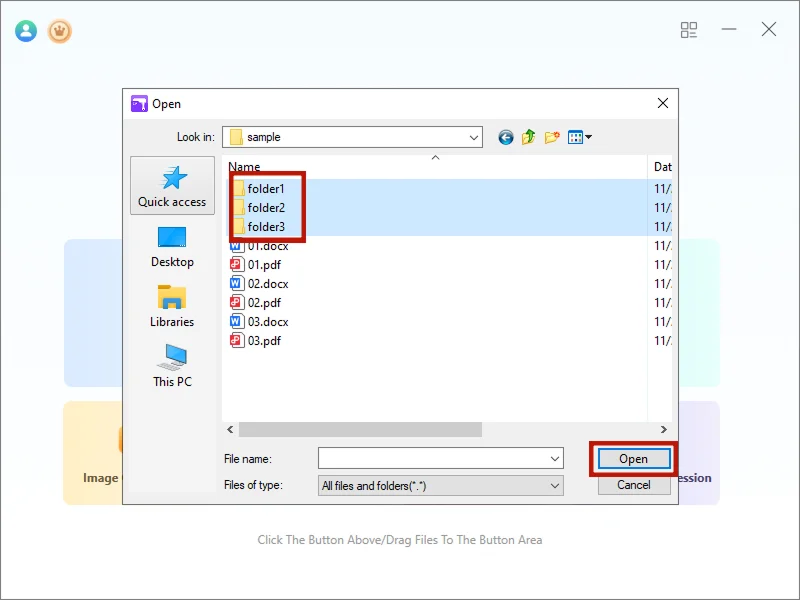
2. ファイルをアップロードする
- 「ファイル圧縮」をクリックし、複数のファイルを選択して「開く」
3. 圧縮オプションを選択する
- 圧縮オプション: 最速またはカスタム
- パスワード保護: AES-256暗号化を有効にする
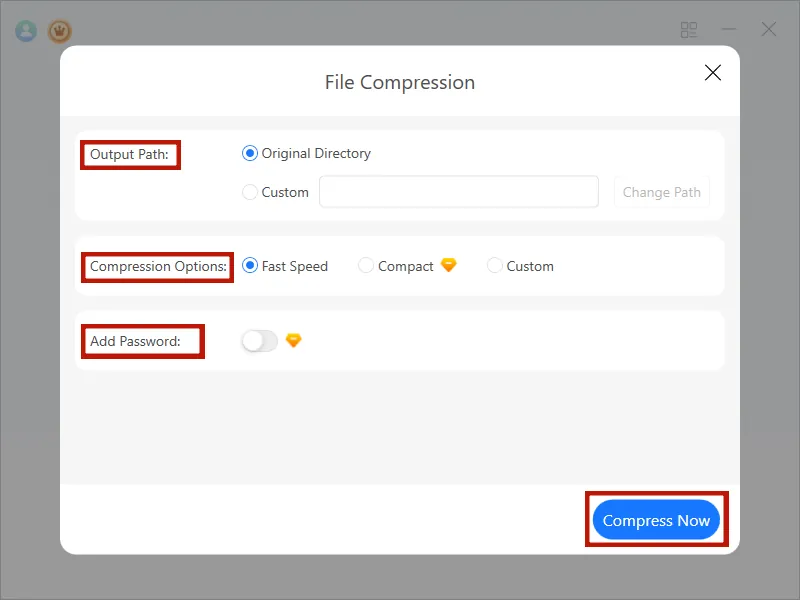
4. アーカイブを作成する
- 「今すぐ圧縮」をクリックすると、ZIPファイルが現在のフォルダに表示されます
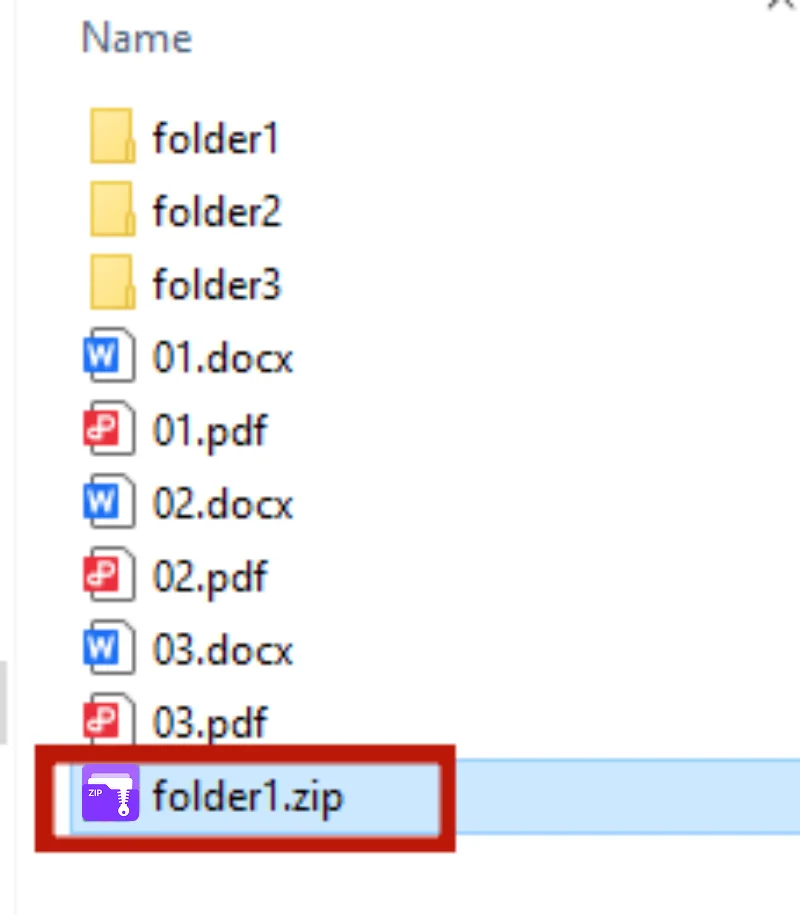
ヒント: カスタム圧縮は大容量ファイルに適しており、品質とセキュリティを確保します。
4. 方法3: PDFや大容量ファイルコレクションの圧縮
複数のPDFや大規模データセットの場合、Unizipの高度な圧縮機能を使用してアーカイブを分割し、取り扱いを容易にできます。
手順:
- Unizipを開いてファイルを選択する
- 「カスタム圧縮」→ 分割サイズを設定
- パスワードを有効にして圧縮レベルを選択する
- 「今すぐ圧縮」をクリックして複数のアーカイブを生成する

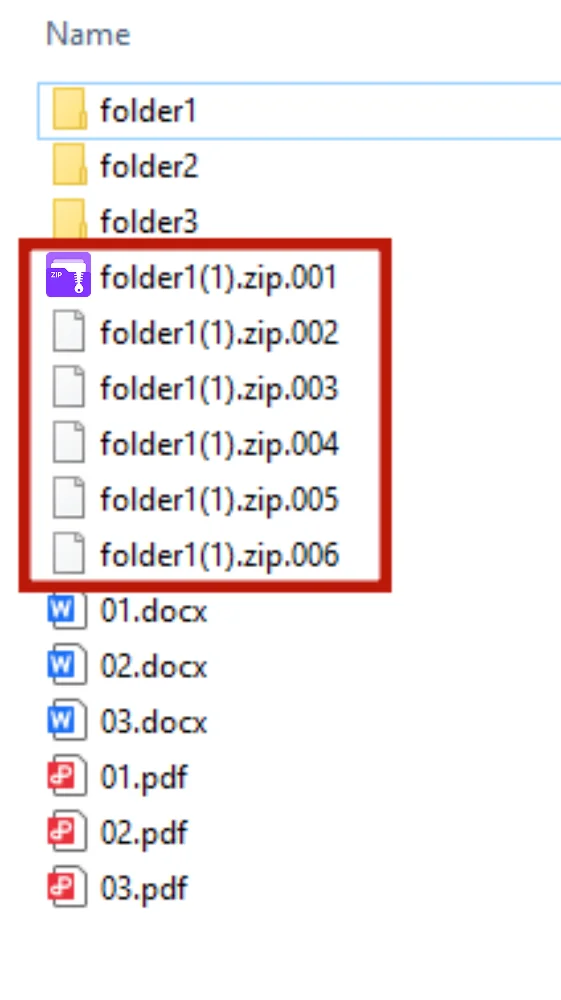
ヒント: アーカイブを分割することで、大容量ファイルの送信やバックアップが便利になります。
5. 複数のファイルを圧縮するためのヒント
- ファイルの整理: 圧縮前にファイルを1つのフォルダに配置する
- 明確な命名: 説明的なアーカイブ名を使用する
- 圧縮レベル: 高い圧縮率はスペースを節約しますが、時間がかかります
- アーカイブの分割: 大容量ファイルを小さなパッケージに分割する
- ファイルの暗号化: パスワードで機密データを保護する
6. 結論
Unizipを使用して複数のファイルを圧縮することで、ファイル管理が効率的かつ整然となります。日常の文書、写真、PDF、または大規模データセットの取り扱いにおいても、Unizipはファイルを迅速、安全、そして賢明に圧縮します。
Unizipを今すぐダウンロードして、デジタルタスク用の高速で信頼性の高いデスクトップ圧縮を体験してください!
7. FAQ
Q1: 複数のファイルを個別に圧縮するにはどうすればよいですか?
- Unizip: 開く → ファイル圧縮 → カスタム → 今すぐ圧縮
Q2: 1つのファイルを小さなアーカイブに分割するにはどうすればよいですか?
- 右クリック → 「ファイル圧縮」 → カスタム → ボリューム圧縮を設定 → 今すぐ圧縮
Q3: 複数のPDFを1つのZIPに圧縮するにはどうすればよいですか?
- PDFを選択 → 右クリック → 今すぐ圧縮
Q4: なぜファイルを圧縮するのですか?
- ストレージスペースを節約共有が容易関連ファイルをまとめる
Q5: ZIPファイルを解凍できますか?
- はい、Unizipまたは互換性のあるソフトウェアを使用してZIPファイルを解凍し、ファイルにアクセスできます。


 Fionn
FionnCopyright © 2026 Wonderful Apps Limited.
 日本語
日本語