

Nén nhiều tệp dễ dàng với Unizip – Công cụ desktop nhanh chóng và an toàn
2026-03-06 17:55:40

Cách Mở, Xem và Chuyển đổi Tệp RAR trên Windows (Hướng dẫn Đầy đủ)
2026-03-06 17:42:39

Không thể mở tệp 7z trên Windows? Hướng dẫn từng bước đơn giản
2026-03-06 17:25:13

Cách Mở Tệp ZIP Không Cần Giải Nén trên Windows (Hướng dẫn 2026)
2026-03-06 17:22:18
Nén nhiều tệp dễ dàng với Unizip – Công cụ desktop nhanh chóng và an toàn
2026-03-06 17:55:40
Các Cách Đơn Giản Để Nén Nhiều Tệp Sử Dụng Unizip
Bạn đã bao giờ cảm thấy bị áp đảo bởi quá nhiều tệp cần gửi hoặc lưu trữ chưa? Tạo một thư mục nén gọn gàng không chỉ tiết kiệm không gian mà còn giúp bạn tổ chức các tệp của mình. Trong hướng dẫn này, chúng tôi sẽ cho bạn biết cách dễ dàng nén nhiều tệp sử dụng Unizip, một công cụ nén nhanh và mạnh mẽ.
1. Tại Sao Chọn Unizip Để Nén Nhiều Tệp?
Unizip là một công cụ nén có nhiều tính năng và hiệu suất cao, là lựa chọn thay thế lý tưởng cho WinRAR, WinZip, 7-Zip, và Bandizip. Nó hỗ trợ hàng chục định dạng phổ biến bao gồm ZIP, RAR, 7z, ISO, TAR, và Gzip, và được tối ưu hóa để nén nhanh hơn 30% so với phần mềm truyền thống.
Tính Năng Chính Của Unizip:
Quản Lý Thư Mục Thông Minh: Mở, duyệt, xem trước, và giải nén thư mục
Hỗ Trợ Nhiều Định Dạng: ZIP, RAR, 7z, ISO, TAR, Gzip, và nhiều hơn nữa
Giao Diện Dễ Dùng: Dễ dàng cho người mới bắt đầu sử dụng ngay lập tức
Mã Hóa AES-256: Bảo vệ tệp nhạy cảm bằng mật khẩu
Chuyển Đổi RAR sang ZIP: Chuyển đổi tệp RAR nhanh chóng
Giải Nén Lựa Chọn: Xem trước nội dung và giải nén chỉ những gì bạn cần
2. Phương Pháp 1: Nén Nhiều Tệp Qua Menu Nhấp Chuột Phải
Cách nhanh nhất để nén nhiều tệp là sử dụng tích hợp nhấp chuột phải của Unizip trên Windows.
Các bước:
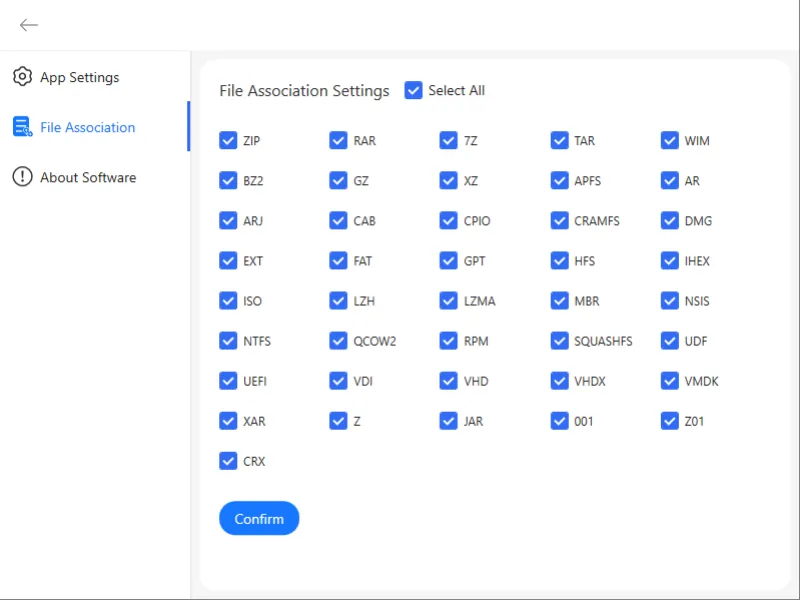
1. Tải xuống và Cài đặt Unizip
- Truy cập trang web chính thức và làm theo các bước cài đặt.
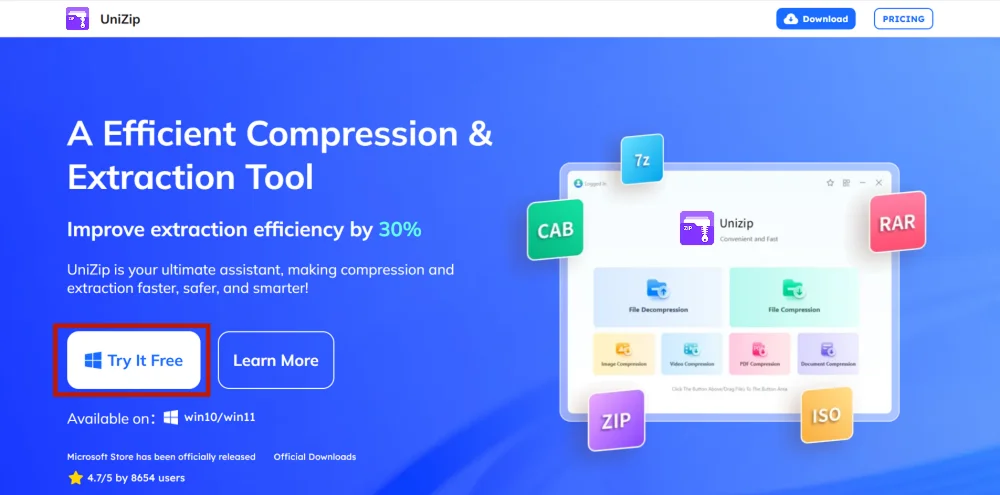
2. Chọn Tệp và Nhấp Chuột Phải
- Chọn các tệp, nhấp chuột phải, và chọn “Tệp Nén”
3. Thư Mục Được Tạo
- Tệp ZIP sẽ xuất hiện tự động trong cùng thư mục
Lời Khuyên: Phù hợp cho việc nén nhanh mà không cần mở giao diện phần mềm.
3. Phương Pháp 2: Nén Tùy Chỉnh Sử Dụng Giao Diện Unizip
Để kiểm soát tốt hơn việc nén (định dạng tệp, tên tệp, mã hóa), hãy sử dụng giao diện phần mềm Unizip.
Các bước:
1. Khởi chạy Unizip
- Sau khi cài đặt phần mềm, khởi chạy Unizip trên màn hình desktop của bạn
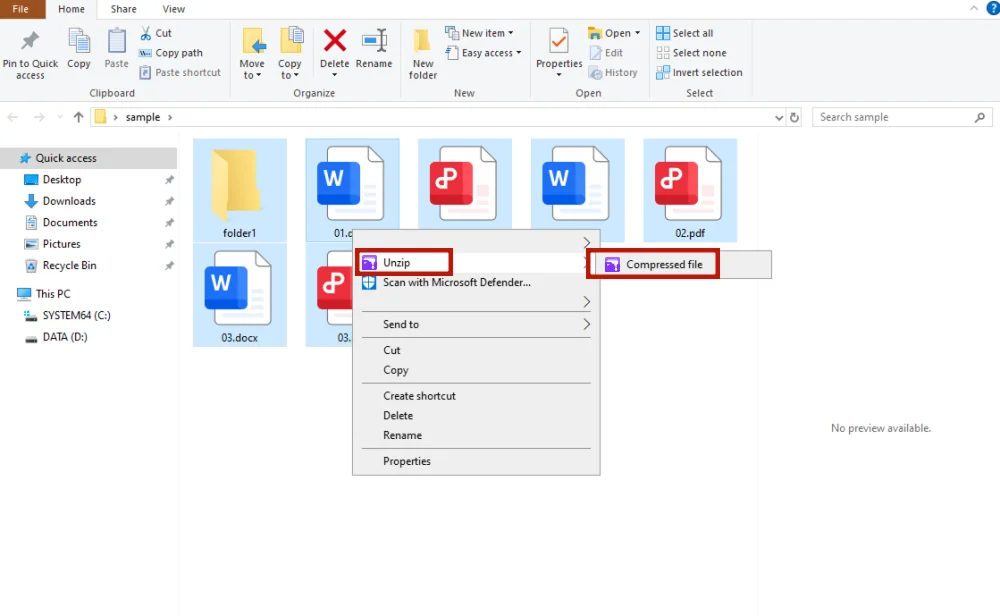
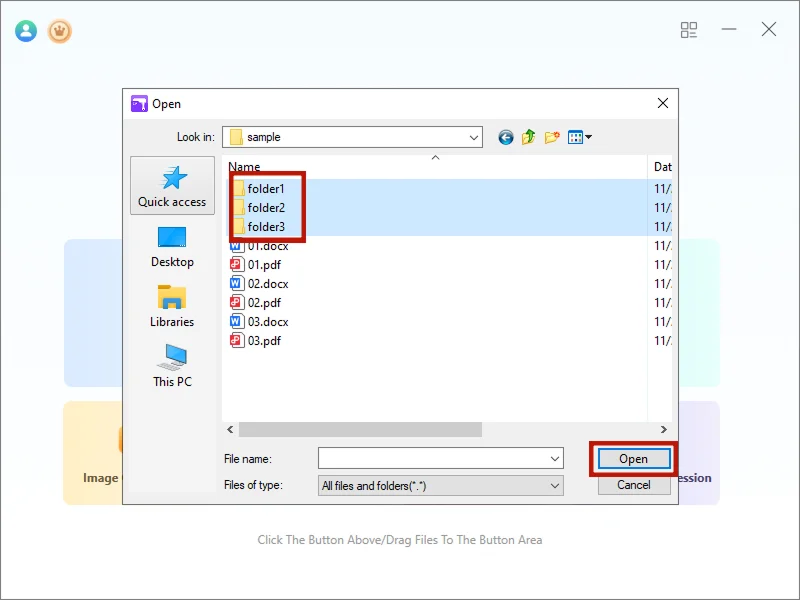
2. Tải Tệp Lên
- Nhấp vào “Nén Tệp”, chọn nhiều tệp, sau đó “Mở”
3. Chọn Tùy Chọn Nén
- Tùy Chọn Nén: Nhanh Nhất hoặc Tùy Chỉnh
- Bảo Vệ Bằng Mật Khẩu: Kích hoạt mã hóa AES-256
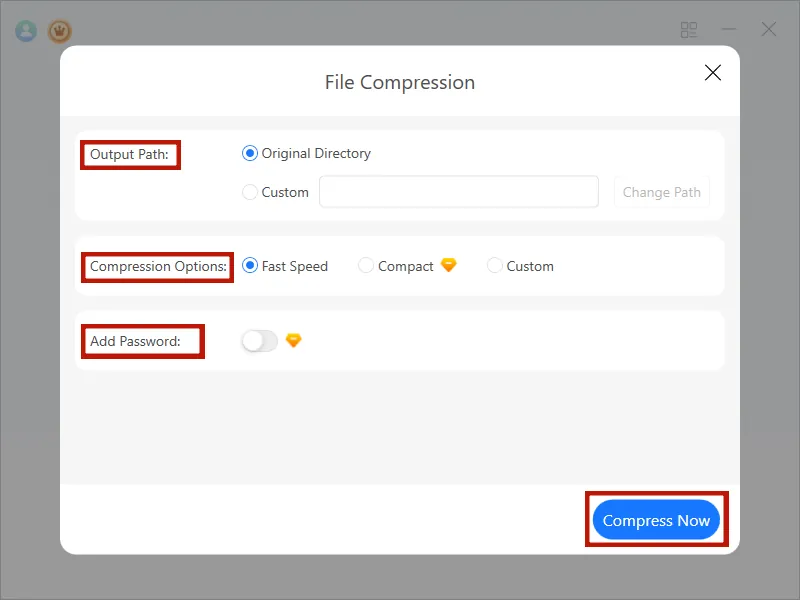
4. Tạo Thư Mục
- Nhấp “Nén Ngay”; tệp ZIP sẽ xuất hiện trong thư mục hiện tại
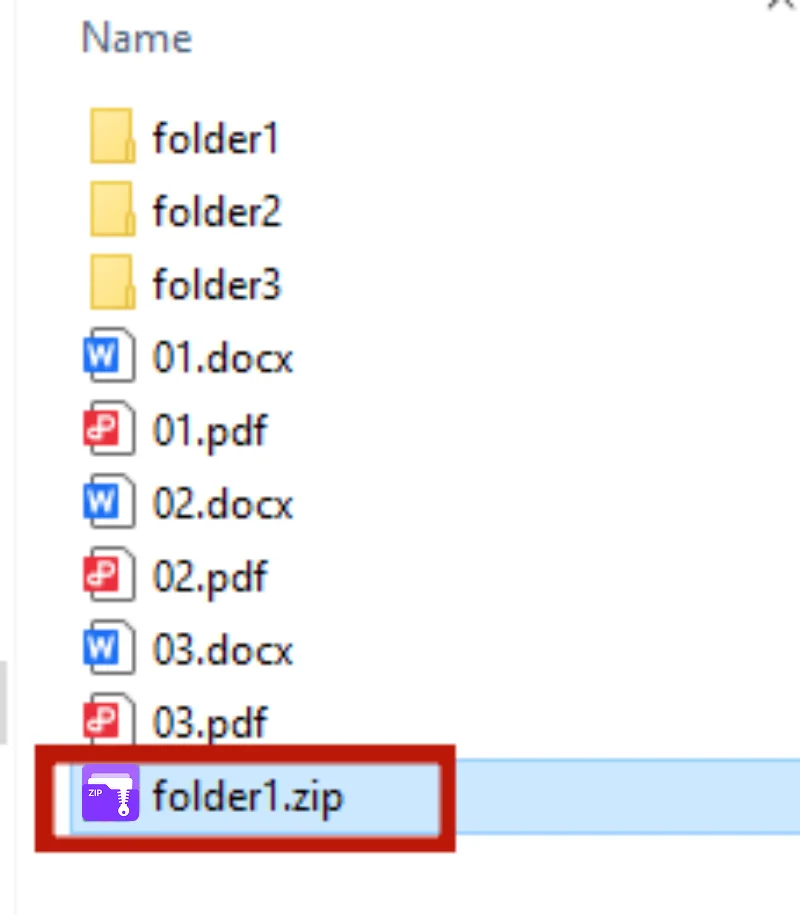
Lời Khuyên: Nén tùy chỉnh phù hợp cho các tệp lớn và đảm bảo chất lượng và an toàn.
4. Phương Pháp 3: Nén Nhiều PDF hoặc Bộ Sưu Tập Tệp Lớn
Đối với nhiều tệp PDF hoặc bộ dữ liệu lớn, nén nâng cao của Unizip cho phép bạn chia nhỏ thư mục để dễ xử lý hơn.
Các bước:
- Mở Unizip và chọn tệp
- Nhấp “Nén Tùy Chỉnh” → Đặt Kích Thước Chia Nhỏ
- Kích hoạt mật khẩu và chọn mức độ nén
- Nhấp “Nén Ngay” để tạo nhiều thư mục

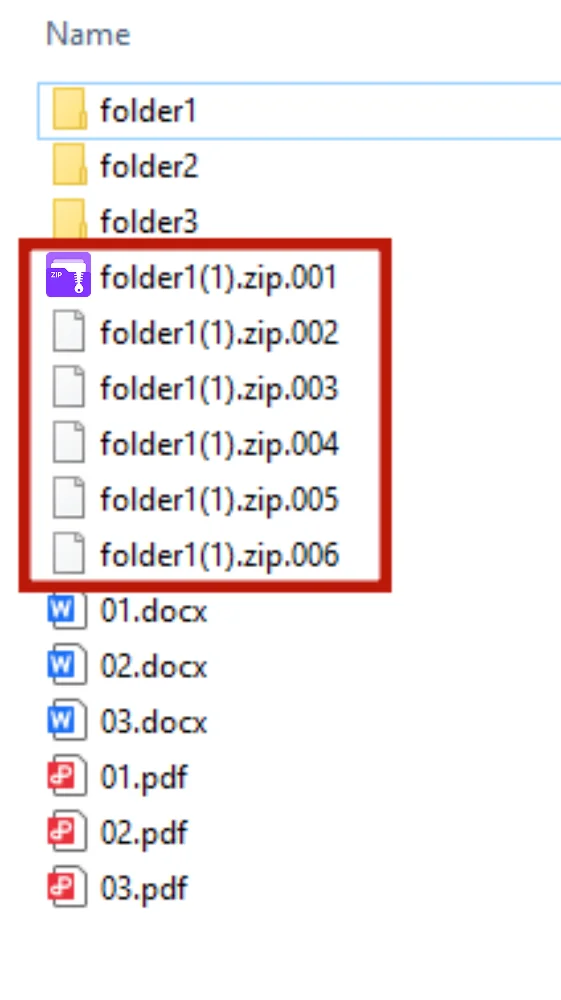
Lời Khuyên: Chia nhỏ thư mục giúp gửi hoặc sao lưu tệp lớn thuận tiện hơn.
5. Lời Khuyên Cho Việc Nén Nhiều Tệp
- Tổ Chức Tệp: Đặt tệp vào một thư mục trước khi nén
- Tên Rõ Ràng: Sử dụng tên thư mục mô tả
- Mức Độ Nén: Nén cao hơn tiết kiệm không gian nhưng mất thời gian lâu hơn
- Chia Nhỏ Thư Mục: Chia tệp lớn thành các gói nhỏ hơn
- Mã Hóa Tệp: Bảo vệ dữ liệu nhạy cảm bằng mật khẩu
6. Kết Luận
Sử dụng Unizip để nén nhiều tệp giúp quản lý tệp hiệu quả và có tổ chức. Dù đang xử lý tài liệu hàng ngày, ảnh, PDF, hay bộ dữ liệu lớn, Unizip giúp bạn nén tệp nhanh chóng, an toàn, và thông minh.
Tải xuống Unizip - ngay bây giờ để trải nghiệm nén nhanh, đáng tin cậy trên máy tính để bàn cho các tác vụ số của bạn!
7. Câu Hỏi Thường Gặp
Câu 1: Làm Thế Nào Để Nén Nhiều Tệp Riêng Biệt?
- Unizip: Mở → Nén Tệp → Tùy Chỉnh → Nén Ngay
Câu 2: Làm Thế Nào Để Chia Một Tệp Thành Nhiều Thư Mục Nhỏ?
- Nhấp chuột phải → “Nén Tệp” → Tùy Chỉnh → Đặt Kích Thước Nén → Nén Ngay
Câu 3: Làm Thế Nào Để Nén Nhiều Tệp PDF Thành Một ZIP?
- Chọn tệp PDF → Nhấp chuột phải → Nén Ngay
Câu 4: Tại Sao Cần Nén Tệp?
- Tiết kiệm không gian lưu trữDễ dàng chia sẻGiữ các tệp liên quan lại với nhau
Câu 5: Tôi Có Thể Giải Nén Tệp ZIP Không?
- Có, sử dụng Unizip hoặc phần mềm tương thích để giải nén và truy cập tệp.


 Fionn
FionnCopyright © 2026 Wonderful Apps Limited.
 Tiếng Việt