

使用 Unizip 轻松压缩多个文件 – 快速安全的桌面工具
2026-03-06 17:55:40

如何在 Windows 上打开、查看和转换 RAR 文件(完整指南)
2026-03-06 17:42:39

无法在Windows上打开7z文件?简单分步指南
2026-03-06 17:25:13

如何在 Windows 上不解压打开 ZIP 文件 (2026 指南)
2026-03-06 17:22:18
使用 Unizip 轻松压缩多个文件 – 快速安全的桌面工具
2026-03-06 17:55:40
使用Unizip压缩多个文件的简单方法
你是否曾经因为需要发送或存储太多文件而感到不知所措?创建一个整洁的压缩存档不仅可以节省空间,还可以使你的文件井然有序。在这篇指南中,我们将向你展示如何使用Unizip轻松压缩多个文件,这是一个快速且功能强大的压缩工具。
1. 为什么选择Unizip来压缩多个文件?
Unizip 是一个功能丰富、高性能的压缩工具,是WinRAR、WinZip、7-Zip和Bandizip的理想替代品。它支持数十种流行格式,包括ZIP、RAR、7z、ISO、TAR和Gzip,并且优化了比传统软件快30%的解压速度。
Unizip主要功能:
智能存档管理:打开、浏览、预览和解压存档
多格式支持:ZIP、RAR、7z、ISO、TAR、Gzip等
直观的GUI:初学者易于上手
AES-256加密:用密码保护敏感文件
RAR转ZIP:快速转换RAR文件
选择性解压:预览内容并仅提取所需内容
2. 方法1:通过右键菜单压缩多个文件
最快的方法是使用Unizip的Windows右键集成。
步骤:
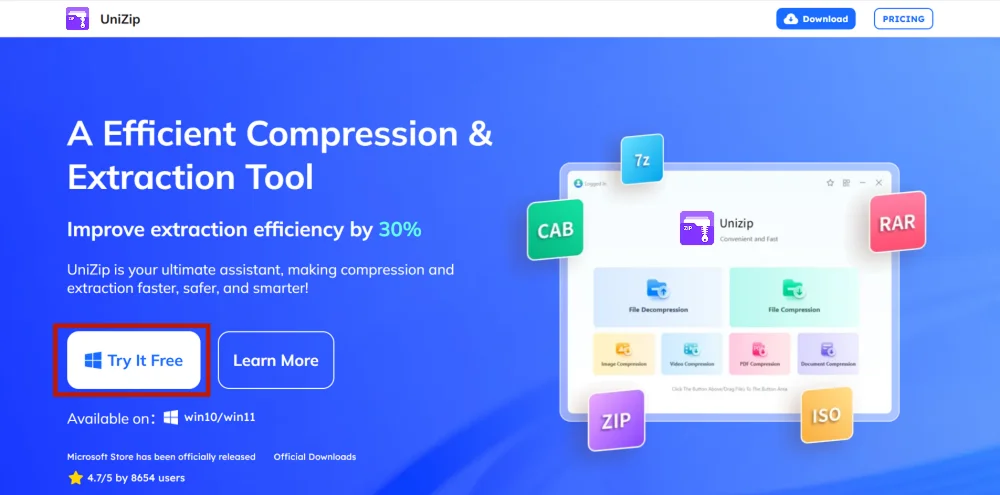
1. 下载并安装Unizip
- 访问官方网站并按照安装步骤进行操作。
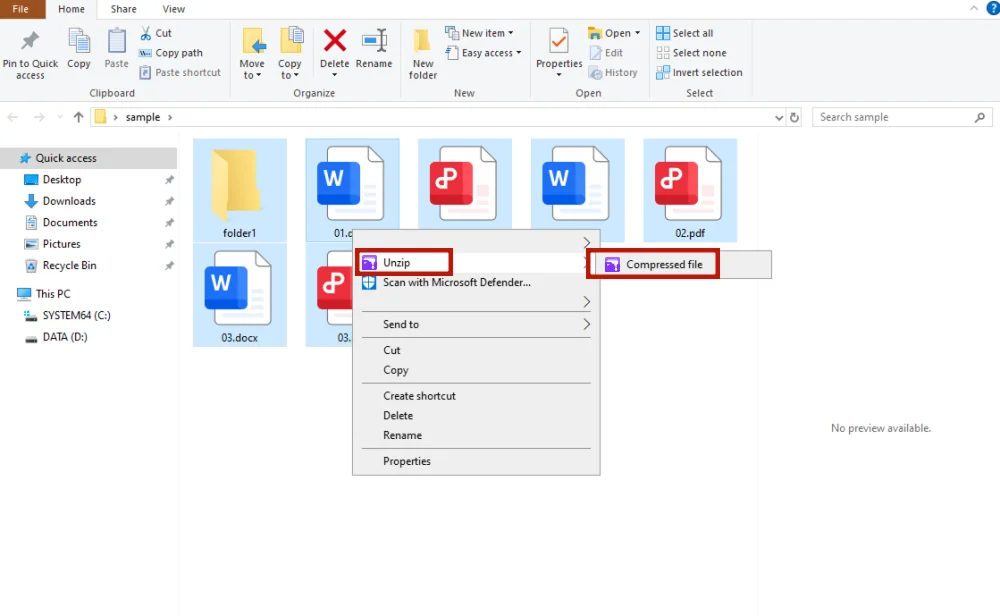
2. 选择文件并右键点击
- 选择文件,右键点击,然后选择“压缩文件”
3. 创建存档
- ZIP文件将自动出现在同一文件夹中
提示:适用于无需打开软件界面的快速压缩。
3. 方法2:使用Unizip界面自定义压缩
对于更多控制压缩(文件格式、文件名、加密),请使用Unizip软件界面。
步骤:
1. 启动Unizip
- 软件安装后,在桌面上启动Unizip
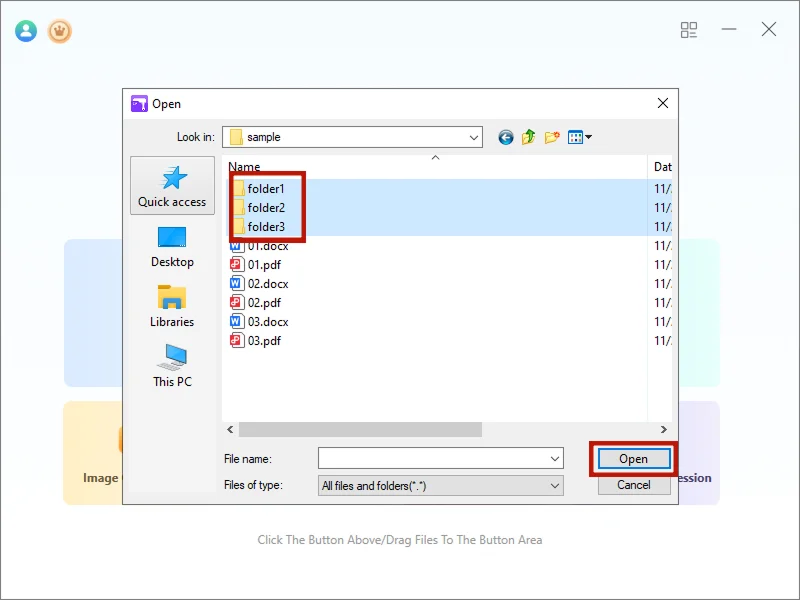
2. 上传文件
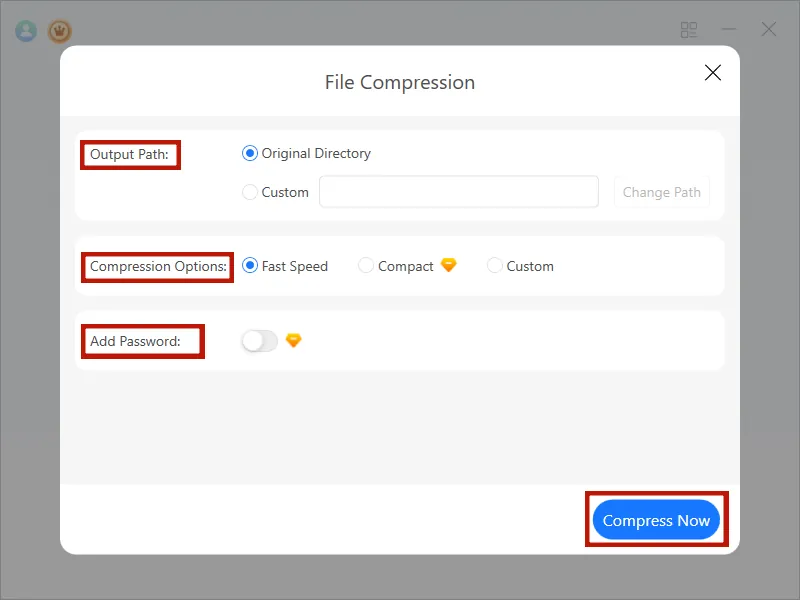
- 点击“文件压缩”,选择多个文件,然后点击“打开”
3. 选择压缩选项
- 压缩选项:最快或自定义
- 密码保护:启用AES-256加密
4. 创建存档
- 点击“立即压缩”;ZIP文件将出现在当前文件夹中
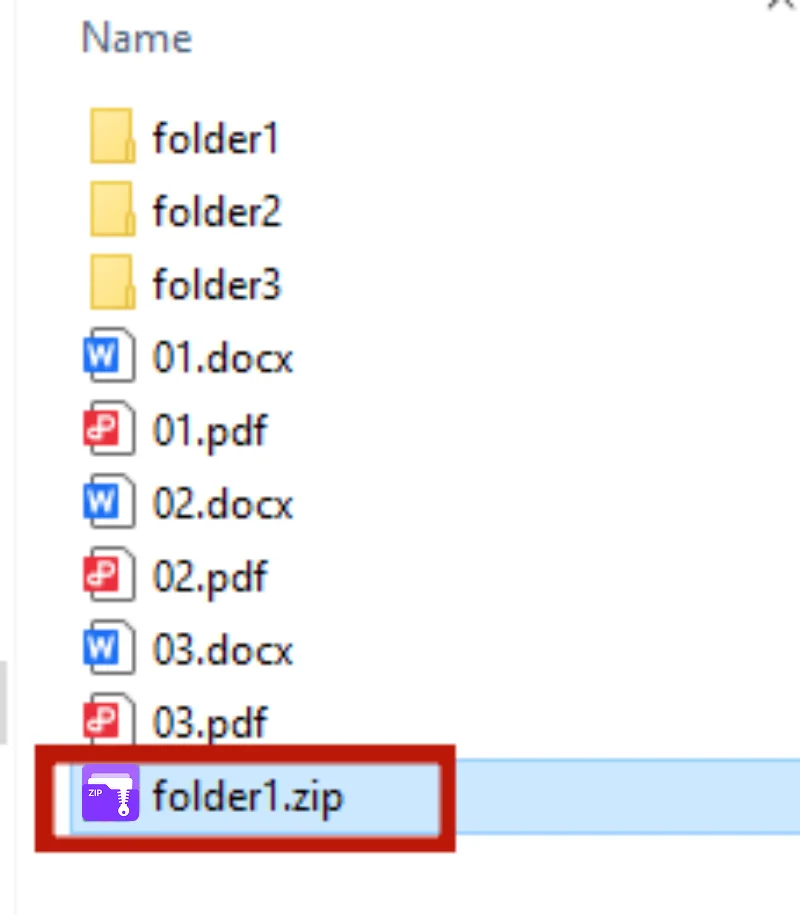
提示:自定义压缩适用于大文件,确保质量和安全。
4. 方法3:压缩PDF或多文件集合
对于多个PDF或大数据集,Unizip的高级压缩允许你分割存档以便更方便地处理。
步骤:
- 打开Unizip并选择文件
- 点击“自定义压缩”→设置分割大小
- 启用密码并选择压缩级别
- 点击“立即压缩”生成多个存档

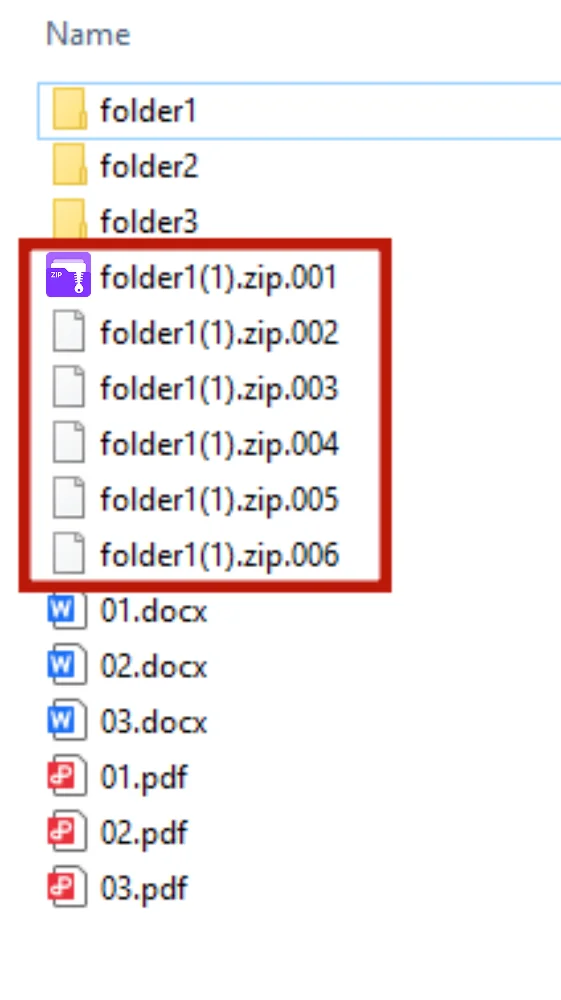
提示:分割存档使发送或备份大文件更加方便。
5. 压缩多个文件的小贴士
- 组织文件:在压缩前将文件放在一个文件夹中
- 清晰命名:使用描述性的存档名称
- 压缩级别:更高的压缩级别可以节省空间,但耗时更长
- 分割存档:将大文件分成较小的包
- 加密文件:用密码保护敏感数据
6. 结论
使用Unizip压缩多个文件可以使文件管理变得高效且有条理。无论是处理日常文档、照片、PDF还是大数据集,Unizip都能帮助你快速、安全且智能地压缩文件。
现在下载Unizip,体验快速可靠的桌面压缩,为你的数字任务提供支持!
7. 常见问题解答
Q1:如何分别压缩多个文件?
- Unizip:打开 → 文件压缩 → 自定义 → 立即压缩
Q2:如何将一个文件分割成较小的存档?
- 右键点击 → “文件压缩” → 自定义 → 设置卷压缩 → 立即压缩
Q3:如何将多个PDF压缩成一个ZIP?
- 选择PDF → 右键点击 → 立即压缩
Q4:为什么要压缩文件?
- 节省存储空间更容易分享保持相关文件在一起
Q5:我可以解压ZIP文件吗?
- 是的,可以使用Unizip或兼容软件解压并访问文件。


 Fionn
FionnCopyright © 2026 Wonderful Apps Limited.
 中文(简体)