

Comprima vários arquivos facilmente com Unizip – Ferramenta de desktop rápida e segura
2026-03-06 17:55:40

Como abrir, visualizar e converter arquivos RAR no Windows (Guia completo)
2026-03-06 17:42:39

Não consegue abrir arquivos 7z no Windows? Guia simples passo a passo
2026-03-06 17:25:13

Como abrir arquivos ZIP sem extrair no Windows (Guia 2026)
2026-03-06 17:22:18
Comprima vários arquivos facilmente com Unizip – Ferramenta de desktop rápida e segura
2026-03-06 17:55:40
Maneiras Simples de Comprimir Vários Arquivos Usando Unizip
Já se sentiu sobrecarregado por muitos arquivos que precisa enviar ou armazenar? Criar um arquivo compacto organizado não apenas economiza espaço, mas também mantém seus arquivos organizados. Neste guia, mostraremos como compactar facilmente vários arquivos usando Unizip, uma ferramenta de compressão rápida e poderosa.
1. Por que Escolher o Unizip para Comprimir Vários Arquivos?
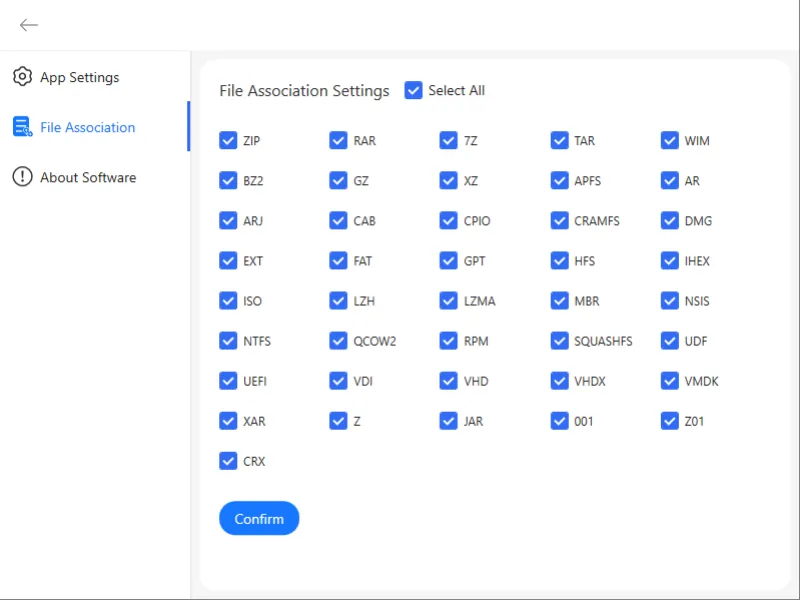
Unizip é uma ferramenta de compressão rica em recursos e de alto desempenho, uma alternativa ideal ao WinRAR, WinZip, 7-Zip e Bandizip. Ele suporta dezenas de formatos populares, incluindo ZIP, RAR, 7z, ISO, TAR e Gzip, e é otimizado para extração 30% mais rápida do que software tradicional.
Principais Recursos do Unizip:
Gestão Inteligente de Arquivos Compactados: Abra, navegue, visualize e extraia arquivos compactados
Suporte a Múltiplos Formatos: ZIP, RAR, 7z, ISO, TAR, Gzip e mais
Interface Gráfica Intuitiva: Fácil para iniciantes começarem imediatamente
Criptografia AES-256: Proteja arquivos sensíveis com senhas
Conversão de RAR para ZIP: Converta rapidamente arquivos RAR
Extração Seletiva: Visualize o conteúdo e extraia apenas o necessário
2. Método 1: Comprimir Vários Arquivos via Menu de Clique Direito
A maneira mais rápida de compactar vários arquivos é usando a integração de clique direito do Windows do Unizip.
Passos:
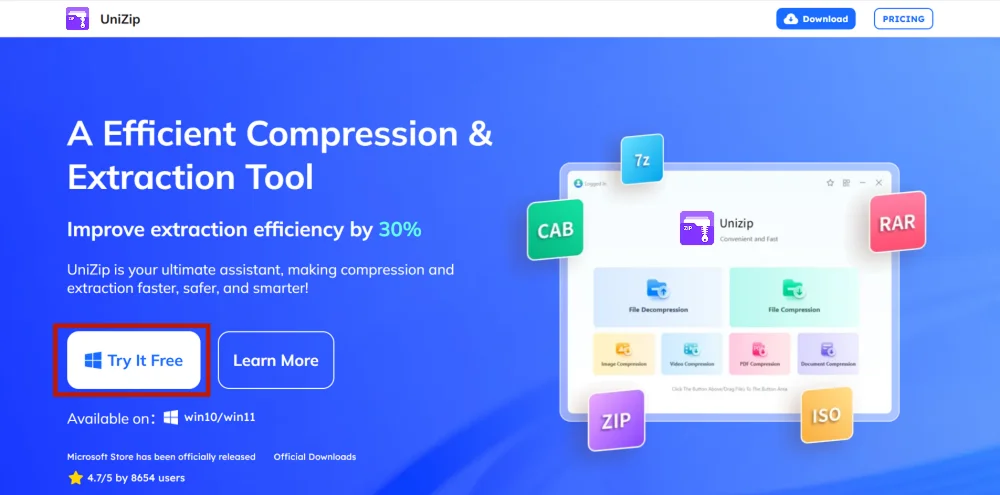
1. Baixe e Instale Unizip
- Visite o site oficial e siga as etapas de instalação.
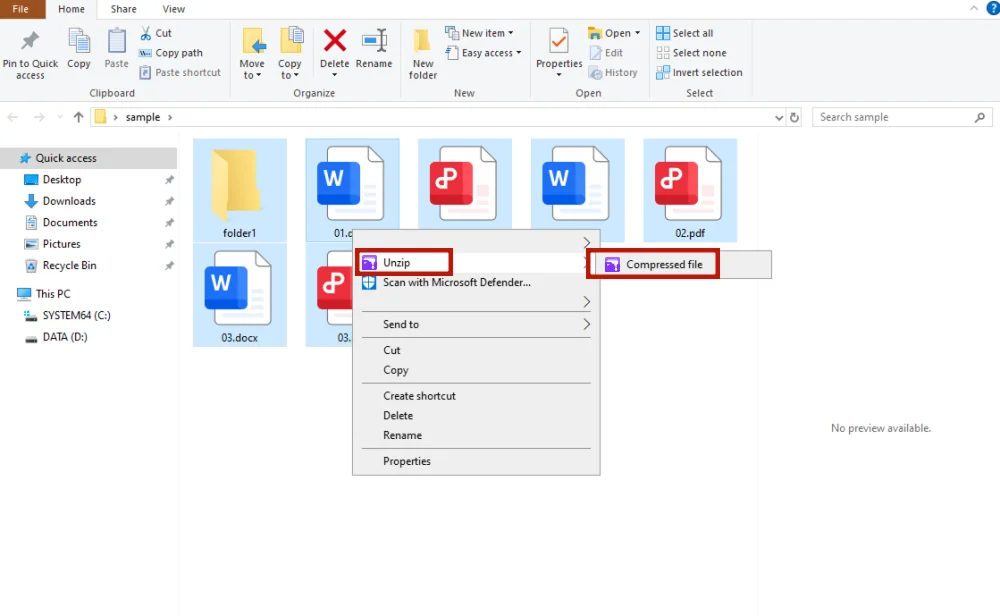
2. Selecione os Arquivos e Clique com o Botão Direito
- Escolha os arquivos, clique com o botão direito e selecione “Arquivo Compactado”
3. Arquivo Criado
- O arquivo ZIP aparecerá na mesma pasta automaticamente
Dica: Ideal para compressão rápida sem abrir a interface do software.
3. Método 2: Compressão Personalizada Usando a Interface do Unizip
Para maior controle sobre a compressão (formato de arquivo, nome do arquivo, criptografia), use a interface do software Unizip.
Passos:
1. Inicie o Unizip
- Após a instalação do software, inicie o Unizip no seu desktop
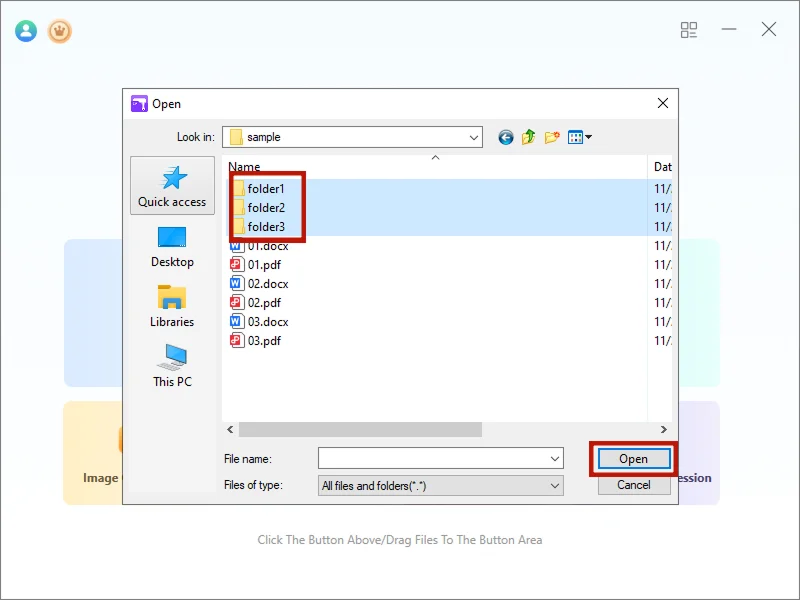
2. Carregue os Arquivos
- Clique em “Compressão de Arquivos”, selecione vários arquivos e depois “Abrir”
3. Escolha as Opções de Compressão
- Opções de Compressão: Mais Rápida ou Personalizada
- Proteção por Senha: Ative a criptografia AES-256
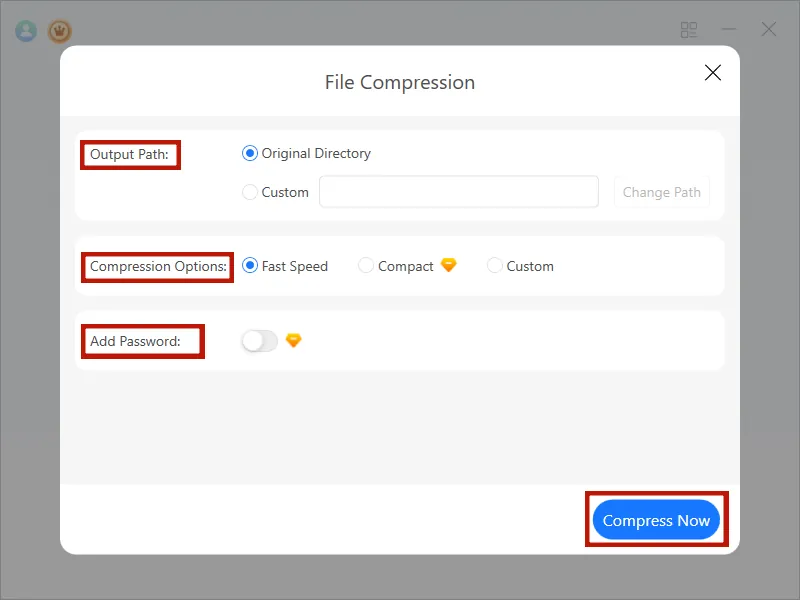
4. Crie o Arquivo Compactado
- Clique em “Compactar Agora”; o arquivo ZIP aparecerá na pasta atual
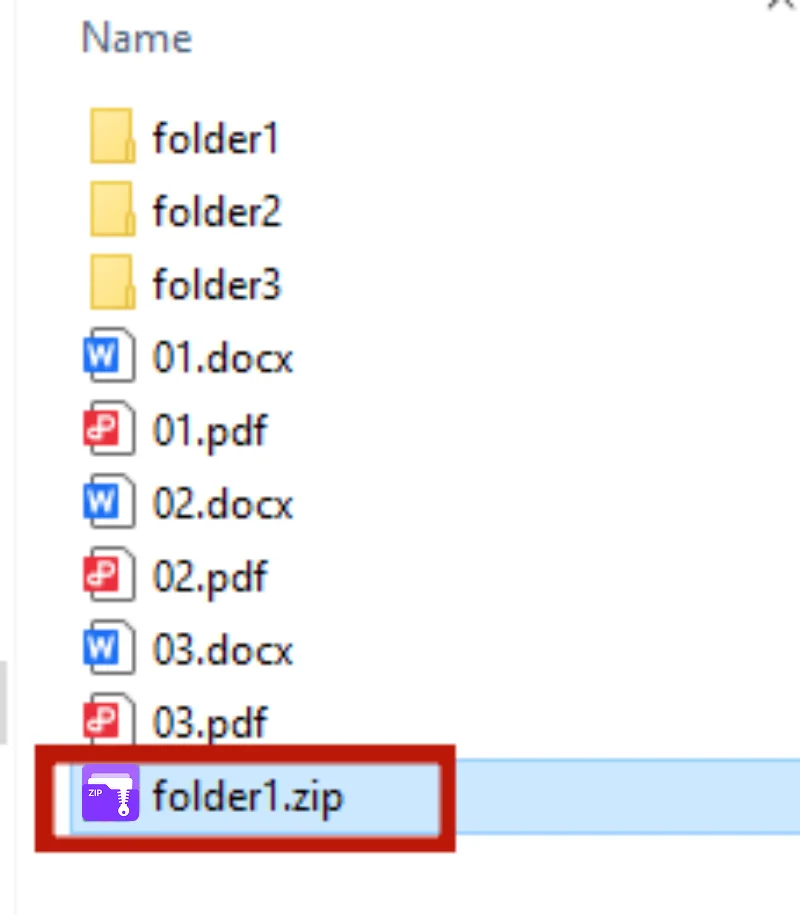
Dica: A compressão personalizada é ideal para arquivos grandes e garante qualidade e segurança.
4. Método 3: Comprimir PDFs ou Grandes Conjuntos de Arquivos
Para múltiplos PDFs ou grandes conjuntos de dados, a compressão avançada do Unizip permite dividir arquivos compactados para facilitar o manuseio.
Passos:
- Abra o Unizip e selecione os arquivos
- Clique em “Compressão Personalizada” → Defina o Tamanho da Divisão
- Ative a senha e escolha o nível de compressão
- Clique em “Compactar Agora” para gerar múltiplos arquivos compactados

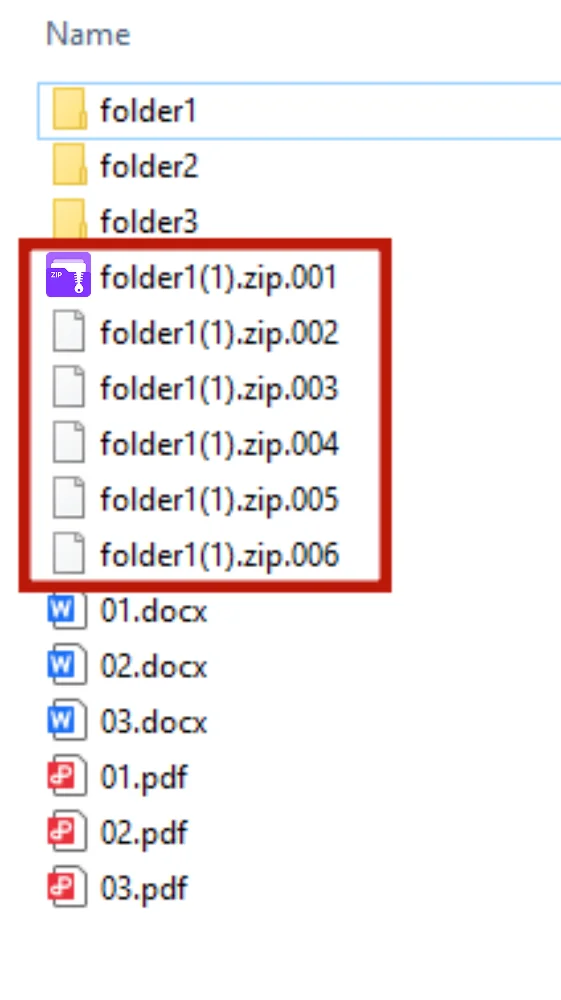
Dica: Dividir arquivos compactados torna mais conveniente o envio ou o backup de arquivos grandes.
5. Dicas para Comprimir Vários Arquivos
- Organize os Arquivos: Coloque os arquivos em uma pasta antes de compactar
- Nomes Claros: Use nomes descritivos para os arquivos compactados
- Nível de Compressão: Uma compressão mais alta economiza espaço, mas leva mais tempo
- Divida os Arquivos Compactados: Divida arquivos grandes em pacotes menores
- Cripte os Arquivos: Proteja dados sensíveis com uma senha
6. Conclusão
Usar o Unizip para compactar vários arquivos torna a gestão de arquivos eficiente e organizada. Seja para lidar com documentos diários, fotos, PDFs ou grandes conjuntos de dados, o Unizip ajuda você a compactar arquivos rapidamente, com segurança e inteligência.
Baixe Unizip - agora para experimentar a compressão rápida e confiável de desktop para suas tarefas digitais!
7. Perguntas Frequentes
P1: Como compactar vários arquivos separadamente?
- Unizip: Abra → Compressão de Arquivos → Personalizada → Compactar Agora
P2: Como dividir um arquivo em arquivos compactados menores?
- Clique com o botão direito → “Compressão de Arquivos” → Personalizada → Defina a Compressão por Volume → Compactar Agora
P3: Como compactar vários PDFs em um único ZIP?
- Selecione os PDFs → Clique com o botão direito → Compactar Agora
P4: Por que compactar arquivos?
- Economizar espaço de armazenamentoCompartilhar mais facilmenteManter arquivos relacionados juntos
P5: Posso extrair o arquivo ZIP?
- Sim, use o Unizip ou software compatível para extrair e acessar os arquivos.


 Fionn
FionnCopyright © 2026 Wonderful Apps Limited.
 Português