

使用 Unizip 輕鬆壓縮多個檔案 – 快速安全的桌面工具
2026-03-06 17:55:40

如何在 Windows 上開啟、查看和轉換 RAR 檔案(完整指南)
2026-03-06 17:42:39

無法在Windows上開啟7z檔案?簡單逐步指南
2026-03-06 17:25:13

如何在 Windows 上不解壓縮開啟 ZIP 檔案 (2026 指南)
2026-03-06 17:22:18
無法在Windows上開啟7z檔案?簡單逐步指南
2026-03-06 17:25:13
無法在 Windows 上打開 7z 檔案?初學者友好步驟指南
當你下載軟件、設計資源、遊戲檔案或同事的工作文件時,你可能遇到過以“.7z”結尾的檔案。
令人沮喪的是,當你雙擊這些檔案時,Windows 往往不知道該怎麼做——要么顯示錯誤消息,要么詢問使用哪個程序。這是因為 Windows 不原生支持 7z 格式。
別擔心——解決方案很簡單。
本指南解釋了 7z 檔案是什麼 並展示了 如何在 Windows 上輕鬆打開它們,即使你是初學者。
1. 什麼是 7z 檔案?
7z 檔案是由開源工具 7-Zip 創建的一種 高壓縮率存檔格式。其主要特點包括:
- 更高的壓縮比(更小的檔案大小)
- 支持 大檔案 和複雜的資料夾結構
- 加密和多卷 存檔支持
- 常見於軟件包、資產集合、項目檔案和數據備份
簡單來說,7z 是 ZIP 的更強大的替代品。
2. 為什麼 Windows 默認不能打開 7z 檔案?
雖然 Windows 可以打開 ZIP 檔案,但它 不包含對 7z 存檔的內置支持。這就是為什麼雙擊 7z 檔案通常會失敗並需要第三方軟件。
有很多選擇可用,但如果你想要 快速、乾淨且強大 的工具,Unizip 是一個很好的選擇。它完美處理 7z 並且還支持 RAR、ISO 和其他數十種格式,使其成為內置 Windows 工具的理想替代品。
3. 如何使用 Unizip 打開 7z 檔案(Windows 教程)
Unizip 是一種 高性能壓縮和解壓工具,是 WinRAR、WinZip 和 7-Zip 的實用替代品。它支持 7z、RAR、ZIP、ISO 以及其他許多流行的格式。
使用 Unizip 非常簡單——只需按照以下步驟操作。
步驟 1:下載並安裝 Unizip
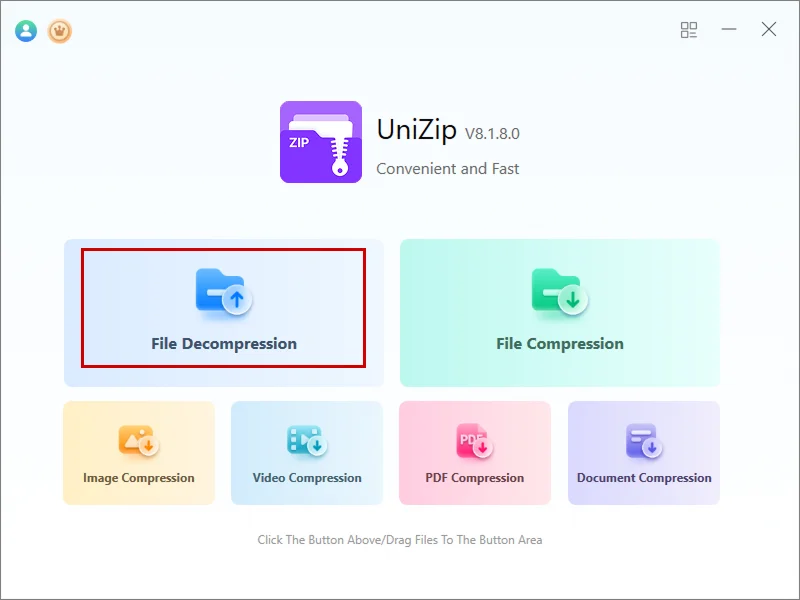
安裝後,啟動應用程序,你將看到一個 清潔、直觀的界面。
步驟 2:導入 7z 檔案
你可以通過以下兩種方式之一添加你的檔案:
- 點擊“文件解壓”並選擇 7z 檔案
- 或者直接將檔案 拖放到 Unizip 窗口中
步驟 3:瀏覽和預覽內容
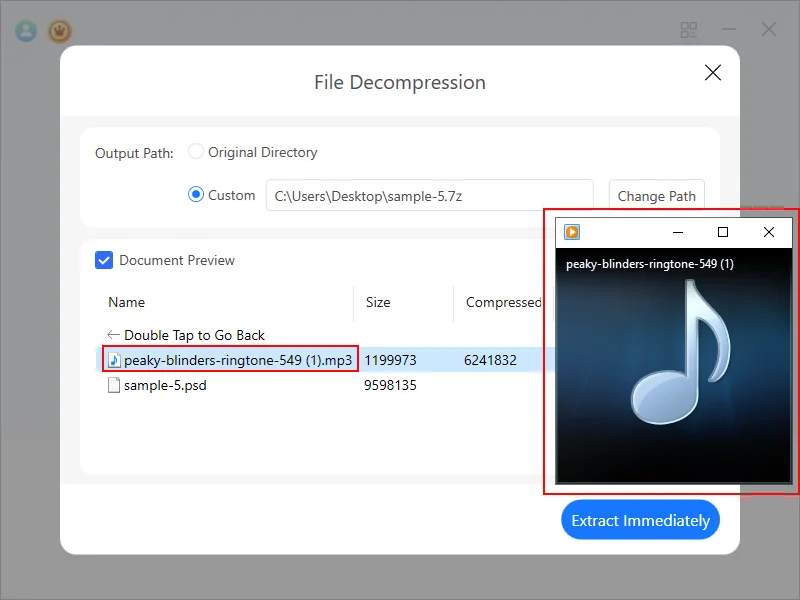
Unizip 以 資料夾風格視圖 顯示存檔,允許你:
- 瀏覽文件結構
- 預覽常見格式(圖像、PDF、TXT、Word、Excel 等)
- 在決定是否解壓之前確認內容
步驟 4:解壓檔案
點擊“立即解壓”,選擇目標資料夾,Unizip 將處理剩餘部分。由於優化的性能,解壓速度 比傳統工具快達 30%。
4. 關於 7z 檔案的一些安全提示
7z 格式本身是 安全的——它只是一個容器,安全性總是取決於檔案的來源。
最佳做法:
- 僅從 可信來源 解壓存檔
- 謹慎對待存檔中的未知 .exe 或 .msi 檔案
如果你正在創建自己的存檔,Unizip 提供 AES-256 加密,為你的重要數據提供強大的保護層。
5. 最後的想法
7z 是一種強大的格式,但 Windows 缺乏原生支持可能會帶來不便。幸運的是,Unizip 使這個過程變得簡單。
使用 Unizip,你可以輕鬆 打開、預覽和解壓 7z 檔案,同時受益於更快的性能和廣泛的格式兼容性。
如果你正在尋找可靠且易於使用的壓縮工具,Unizip 值得一試。


 Fionn
FionnCopyright © 2026 Wonderful Apps Limited.
 中文(繁體)