

Comprimi facilmente più file con Unizip – Strumento desktop veloce e sicuro
2026-03-06 17:55:40

Come aprire, visualizzare e convertire file RAR su Windows (Guida completa)
2026-03-06 17:42:39

Non riesci ad aprire i file 7z su Windows? Guida semplice passo dopo passo
2026-03-06 17:25:13

Come aprire file ZIP senza estrarli su Windows (Guida 2026)
2026-03-06 17:22:18
Non riesci ad aprire i file 7z su Windows? Guida semplice passo dopo passo
2026-03-06 17:25:13
Non riesci ad aprire i file 7z su Windows? Una guida passo-passo amichevole per i principianti
Quando scarichi software, risorse di design, file di giochi o documenti di lavoro dai colleghi, probabilmente hai incontrato file che terminano con “.7z”.
La parte frustrante è che quando fai doppio clic su di essi, Windows spesso non sa cosa fare — mostrando un messaggio di errore o chiedendo quale programma utilizzare. Questo perché Windows non supporta nativamente il formato 7z.
Non preoccuparti — la soluzione è semplice.
Questa guida spiega cos'è un file 7z e ti mostra come aprirlo facilmente su Windows, anche se sei un principiante.
1. Cos'è un file 7z?
Un file 7z è un formato di archivio ad alta compressione creato dal tool open-source 7-Zip. Le sue caratteristiche principali includono:
- Rapporto di compressione più elevato (dimensioni del file ridotte)
- Supporto per file grandi e strutture di cartelle complesse
- Crittografia e supporto per archivi multi-volume
- Comunemente utilizzato per pacchetti software, raccolte di risorse, file di progetti e backup dati
In termini semplici, 7z è un'alternativa più potente a ZIP.
2. Perché Windows non può aprire i file 7z di default?
Anche se Windows può aprire i file ZIP, non include supporto integrato per gli archivi 7z. Ecco perché fare doppio clic su un file 7z di solito fallisce e richiede software di terze parti.
Ci sono molte opzioni disponibili, ma se vuoi qualcosa di veloce, pulito e potente, Unizip è una scelta eccellente. Gestisce perfettamente i 7z e supporta anche RAR, ISO e decine di altri formati, rendendolo un ideale sostituto degli strumenti integrati di Windows.
3. Come aprire i file 7z usando Unizip (tutorial per Windows)
Unizip è uno strumento di compressione ed estrazione ad alte prestazioni e un'alternativa pratica a WinRAR, WinZip e 7-Zip. Supporta 7z, RAR, ZIP, ISO e molti altri formati popolari.
Usare Unizip è estremamente semplice — basta seguire questi passaggi.
Passo 1: Scarica e installa Unizip
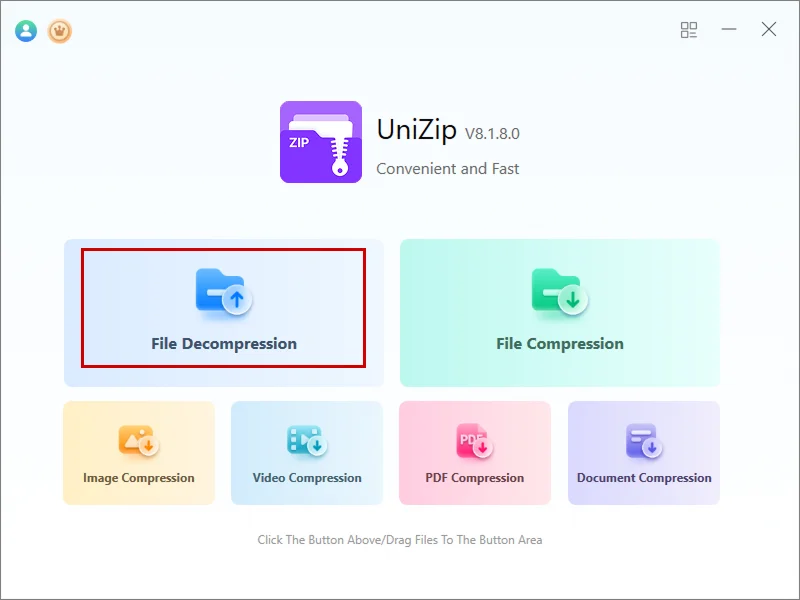
Dopo l'installazione, avvia l'applicazione e vedrai un'interfaccia pulita e intuitiva.
Passo 2: Importa il file 7z
Puoi aggiungere il tuo file in uno dei seguenti modi:
- Clicca su “Decompressione File” e seleziona il file 7z
- Oppure semplicemente trascina e rilascia il file nella finestra di Unizip
Passo 3: Esplora e anticipa i contenuti
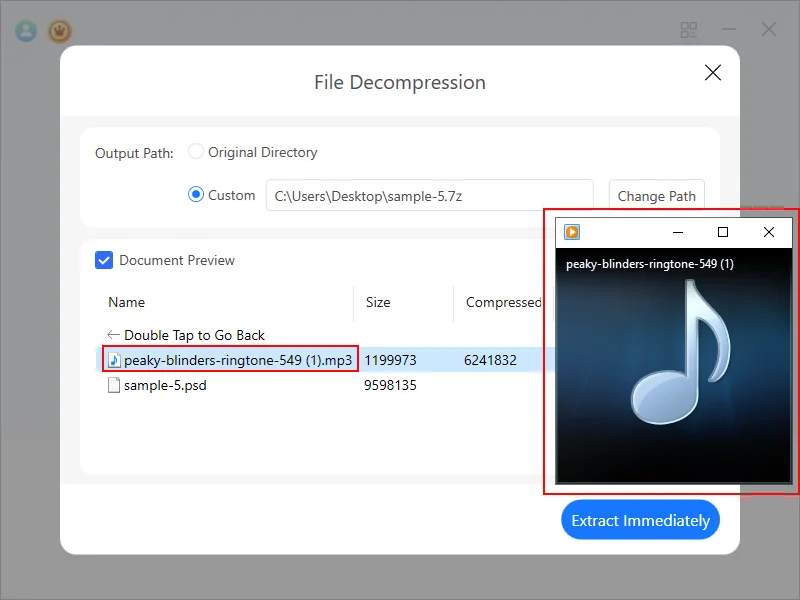
Unizip visualizza l'archivio in una vista a stile di cartella, permettendoti di:
- Esplorare la struttura dei file
- Anticipare formati comuni (immagini, PDF, TXT, Word, Excel, ecc.)
- Confermare i contenuti prima di decidere se estrarli
Passo 4: Estrai i file
Clicca su “Estrai immediatamente”, scegli una cartella di destinazione e Unizip si occuperà del resto. Grazie alle prestazioni ottimizzate, l'estrazione è fino al 30% più veloce rispetto agli strumenti tradizionali.
4. Alcuni consigli di sicurezza sui file 7z
Il formato 7z in sé è sicuro — è solo un contenitore, la sicurezza dipende sempre dalla fonte dei file.
Best practice:
- Estrai solo archivi da fonti affidabili
- Sii cauto con file sconosciuti .exe o .msi all'interno degli archivi
Se stai creando i tuoi archivi, Unizip offre crittografia AES-256, fornendo ai tuoi dati importanti un solido strato di protezione.
5. Considerazioni finali
7z è un formato potente, ma la mancanza di supporto nativo di Windows può essere scomoda. Fortunatamente, Unizip rende il processo semplice.
Con Unizip, puoi facilmente aprire, anticipare ed estrarre file 7z, beneficiando di prestazioni più veloci e ampia compatibilità con i formati.
Se stai cercando uno strumento di compressione affidabile e facile da usare, Unizip vale decisamente la pena di essere provato.


 Fionn
FionnCopyright © 2026 Wonderful Apps Limited.
 Italiano