

Kompres Beberapa File dengan Mudah menggunakan Unizip – Alat Desktop Cepat & Aman
2026-03-06 17:55:40

Cara Membuka, Melihat, dan Mengonversi File RAR di Windows (Panduan Lengkap)
2026-03-06 17:42:39

Tidak Bisa Membuka File 7z di Windows? Panduan Langkah demi Langkah Sederhana
2026-03-06 17:25:13

Cara Membuka File ZIP Tanpa Mengekstrak di Windows (Panduan 2026)
2026-03-06 17:22:18
Tidak Bisa Membuka File 7z di Windows? Panduan Langkah demi Langkah Sederhana
2026-03-06 17:25:13
Tidak Bisa Membuka File 7z di Windows? Panduan Langkah demi Langkah yang Ramah Pemula
Ketika mengunduh perangkat lunak, sumber daya desain, file game, atau dokumen kerja dari rekan kerja, Anda mungkin pernah menemui file yang berakhiran “.7z”.
Bagian yang menjengkelkan adalah ketika Anda mengklik dua kali file tersebut, Windows sering kali tidak tahu harus melakukan apa — entah menampilkan pesan kesalahan atau meminta program mana yang harus digunakan. Hal ini karena Windows tidak mendukung format 7z secara native.
Jangan khawatir — solusinya sederhana.
Panduan ini menjelaskan apa itu file 7z dan menunjukkan bagaimana cara membukanya dengan mudah di Windows, bahkan jika Anda pemula.
1. Apa Itu File 7z?
File 7z adalah format arsip kompresi tinggi yang dibuat oleh alat open-source 7-Zip. Fitur utamanya termasuk:
- Rasio kompresi lebih tinggi (ukuran file lebih kecil)
- Dukungan untuk file besar dan struktur folder yang kompleks
- Enkripsi dan arsip multi-volume
- Sering digunakan untuk paket perangkat lunak, kumpulan aset, file proyek, dan cadangan data
Dengan kata sederhana, 7z adalah alternatif yang lebih kuat dari ZIP.
2. Mengapa Windows Tidak Bisa Membuka File 7z Secara Default?
Meskipun Windows dapat membuka file ZIP, ia tidak menyertakan dukungan bawaan untuk arsip 7z. Itulah mengapa mengklik dua kali file 7z biasanya gagal dan memerlukan perangkat lunak pihak ketiga.
Ada banyak pilihan tersedia, tetapi jika Anda menginginkan sesuatu yang cepat, bersih, dan kuat, Unizip adalah pilihan yang bagus. Ini menangani 7z dengan sempurna dan juga mendukung RAR, ISO, dan puluhan format lainnya, menjadikannya pengganti ideal untuk alat bawaan Windows.
3. Cara Membuka File 7z Menggunakan Unizip (Tutorial Windows)
Unizip adalah alat kompresi dan ekstraksi berkinerja tinggi dan alternatif praktis untuk WinRAR, WinZip, dan 7-Zip. Ini mendukung 7z, RAR, ZIP, ISO, dan banyak format populer lainnya.
Menggunakan Unizip sangat sederhana — cukup ikuti langkah-langkah berikut.
Langkah 1: Unduh dan Instal Unizip
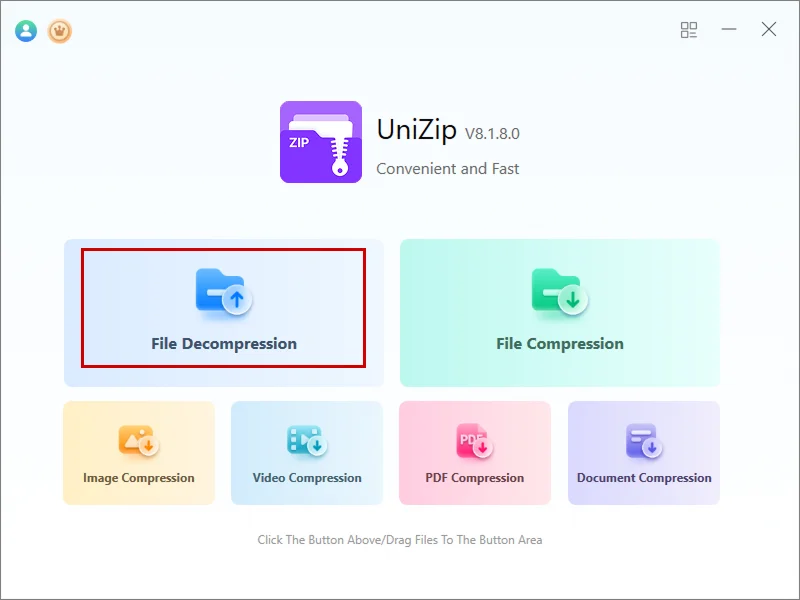
Setelah instalasi, jalankan aplikasi dan Anda akan melihat antarmuka yang bersih dan intuitif.
Langkah 2: Impor File 7z
Anda dapat menambahkan file Anda dengan salah satu cara berikut:
- Klik “File Decompression” dan pilih file 7z
- Atau cukup seret dan lepas file ke jendela Unizip
Langkah 3: Telusuri dan Pratinjau Isi
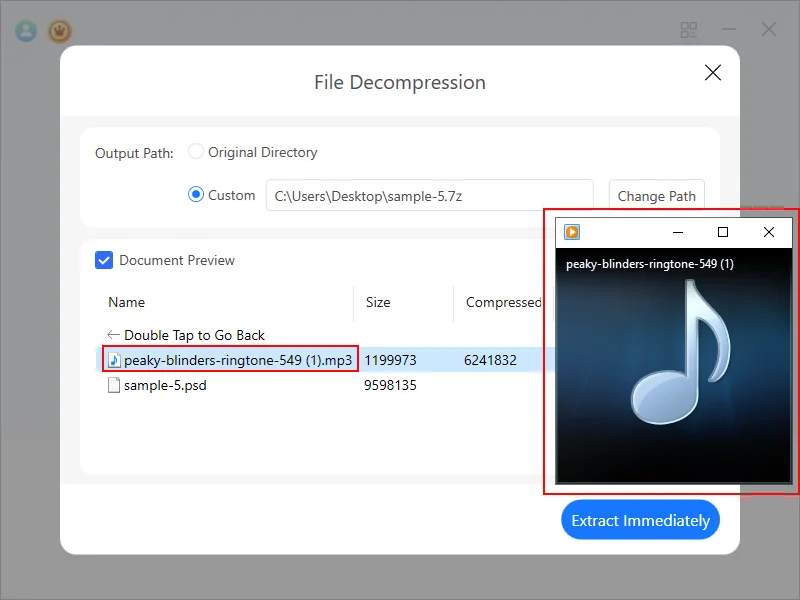
Unizip menampilkan arsip dalam tampilan gaya folder, memungkinkan Anda untuk:
- Menelusuri struktur file
- Pratinjau format umum (gambar, PDF, TXT, Word, Excel, dll.)
- Konfirmasi isi sebelum memutuskan apakah akan diekstrak
Langkah 4: Ekstrak File
Klik “Extract Immediately”, pilih folder tujuan, dan Unizip akan menangani sisanya. Berkat kinerja yang dioptimalkan, ekstraksi hingga 30% lebih cepat daripada alat tradisional.
4. Beberapa Tips Keamanan Tentang File 7z
Format 7z sendiri aman — itu hanya sebuah wadah, keamanan selalu tergantung pada sumber file.
Praktik terbaik:
- Hanya ekstrak arsip dari sumber yang dipercaya
- Berhati-hatilah dengan file .exe atau .msi yang tidak dikenal di dalam arsip
Jika Anda membuat arsip Anda sendiri, Unizip menawarkan enkripsi AES-256, memberikan lapisan perlindungan yang kuat untuk data penting Anda.
5. Kesimpulan
7z adalah format yang kuat, tetapi kurangnya dukungan native Windows bisa menjadi tidak nyaman. Untungnya, Unizip membuat prosesnya sederhana.
Dengan Unizip, Anda dapat dengan mudah membuka, pratinjau, dan mengekstrak file 7z, sambil mendapatkan manfaat dari kinerja yang lebih cepat dan kompatibilitas format yang luas.
Jika Anda mencari alat kompresi yang andal dan mudah digunakan, Unizip sangat layak dicoba.


 Fionn
FionnCopyright © 2026 Wonderful Apps Limited.
 Indonesia