

Unizip ile Birden Fazla Dosyayı Kolayca Sıkıştırın – Hızlı ve Güvenli Masaüstü Aracı
2026-03-06 17:55:40

Windows'ta RAR Dosyalarını Açma, Görüntüleme ve Dönüştürme (Tam Kılavuz)
2026-03-06 17:42:39

Windows'ta 7z Dosyalarını Açamıyor musunuz? Basit Adım Adım Kılavuz
2026-03-06 17:25:13

Windows'ta Çıkartmadan ZIP Dosyaları Nasıl Açılır (2026 Kılavuzu)
2026-03-06 17:22:18
Windows'ta 7z Dosyalarını Açamıyor musunuz? Basit Adım Adım Kılavuz
2026-03-06 17:25:13
Windows'ta 7z Dosyalarını Açamıyor musunuz? Başlangıç Dostu Adım Adım Kılavuz
Yazılım, tasarım kaynakları, oyun dosyaları veya iş belgelerini indirirken muhtemelen “.7z” ile biten dosyalarla karşılaşmışsınızdır.
Sıkıcı olan kısım, çift tıkladığınızda Windows genellikle ne yapacağını bilmez — ya bir hata mesajı gösterir ya da hangi programın kullanılacağını sorar. Bu, Windows'in 7z formatını doğal olarak desteklememesinden kaynaklanır.
Endişelenmeyin — çözüm oldukça basittir.
Bu kılavuz, 7z dosyalarının ne olduğunu açıklar ve size Windows üzerinde kolayca nasıl açabileceğinizi gösterir, hatta başlangıç seviyesinde iseniz bile.
1. 7z Dosyası Nedir?
Bir 7z dosyası, açık kaynaklı araç 7-Zip tarafından oluşturulan yüksek sıkıştırma arşiv formatıdır. Ana özellikler şunlardır:
- Daha yüksek sıkıştırma oranı (daha küçük dosya boyutu)
- Büyük dosyaları ve karmaşık klasör yapılarını destekleme
- Şifreleme ve çoklu hacimli arşiv desteği
- Yazılım paketleri, varlık koleksiyonları, proje dosyaları ve veri yedekleri için yaygın olarak kullanılır
Basit terimlerle, 7z, ZIP'e daha güçlü bir alternatifdir.
2. Neden Windows Varsayılan Olarak 7z Dosyalarını Açamaz?
Windows, ZIP dosyalarını açabilir, ancak 7z arşivleri için yerleşik destek içermez. Bu yüzden bir 7z dosyasına çift tıkladığınızda genellikle başarısız olur ve üçüncü taraf yazılıma ihtiyaç duyar.
Birçok seçenek mevcut, ancak hızlı, temiz ve güçlü bir şey istiyorsanız, Unizip harika bir seçimdir. 7z'yi mükemmel bir şekilde ele alır ve aynı zamanda RAR, ISO ve diğer birçok formattı da destekler, bu da onu yerleşik Windows araçlarının ideal bir yerine geçmesi haline getirir.
3. Unizip Kullanarak 7z Dosyalarını Açma (Windows Öğretici)
Unizip, yüksek performanslı sıkıştırma ve çıkarma aracıdır ve WinRAR, WinZip ve 7-Zip için pratik bir alternatifdir. 7z, RAR, ZIP, ISO ve birçok popüler formatta destek sağlar.
Unizip'i kullanmak son derece basittir — sadece şu adımları takip edin.
Adım 1: Unizip'i İndirin ve Kurun
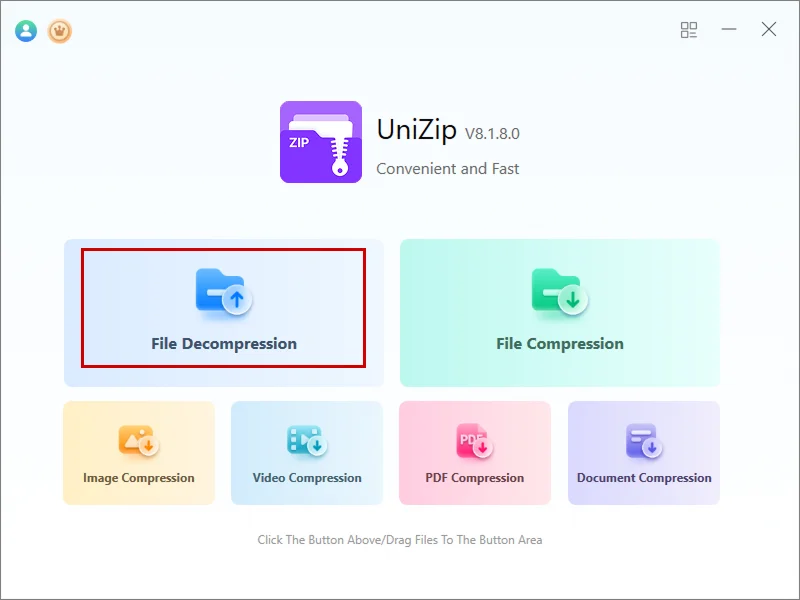
Kurulumdan sonra uygulamayı başlatın ve temiz, sezgisel bir arayüz göreceksiniz.
Adım 2: 7z Dosyasını İçe Aktarın
Dosyanızı aşağıdaki herhangi bir yöntemle ekleyebilirsiniz:
- “File Decompression” üzerine tıklayın ve 7z dosyasını seçin
- Ya da dosyayı Unizip penceresine sürükle ve bırak yöntemiyle ekleyin
Adım 3: İçeriği Gözden Geçirin ve Ön İzleme Yapın
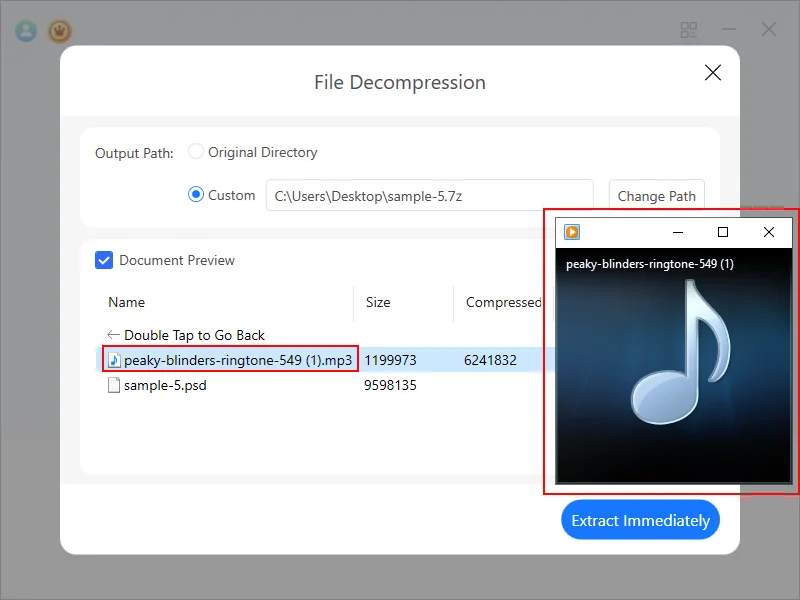
Unizip, arşivi klasör tarzı görünümde görüntüler, böylece:
- Dosya yapısını gözden geçirin
- Ortak formatları ön izleme yapın (resimler, PDF, TXT, Word, Excel vb.)
- Çıkarmadan önce içeriği onaylayın
Adım 4: Dosyaları Çıkartın
“Extract Immediately” üzerine tıklayın, bir hedef klasör seçin ve Unizip gerisini halledecek. Optimizasyonlu performans sayesinde, çıkarma işlemi geleneksel araçlara göre %30'a kadar daha hızlıdır.
4. 7z Dosyaları Hakkında Bazı Güvenlik İpuçları
7z formatı kendisi güvenlidir — sadece bir konteynerdir, güvenlik her zaman dosyaların kaynağına bağlıdır.
En iyi uygulamalar:
- Sadece güvenilir kaynaklardan arşivleri çıkarın
- Arşivler içindeki bilinmeyen .exe veya .msi dosyalarıyla dikkatli olun
Kendi arşivlerinizi oluşturuyorsanız, Unizip AES-256 şifrelemesi sunar, bu da önemli verilerinize güçlü bir koruma katmanı sağlar.
5. Son Düşünceler
7z güçlü bir formattır, ancak Windows'in doğal destek eksikliği rahatsız edici olabilir. Şanslıyız ki, Unizip bu süreci basitleştirir.
Unizip ile, 7z dosyalarını açmak, ön izleme yapmak ve çıkarmak kolaydır, ayrıca daha hızlı performans ve geniş biçim uyumluluğu avantajlarından da faydalanabilirsiniz.
Güvenilir ve kullanımı kolay bir sıkıştırma aracına ihtiyacınız varsa, Unizip deneye değerdir.


 Fionn
FionnCopyright © 2026 Wonderful Apps Limited.
 Турк хэлэн