

Unizip으로 여러 파일 쉽게 압축하기 – 빠르고 안전한 데스크톱 도구
2026-03-06 17:55:40

Windows에서 RAR 파일 열기, 보기 및 변환하는 방법 (완전 가이드)
2026-03-06 17:42:39

Windows에서 7z 파일을 열 수 없나요? 간단한 단계별 안내서
2026-03-06 17:25:13

Windows에서 추출하지 않고 ZIP 파일 여는 방법 (2026 가이드)
2026-03-06 17:22:18
Windows에서 7z 파일을 열 수 없나요? 간단한 단계별 안내서
2026-03-06 17:25:13
Windows에서 7z 파일을 열 수 없나요? 초보자용 단계별 가이드
소프트웨어, 디자인 리소스, 게임 파일 또는 동료로부터 받은 작업 문서를 다운로드할 때 ".7z"로 끝나는 파일을 만났을 것입니다.
분노하게 하는 부분은 이 파일들을 더블 클릭하면 Windows가 어떻게 해야 할지 모른다는 것입니다 — 오류 메시지를 표시하거나 어떤 프로그램을 사용할지 묻습니다. 그 이유는 Windows가 7z 형식을 기본적으로 지원하지 않기 때문입니다.
걱정하지 마세요 — 해결책은 간단합니다.
이 가이드는 7z 파일이 무엇인지 설명하고, Windows에서 쉽게 열 수 있는 방법을 보여줍니다. 초보자라도 쉽게 따라할 수 있습니다.
1. 7z 파일이란?
7z 파일은 오픈 소스 도구 7-Zip이 생성한 고압축 아카이브 형식입니다. 주요 기능은 다음과 같습니다:
- 높은 압축률 (더 작은 파일 크기)
- 대용량 파일 및 복잡한 폴더 구조 지원
- 암호화 및 다중 볼륨 아카이브 지원
- 소프트웨어 패키지, 자산 컬렉션, 프로젝트 파일, 데이터 백업 등에 일반적으로 사용됨
간단히 말해, 7z는 ZIP보다 더 강력한 대안입니다.
2. 왜 Windows가 기본적으로 7z 파일을 열 수 없는가?
Windows는 ZIP 파일을 열 수 있지만, 7z 아카이브에 대한 내장 지원은 포함되어 있지 않습니다. 이것이 7z 파일을 더블 클릭하면 일반적으로 실패하고 제3자 소프트웨어가 필요하게 되는 이유입니다.
많은 옵션이 있지만, 빠르고 깔끔하며 강력한 것을 원한다면 Unizip이 좋은 선택입니다. 7z를 완벽하게 처리하며 RAR, ISO, 그리고 수십 가지 다른 형식도 지원하므로, 내장된 Windows 도구의 이상적인 대체품입니다.
3. Unizip을 사용하여 7z 파일 열기 (Windows 튜토리얼)
Unizip은 고성능 압축 및 추출 도구이며, WinRAR, WinZip, 7-Zip의 실용적인 대안입니다. 7z, RAR, ZIP, ISO와 같은 많은 인기 있는 형식을 지원합니다.
Unizip 사용은 매우 간단합니다 — 다음 단계를 따르세요.
단계 1: Unizip 다운로드 및 설치
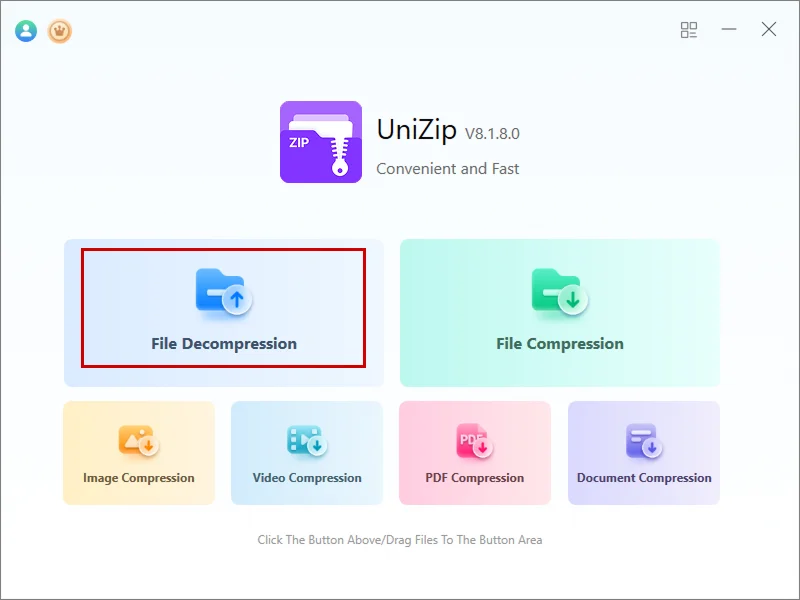
설치 후 애플리케이션을 실행하면 깔끔하고 직관적인 인터페이스를 볼 수 있습니다.
단계 2: 7z 파일 가져오기
다음 중 하나의 방법으로 파일을 추가할 수 있습니다:
- “파일 압축 해제”를 클릭하고 7z 파일을 선택합니다
- 또는 단순히 파일을 Unizip 창으로 드래그 앤 드롭합니다
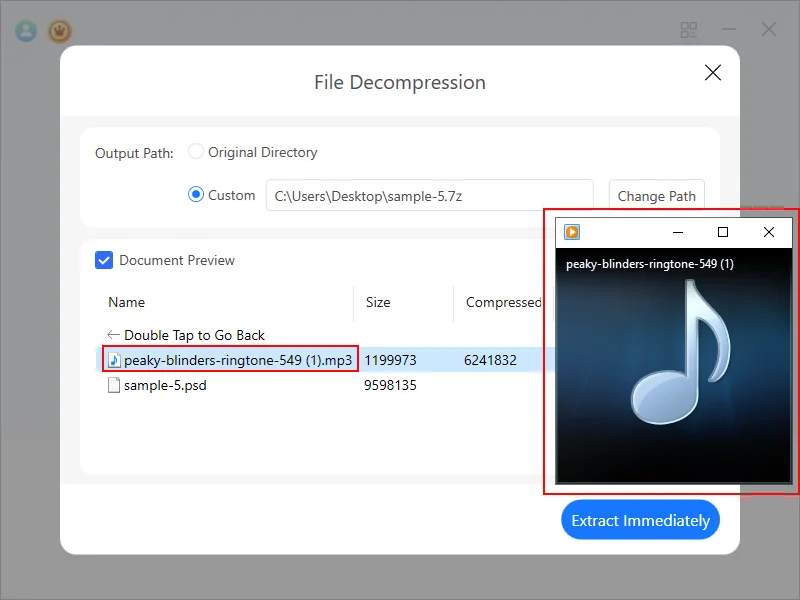
단계 3: 내용 탐색 및 미리보기
Unizip은 폴더 스타일 뷰로 아카이브를 표시하여 다음과 같은 작업을 수행할 수 있습니다:
- 파일 구조 탐색
- 일반 형식 (이미지, PDF, TXT, Word, Excel 등) 미리보기
- 추출하기 전에 내용 확인
단계 4: 파일 추출
“즉시 추출”을 클릭하고 대상 폴더를 선택하면 Unizip이 나머지를 처리합니다. 최적화된 성능 덕분에 추출 속도는 전통적인 도구보다 최대 30% 빠릅니다.
4. 7z 파일에 대한 몇 가지 안전 팁
7z 형식 자체는 안전합니다 — 단지 컨테이너일 뿐, 보안은 항상 파일의 출처에 달려 있습니다.
베스트 프랙티스:
- 신뢰할 수 있는 출처에서만 아카이브 추출
- 알 수 없는 .exe 또는 .msi 파일에 주의
자신의 아카이브를 생성하는 경우, Unizip은 AES-256 암호화를 제공하여 중요한 데이터에 강력한 보호층을 제공합니다.
5. 결론
7z는 강력한 형식이지만, Windows의 기본 지원 부족으로 불편할 수 있습니다. 다행히도 Unizip은 이 과정을 간단하게 만들어 줍니다.
Unizip을 사용하면 7z 파일을 쉽게 열고, 미리보고, 추출할 수 있으며, 더 빠른 성능과 광범위한 형식 호환성을 얻을 수 있습니다.
신뢰할 수 있고 사용하기 쉬운 압축 도구를 찾고 있다면, Unizip은 시도해볼 가치가 충분합니다.


 Fionn
FionnCopyright © 2026 Wonderful Apps Limited.
 한국어
한국어