

使用 Unizip 轻松压缩多个文件 – 快速安全的桌面工具
2026-03-06 17:55:40

如何在 Windows 上打开、查看和转换 RAR 文件(完整指南)
2026-03-06 17:42:39

无法在Windows上打开7z文件?简单分步指南
2026-03-06 17:25:13

如何在 Windows 上不解压打开 ZIP 文件 (2026 指南)
2026-03-06 17:22:18
无法在Windows上打开7z文件?简单分步指南
2026-03-06 17:25:13
无法在Windows上打开7z文件?适合初学者的分步指南
当你下载软件、设计资源、游戏文件或同事的工作文档时,你可能遇到过以“.7z”结尾的文件。
令人沮丧的是,当你双击这些文件时,Windows通常不知道该怎么办——要么显示错误消息,要么询问使用哪个程序。这是因为Windows不原生支持7z格式。
不用担心——解决方案很简单。
本指南解释了什么是7z文件,并展示了如何在Windows上轻松打开它们,即使你是初学者。
1. 什么是7z文件?
7z文件是由开源工具7-Zip创建的一种高压缩比存档格式。其主要特点包括:
- 更高的压缩比(更小的文件大小)
- 支持大文件和复杂的文件夹结构
- 加密和多卷存档支持
- 常用于软件包、资产集合、项目文件和数据备份
简单来说,7z是ZIP的更强大替代品。
2. 为什么Windows默认不能打开7z文件?
虽然Windows可以打开ZIP文件,但它不包含对7z存档的内置支持。这就是为什么双击7z文件通常会失败,并需要第三方软件。
有很多选择可用,但如果你想要一个快速、干净且强大的工具,Unizip是一个很好的选择。它完美处理7z文件,还支持RAR、ISO和其他数十种格式,使其成为内置Windows工具的理想替代品。
3. 如何使用Unizip打开7z文件(Windows教程)
Unizip是一种高性能的压缩和解压工具,是WinRAR、WinZip和7-Zip的实用替代品。它支持7z、RAR、ZIP、ISO以及其他许多流行格式。
使用Unizip非常简单——只需按照以下步骤操作。
步骤1:下载并安装Unizip
安装后,启动应用程序,你会看到一个简洁直观的界面。
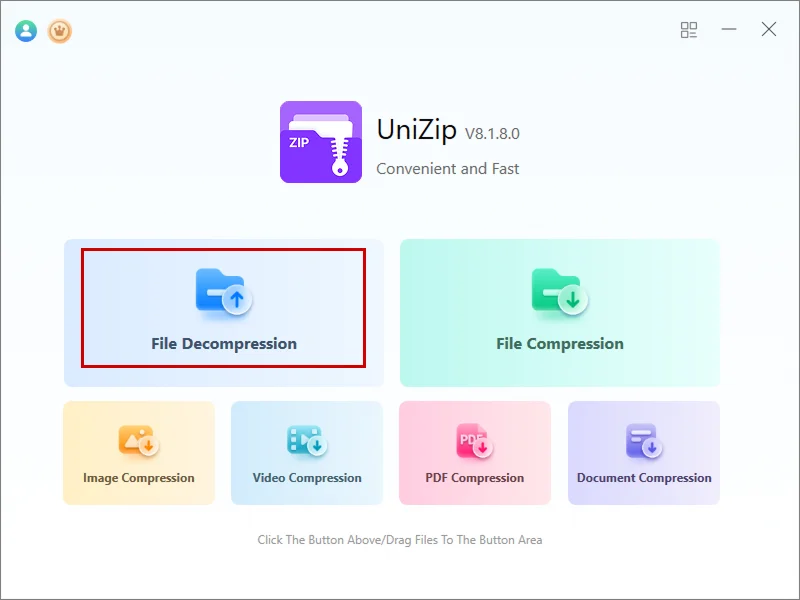
步骤2:导入7z文件
你可以通过以下任一方式添加文件:
- 点击“文件解压”并选择7z文件
- 或者直接将文件拖放到Unizip窗口中
步骤3:浏览和预览内容
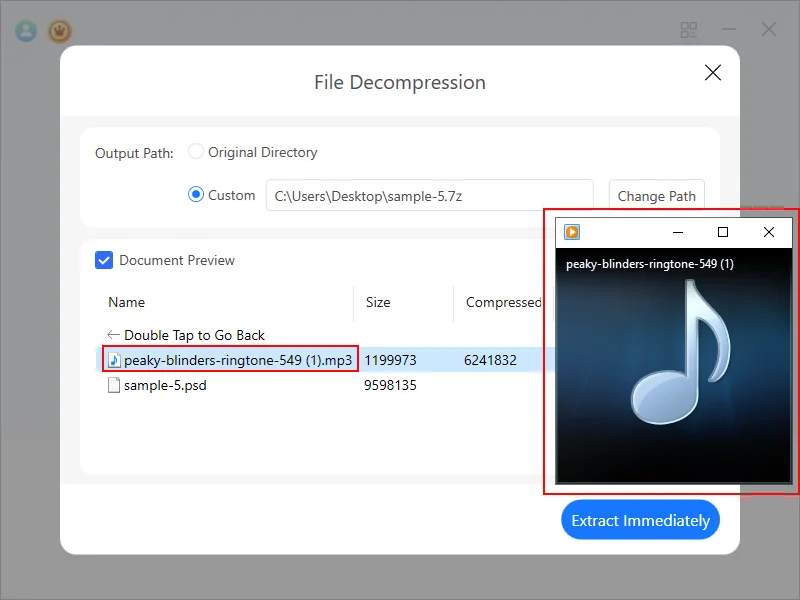
Unizip以文件夹式视图显示存档,允许你:
- 浏览文件结构
- 预览常见格式(图像、PDF、TXT、Word、Excel等)
- 在决定是否提取之前确认内容
步骤4:提取文件
点击“立即提取”,选择目标文件夹,Unizip将处理其余部分。由于优化的性能,提取速度比传统工具快高达30%。
4. 关于7z文件的一些安全提示
7z格式本身是安全的——它只是一个容器,安全性始终取决于文件的来源。
最佳实践:
- 仅从可信来源提取存档
- 谨慎对待存档中的未知.exe或.msi文件
如果你正在创建自己的存档,Unizip提供了AES-256加密,为你的关键数据提供了一层强有力的保护。
5. 结语
7z是一种强大的格式,但Windows缺乏原生支持可能会带来不便。幸运的是,Unizip使这个过程变得简单。
使用Unizip,你可以轻松地打开、预览和提取7z文件,同时受益于更快的性能和广泛的格式兼容性。
如果你正在寻找一个可靠且易于使用的压缩工具,Unizip绝对值得一试。


 Fionn
FionnCopyright © 2026 Wonderful Apps Limited.
 中文(简体)