

ضغط ملفات متعددة بسهولة مع Unizip – أداة سطح مكتب سريعة وآمنة
2026-03-06 17:55:40

كيفية فتح وعرض وتحويل ملفات RAR على Windows (دليل كامل)
2026-03-06 17:42:39

لا يمكنك فتح ملفات 7z على Windows؟ دليل بسيط خطوة بخطوة
2026-03-06 17:25:13

كيفية فتح ملفات ZIP بدون استخراج في Windows (دليل 2026)
2026-03-06 17:22:18
لا يمكنك فتح ملفات 7z على Windows؟ دليل بسيط خطوة بخطوة
2026-03-06 17:25:13
لا يمكنك فتح ملفات 7z على Windows؟ دليل خطوة بخطوة ودي للمبتدئين
عند تنزيل البرامج أو موارد التصميم أو ملفات الألعاب أو الوثائق من الزملاء، ربما تكون قد واجهت ملفات تنتهي بـ ".7z".
الجزء المزعج هو أنه عند النقر مرتين عليها، غالباً ما يكون Windows غير قادر على التعامل معها — إما أن يظهر رسالة خطأ أو يسأل عن البرنامج الذي يجب استخدامه. هذا لأن Windows لا يدعم بشكل أساسي تنسيق 7z.
لا تقلق — الحل بسيط.
يشرح هذا الدليل ما هي ملفات 7z ويوضح لك كيفية فتحها بسهولة على Windows، حتى لو كنت مبتدئاً.
1. ما هو ملف 7z؟
ملف 7z هو تنسيق أرشيف ذو ضغط عالٍ تم إنشاؤه بواسطة الأداة ذات المصدر المفتوح 7-Zip. أهم ميزاته تشمل:
- نسبة ضغط أعلى (حجم ملف أصغر)
- دعم الملفات الكبيرة وهياكل المجلدات المعقدة
- التشفير ودعم الأرشيف متعدد الأجزاء
- يستخدم بشكل شائع لحزم البرامج ومجموعات الأصول وملفات المشاريع والنسخ الاحتياطية للبيانات
ببساطة، 7z هو بديل أكثر قوة من ZIP.
2. لماذا لا يمكن لـ Windows فتح ملفات 7z بشكل افتراضي؟
على الرغم من أن Windows يمكنه فتح ملفات ZIP، إلا أنه لا يشمل دعمًا مدمجًا لأرشيفات 7z. لذلك، عادة ما يفشل النقر مرتين على ملف 7z ويحتاج إلى برنامج ثالث.
هناك العديد من الخيارات المتاحة، ولكن إذا كنت ترغب في شيء سريع ونظيف وقوي، فإن Unizip هو خيار رائع. فهو يتعامل مع 7z بشكل مثالي ويدعم أيضًا RAR و ISO والعديد من التنسيقات الأخرى، مما يجعله بديلاً مثالياً للأدوات المدمجة في Windows.
3. كيفية فتح ملفات 7z باستخدام Unizip (دليل Windows)
Unizip هو أداة ضغط واستخراج عالية الأداء وبديل عملي لـ WinRAR و WinZip و 7-Zip. يدعم 7z و RAR و ZIP و ISO والعديد من التنسيقات الشائعة الأخرى.
استخدام Unizip بسيط للغاية — فقط اتبع هذه الخطوات.
الخطوة 1: تنزيل وتثبيت Unizip
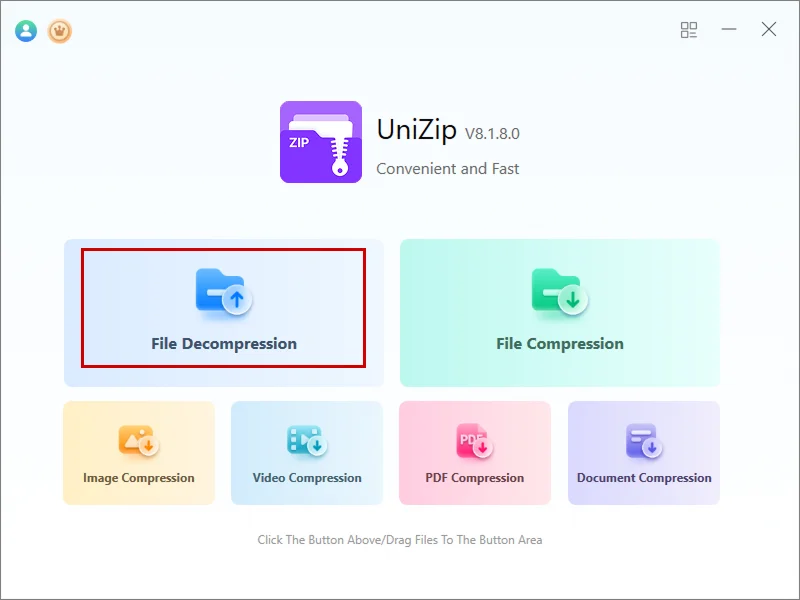
بعد التثبيت، قم بإطلاق التطبيق وسترى واجهة نظيفة وسهلة الاستخدام.
الخطوة 2: استيراد ملف 7z
يمكنك إضافة ملفك بأحد هذين الطريقتين:
- انقر على "File Decompression" واختر ملف 7z
- أو ببساطة اسحب وإفلت الملف إلى نافذة Unizip
الخطوة 3: تصفح وعرض المحتوى
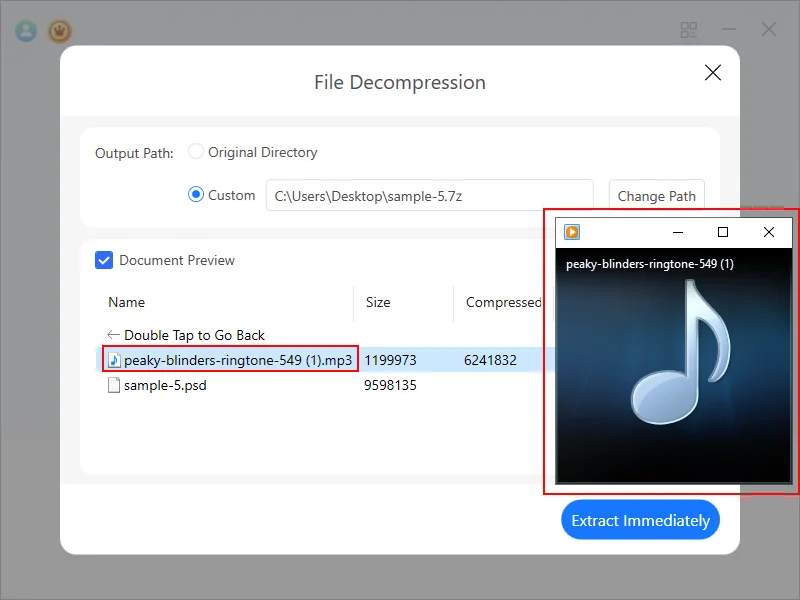
يعرض Unizip الأرشيف في عرض على شكل مجلد، مما يسمح لك:
- تصفح هيكل الملف
- معاينة التنسيقات الشائعة (الصور و PDF و TXT و Word و Excel وما إلى ذلك)
- تأكيد المحتوى قبل قرار الاستخراج
الخطوة 4: استخراج الملفات
انقر على "Extract Immediately"، واختر مجلد الوجهة، وسيقوم Unizip بالباقي. بفضل الأداء المحسن، يكون الاستخراج أسرع بنسبة تصل إلى 30% من الأدوات التقليدية.
4. بعض النصائح الأمنية حول ملفات 7z
تنسيق 7z نفسه آمن — إنه مجرد حاوية، والأمان دائماً يعتمد على مصدر الملفات.
أفضل الممارسات:
- قم باستخراج الأرشيفات فقط من مصادر موثوقة
- كون حذراً مع الملفات غير المعروفة .exe أو .msi داخل الأرشيفات
إذا كنت تقوم بإنشاء أرشيفات خاصة بك، يقدم Unizip تشفير AES-256، مما يوفر طبقة قوية من الحماية لبياناتك الهامة.
5. الخاتمة
7z هو تنسيق قوي، لكن عدم دعم Windows له بشكل أساسي يمكن أن يكون غير مريح. لحسن الحظ، يجعل Unizip العملية بسيطة.
مع Unizip، يمكنك بسهولة فتح ومعاينة واستخراج ملفات 7z، مع الاستفادة من الأداء الأسرع وتوافق التنسيقات الواسع.
إذا كنت تبحث عن أداة ضغط موثوقة وسهلة الاستخدام، فإن Unizip يستحق التجربة.


 Fionn
FionnCopyright © 2026 Wonderful Apps Limited.
 عربي
عربي