

Unizipで複数ファイルを簡単に圧縮 – 高速かつ安全なデスクトップツール
2026-03-06 17:55:40

WindowsでRARファイルを開く、表示する、変換する方法(完全ガイド)
2026-03-06 17:42:39

Windowsで7zファイルが開かない?簡単ステップバイステップガイド
2026-03-06 17:25:13

WindowsでZIPファイルを解凍せずに開く方法 (2026ガイド)
2026-03-06 17:22:18
Windowsで7zファイルが開かない?簡単ステップバイステップガイド
2026-03-06 17:25:13
Windowsで7zファイルを開けない?初心者向けステップバイステップガイド
ソフトウェア、デザインリソース、ゲームファイル、または同僚からの作業文書をダウンロードする際に、「.7z」で終わるファイルに遭遇したことがあるかもしれません。
イライラするのは、これらのファイルをダブルクリックしても、Windowsが何をすべきかわからない場合が多く、エラーメッセージが表示されるか、どのプログラムを使用するか尋ねられることが多いことです。これは、Windowsは7z形式をネイティブでサポートしていないためです。
心配しないでください — 解決策は簡単です。
このガイドでは、7zファイルとは何かと、Windowsで簡単に開く方法を説明します。初心者でも問題ありません。
1. 7zファイルとは何ですか?
7zファイルは、オープンソースツール7-Zipによって作成された高圧縮アーカイブ形式です。主な特徴は以下の通りです:
- 高い圧縮率(ファイルサイズが小さい)
- 大容量ファイルと複雑なフォルダ構造のサポート
- 暗号化とマルチボリュームアーカイブのサポート
- ソフトウェアパッケージ、アセットコレクション、プロジェクトファイル、データバックアップなどによく使用される
簡単に言えば、7zはZIPよりも強力な代替手段です。
2. なぜWindowsはデフォルトで7zファイルを開けないのですか?
WindowsはZIPファイルを開くことができますが、7zアーカイブの組み込みサポートは含まれていません。そのため、7zファイルをダブルクリックしても通常は失敗し、サードパーティのソフトウェアが必要となります。
多くのオプションがありますが、高速、クリーン、かつ強力なものを求めているなら、Unizipは優れた選択肢です。7zを完璧に処理し、RAR、ISO、および他の多くの形式もサポートしているため、組み込みのWindowsツールの理想的な代替品となります。
3. Unizipを使用して7zファイルを開く方法(Windowsチュートリアル)
Unizipは、高性能な圧縮と解凍ツールであり、WinRAR、WinZip、7-Zipの実用的な代替品です。7z、RAR、ZIP、ISOなど、多くの人気のある形式をサポートしています。
Unizipの使用は非常に簡単です — 以下の手順に従ってください。
ステップ1: Unizipをダウンロードしてインストールする
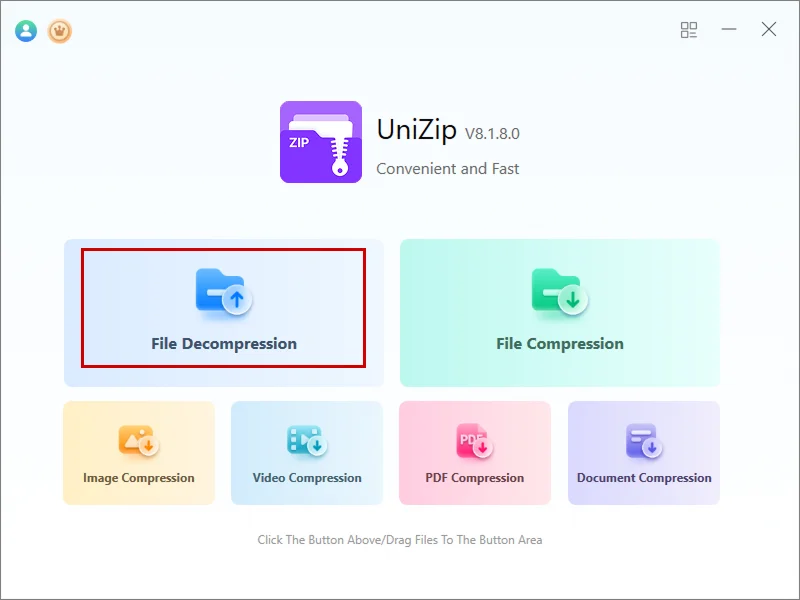
インストール後、アプリケーションを起動すると、シンプルで直感的なインターフェースが表示されます。
ステップ2: 7zファイルをインポートする
次のいずれかの方法でファイルを追加できます:
- 「ファイルの解凍」をクリックして7zファイルを選択する
- または単にファイルをUnizipウィンドウにドラッグアンドドロップする
ステップ3: コンテンツを閲覧してプレビューする
Unizipはアーカイブをフォルダスタイルのビューで表示し、以下のような操作が可能です:
- ファイル構造を閲覧する
- 一般的な形式(画像、PDF、TXT、Word、Excelなど)をプレビューする
- 抽出する前に内容を確認する
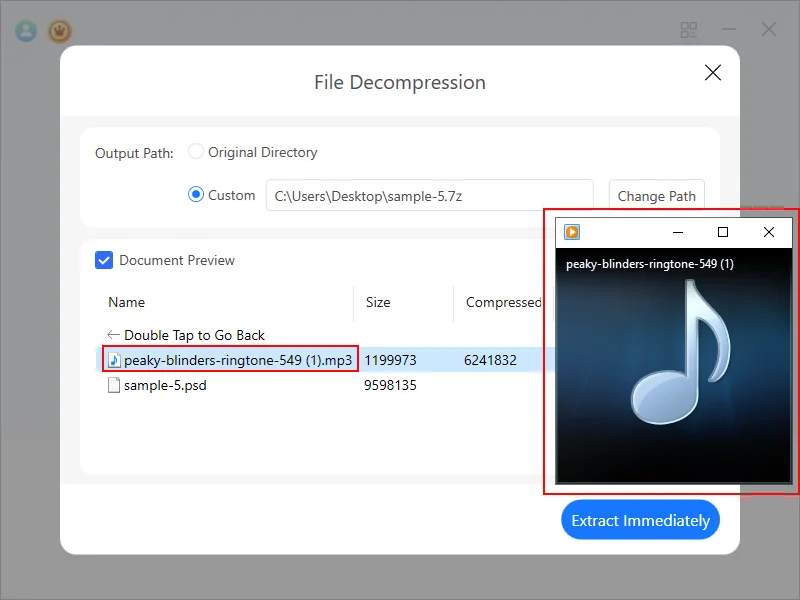
ステップ4: ファイルを抽出する
「すぐに抽出」をクリックし、保存先フォルダを選択すると、Unizipが残りの処理を行います。最適化されたパフォーマンスにより、抽出は伝統的なツールよりも最大30%速くなります。
4. 7zファイルに関するいくつかの安全上のヒント
7z形式自体は安全ですが、セキュリティは常にファイルの出所に依存します。
ベストプラクティス:
- 信頼できるソースからのアーカイブのみを抽出する
- アーカイブ内の未知の.exeまたは.msiファイルには注意する
独自のアーカイブを作成する場合は、UnizipはAES-256暗号化を提供し、重要なデータに強力な保護層を提供します。
5. 最後に
7zは強力な形式ですが、Windowsのネイティブサポートがないのは不便です。幸い、Unizipはプロセスをシンプルにしてくれます。
Unizipを使用すれば、7zファイルを開き、プレビューし、抽出することができます。さらに、高速なパフォーマンスと幅広い形式の互換性も享受できます。
信頼性があり使いやすい圧縮ツールをお探しの方には、Unizipはぜひ試す価値があります。


 Fionn
FionnCopyright © 2026 Wonderful Apps Limited.
 日本語
日本語