

Compressez facilement plusieurs fichiers avec Unizip – Outil de bureau rapide et sécurisé
2026-03-06 17:55:40

Comment ouvrir, visualiser et convertir des fichiers RAR sur Windows (Guide complet)
2026-03-06 17:42:39

Impossible d'ouvrir les fichiers 7z sur Windows ? Guide simple étape par étape
2026-03-06 17:25:13

Comment ouvrir des fichiers ZIP sans les extraire sur Windows (Guide 2026)
2026-03-06 17:22:18
Impossible d'ouvrir les fichiers 7z sur Windows ? Guide simple étape par étape
2026-03-06 17:25:13
Impossible d'ouvrir les fichiers 7z sur Windows ? Un guide étape par étape convivial pour les débutants
Lorsque vous téléchargez des logiciels, des ressources de conception, des fichiers de jeux ou des documents de travail de vos collègues, vous avez probablement rencontré des fichiers se terminant par “.7z”.
La partie frustrante est que lorsque vous double-cliquez dessus, Windows ne sait souvent pas quoi faire — soit il affiche un message d'erreur, soit il demande quel programme utiliser. C'est parce que Windows ne prend pas nativement en charge le format 7z.
Ne vous inquiétez pas — la solution est simple.
Ce guide explique ce qu'est un fichier 7z et vous montre comment l'ouvrir facilement sur Windows, même si vous êtes débutant.
1. Qu'est-ce qu'un fichier 7z ?
Un fichier 7z est un format d'archive à haute compression créé par l'outil open-source 7-Zip. Ses principales caractéristiques incluent :
- Taux de compression plus élevé (taille de fichier plus petite)
- Prise en charge des grands fichiers et des structures de dossiers complexes
- Chiffrement et support des archives multi-volumes
- Couramment utilisé pour les paquets de logiciels, les collections d'actifs, les fichiers de projet et les sauvegardes de données
En termes simples, 7z est une alternative plus puissante au ZIP.
2. Pourquoi Windows ne peut-il pas ouvrir les fichiers 7z par défaut ?
Bien que Windows puisse ouvrir les fichiers ZIP, il n'inclut pas de prise en charge intégrée pour les archives 7z. C'est pourquoi double-cliquer sur un fichier 7z échoue généralement et nécessite un logiciel tiers.
Il existe de nombreuses options, mais si vous voulez quelque chose de rapide, propre et puissant, Unizip est un excellent choix. Il gère parfaitement 7z et prend également en charge RAR, ISO et des dizaines d'autres formats, ce qui en fait un remplacement idéal pour les outils intégrés de Windows.
3. Comment ouvrir les fichiers 7z avec Unizip (tutoriel Windows)
Unizip est un outil de compression et d'extraction haute performance et une alternative pratique à WinRAR, WinZip et 7-Zip. Il prend en charge 7z, RAR, ZIP, ISO et de nombreux autres formats populaires.
Utiliser Unizip est extrêmement simple — suivez simplement ces étapes.
Étape 1 : Télécharger et installer Unizip
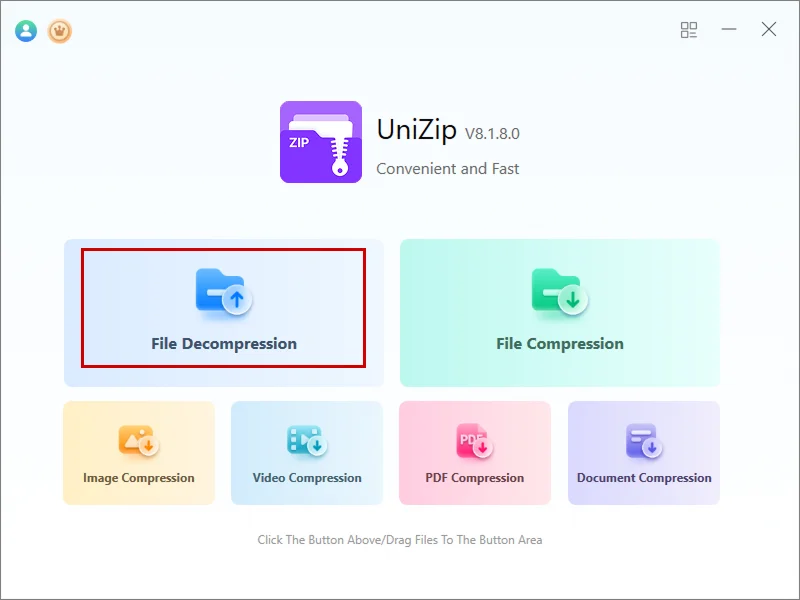
Après l'installation, lancez l'application et vous verrez une interface propre et intuitive.
Étape 2 : Importer le fichier 7z
Vous pouvez ajouter votre fichier de l'une de ces manières :
- Cliquez sur “File Decompression” et sélectionnez le fichier 7z
- Ou simplement glissez-déposez le fichier dans la fenêtre Unizip
Étape 3 : Parcourir et prévisualiser le contenu
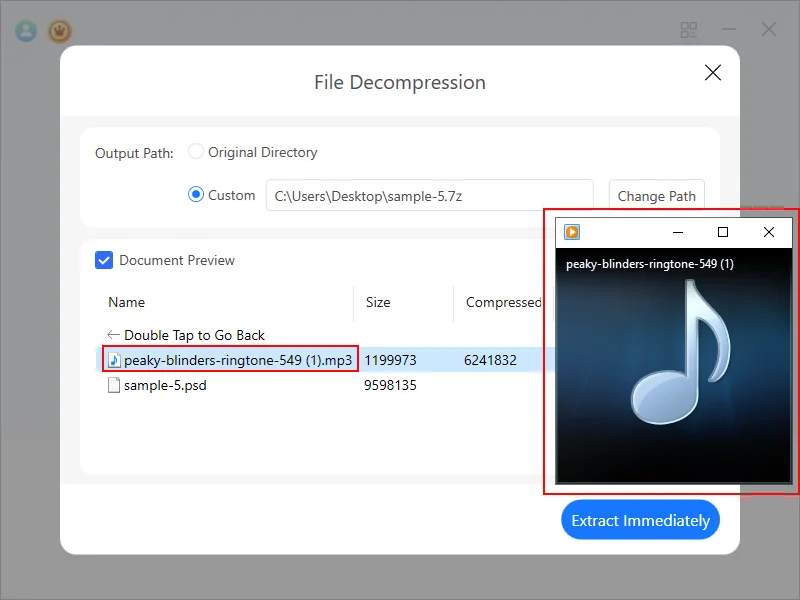
Unizip affiche l'archive dans une vue de type dossier, vous permettant de :
- Parcourir la structure des fichiers
- Prévisualiser les formats courants (images, PDF, TXT, Word, Excel, etc.)
- Confirmer le contenu avant de décider de l'extraire
Étape 4 : Extraire les fichiers
Cliquez sur “Extract Immediately”, choisissez un dossier de destination, et Unizip s'occupera du reste. Grâce à des performances optimisées, l'extraction est jusqu'à 30% plus rapide que les outils traditionnels.
4. Quelques conseils de sécurité concernant les fichiers 7z
Le format 7z lui-même est sûr — c'est juste un conteneur, la sécurité dépend toujours de la source des fichiers.
Meilleures pratiques :
- Extrayez uniquement les archives provenant de sources fiables
- Soyez prudent avec les fichiers .exe ou .msi inconnus à l'intérieur des archives
Si vous créez vos propres archives, Unizip offre un chiffrement AES-256, offrant à vos données importantes une couche de protection solide.
5. Conclusions finales
7z est un format puissant, mais le manque de prise en charge native de Windows peut être inconfortable. Heureusement, Unizip simplifie le processus.
Avec Unizip, vous pouvez facilement ouvrir, prévisualiser et extraire des fichiers 7z, tout en bénéficiant de meilleures performances et d'une large compatibilité de formats.
Si vous recherchez un outil de compression fiable et facile à utiliser, Unizip vaut vraiment la peine d'être essayé.


 Fionn
FionnCopyright © 2026 Wonderful Apps Limited.
 Français