

Unizip के साथ कई फाइलों को आसानी से कंप्रेस करें – फास्ट और सिक्योर डेस्कटप टूल
2026-03-06 17:55:40

विंडोज़ पर RAR फ़ाइलों को कैसे खोलें, देखें और बदलें (संपूर्ण गाइड)
2026-03-06 17:42:39

विंडोज़ पर 7z फ़ाइलें नहीं खुल रहीं? सरल चरण-दर-चरण मार्गदर्शिका
2026-03-06 17:25:13

Windows पर एक्सट्रैक्ट किए बिना ZIP फ़ाइलें कैसे खोलें (2026 गाइड)
2026-03-06 17:22:18
विंडोज़ पर 7z फ़ाइलें नहीं खुल रहीं? सरल चरण-दर-चरण मार्गदर्शिका
2026-03-06 17:25:13
Windows पर 7z फ़ाइलें खोल नहीं सकते? एक शुरुआती-अनुकूल कदम-दर-कदम गाइड
सॉफ़्टवेयर, डिजाइन संसाधन, गेम फ़ाइलें, या सहकर्मियों से काम की दस्तावेज़ें डाउनलोड करते समय, आपने शायद " .7z" से समाप्त होने वाली फ़ाइलों से टकराव मिला होगा।
नाराजगी का हिस्सा यह है कि जब आप उन पर डबल-क्लिक करते हैं, तो विंडोज़ अक्सर यह समझ नहीं पाता कि क्या करना है — या तो एक त्रुटि संदेश दिखाता है या किस प्रोग्राम का उपयोग करना चाहिए यह पूछता है। इसका कारण यह है कि विंडोज़ 7z फ़ॉर्मैट का नेटिव समर्थन नहीं करता।
चिंता न करें — समाधान सरल है।
यह गाइड आपको 7z फ़ाइलें क्या हैं और विंडोज़ पर उन्हें कैसे आसानी से खोलें यह बताता है, भले ही आप एक शुरुआती हों।
1. 7z फ़ाइल क्या है?
एक 7z फ़ाइल ओपन-सोर्स टूल 7-Zip द्वारा बनाया गया एक उच्च-संपीड़न आर्काइव फ़ॉर्मैट है। इसकी मुख्य विशेषताएं इस प्रकार हैं:
- उच्च संपीड़न अनुपात (छोटी फ़ाइल का आकार)
- बड़ी फ़ाइलें और जटिल फोल्डर संरचनाओं का समर्थन
- शिफरीकरण और बहु-भाग आर्काइव समर्थन
- सॉफ़्टवेयर पैकेज, संपत्ति संग्रह, प्रोजेक्ट फ़ाइलें, और डेटा बैकअप के लिए सामान्य रूप से उपयोग किया जाता है
सरल शब्दों में, 7z ZIP की तुलना में एक अधिक शक्तिशाली विकल्प है।
2. डिफ़ॉल्ट रूप से विंडोज़ 7z फ़ाइलें क्यों नहीं खोल सकता?
हालांकि विंडोज़ ZIP फ़ाइलें खोल सकता है, यह 7z आर्काइव के लिए बिल्ट-इन समर्थन शामिल नहीं करता। इसीलिए 7z फ़ाइल पर डबल-क्लिक करने से अक्सर विफलता होती है और तीसरे पक्ष के सॉफ़्टवेयर की आवश्यकता होती है।
कई विकल्प उपलब्ध हैं, लेकिन अगर आप किसी चीज़ की तलाश में हैं जो तेज़, साफ़, और शक्तिशाली हो, तो Unizip एक अच्छा विकल्प है। यह 7z को आदर्श रूप से संभालता है और RAR, ISO, और दर्जनों अन्य फ़ॉर्मैट्स का समर्थन करता है, जिससे यह बिल्ट-इन विंडोज़ टूल्स के लिए एक आदर्श प्रतिस्थापन है।
3. Unizip का उपयोग करके 7z फ़ाइलें कैसे खोलें (विंडोज़ ट्यूटोरियल)
Unizip एक उच्च-प्रदर्शन वाला संपीड़न और निकालने का टूल है और WinRAR, WinZip, और 7-Zip का एक व्यावहारिक विकल्प है। यह 7z, RAR, ZIP, ISO, और कई अन्य लोकप्रिय फ़ॉर्मैट्स का समर्थन करता है।
Unizip का उपयोग बहुत सरल है — बस इन चरणों का पालन करें।
चरण 1: Unizip डाउनलोड और इंस्टॉल करें
इंस्टॉलेशन के बाद, एप्लिकेशन को लॉन्च करें और आपको एक साफ़, सहज इंटरफ़ेस दिखाई देगा।
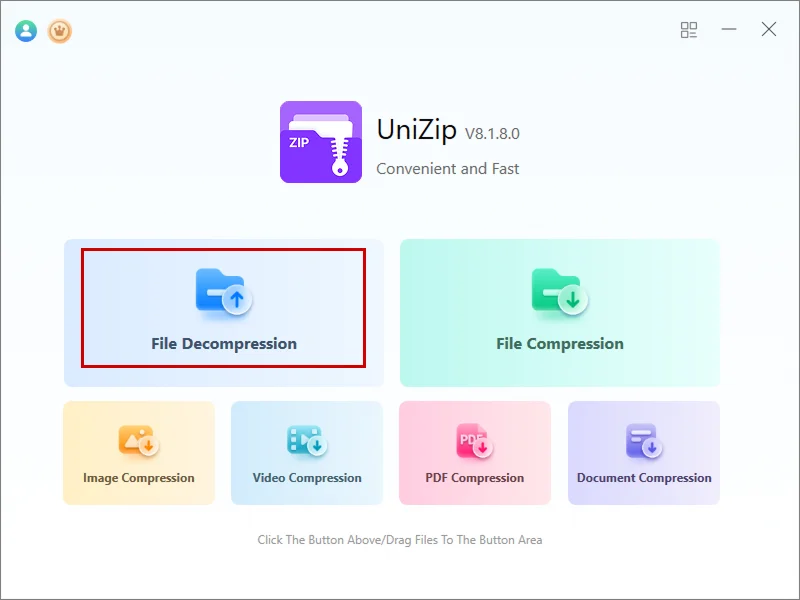
चरण 2: 7z फ़ाइल आयात करें
आप अपनी फ़ाइल को इनमें से किसी भी तरीके से जोड़ सकते हैं:
- “File Decompression” पर क्लिक करें और 7z फ़ाइल चुनें
- या सिर्फ ड्रैग और ड्रॉप करें फ़ाइल को Unizip विंडो में
चरण 3: ब्राउज़ और विशेषताएं देखें
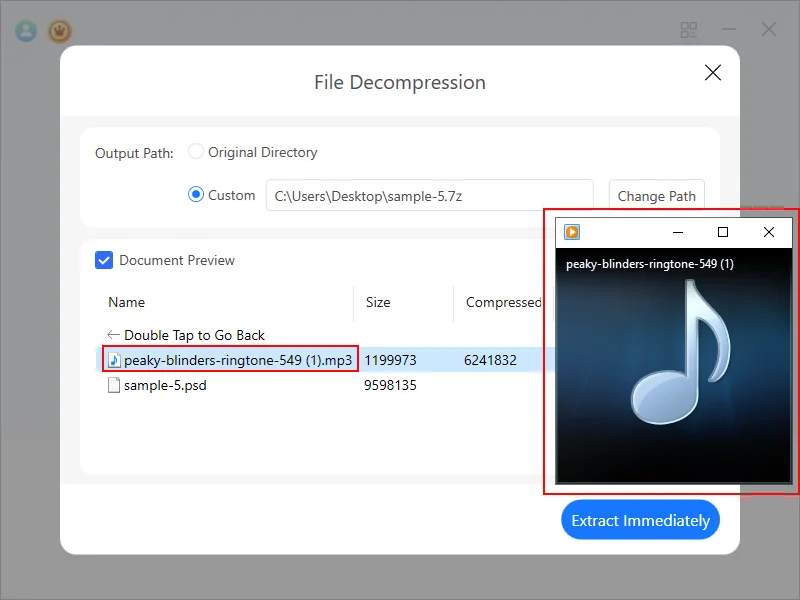
Unizip आर्काइव को एक फोल्डर-स्टाइल व्यू में दिखाता है, जिससे आप यह कर सकते हैं:
- फ़ाइल संरचना ब्राउज़ करें
- सामान्य फ़ॉर्मैट्स (इमेज, PDF, TXT, Word, Excel, आदि) का प्रीव्यू देखें
- निकालने से पहले सामग्री की पुष्टि करें
चरण 4: फ़ाइलें निकालें
“Extract Immediately” पर क्लिक करें, एक गंतव्य फोल्डर चुनें, और Unizip बाकी का काम संभाल लेगा। ऑप्टिमाइज़ किए गए प्रदर्शन के कारण, निकालने की प्रक्रिया पारंपरिक टूल्स की तुलना में 30% तेज़ होती है।
4. 7z फ़ाइलों के बारे में कुछ सुरक्षा टिप्स
7z फ़ॉर्मैट खुद सुरक्षित है — यह सिर्फ एक कंटेनर है, सुरक्षा हमेशा फ़ाइलों के स्रोत पर निर्भर करती है।
बेहतरीन अभ्यास:
- केवल विश्वसनीय स्रोतों से आर्काइव निकालें
- आर्काइव के अंदर अज्ञात .exe या .msi फ़ाइलों के साथ सावधान रहें
अगर आप अपने स्वयं के आर्काइव बना रहे हैं, तो Unizip AES-256 शिफरीकरण प्रदान करता है, जो आपकी महत्वपूर्ण डेटा को एक मजबूत सुरक्षा परत देता है।
5. अंतिम विचार
7z एक शक्तिशाली फ़ॉर्मैट है, लेकिन विंडोज़ का नेटिव समर्थन न होने से यह असुविधाजनक हो सकता है। सौभाग्य से, Unizip इस प्रक्रिया को सरल बनाता है।
Unizip के साथ, आप 7z फ़ाइलें खोल सकते, प्रीव्यू देख सकते, और निकाल सकते हैं, जबकि तेज़ प्रदर्शन और व्यापक फ़ॉर्मैट संगतता का लाभ उठा सकते हैं।
अगर आप एक विश्वसनीय और आसान-से-उपयोग करने वाले संपीड़न टूल की तलाश में हैं, तो Unizip को आज़माने की बहुत ज़रूरत है।


 Fionn
FionnCopyright © 2026 Wonderful Apps Limited.
 हिन्दी