

Unizip দিয়ে একাধিক ফাইল সহজে কম্প্রেস করুন – দ্রুত এবং সুরক্ষিত ডেস্কটপ টুল
2026-03-06 17:55:40

উইন্ডোজে RAR ফাইল কীভাবে খুলবেন, দেখবেন এবং রূপান্তর করবেন (সম্পূর্ণ গাইড)
2026-03-06 17:42:39

উইন্ডোজে 7z ফাইল খুলতে পারছেন না? সহজ ধাপে ধাপে গাইড
2026-03-06 17:25:13

Windows-এ এক্সট্র্যাক্ট না করে ZIP ফাইল কীভাবে খুলবেন (2026 গাইড)
2026-03-06 17:22:18
উইন্ডোজে 7z ফাইল খুলতে পারছেন না? সহজ ধাপে ধাপে গাইড
2026-03-06 17:25:13
Windows-এ 7z ফাইল খুলতে পারছেন না? একটি শুরুপর্ব ব্যবহারকারী-বান্ধব ধাপে-ধাপে গাইড
সফটওয়্যার, ডিজাইন সম্পদ, গেম ফাইল, বা সহকর্মীদের থেকে কাজের ডকুমেন্ট ডাউনলোড করার সময়, আপনি সম্ভবত " .7z" দিয়ে শেষ হওয়া ফাইলগুলি দেখেছেন।
আন্দোলনের অংশটি হল যখন আপনি তাদের ডাবল-ক্লিক করেন, তখন উইন্ডোজ অনেক সময় কী করতে হবে তা জানে না - হয় একটি ত্রুটি বার্তা দেখায় বা কোন প্রোগ্রাম ব্যবহার করতে চায়। এটা কারণ উইন্ডোজ 7z ফরম্যাট প্রাকৃতিকভাবে সমর্থন করে না।
চিন্তা করবেন না - সমাধানটি সহজ।
এই গাইডটি 7z ফাইল কী এবং উইন্ডোজে তাদের কীভাবে সহজে খুলতে হয় তা ব্যাখ্যা করে, যদি আপনি একজন শুরুপর্ব ব্যবহারকারী হন।
1. 7z ফাইল কী?
একটি 7z ফাইল হল উচ্চ-তাপমাত্রার কমপ্রেশন আর্কাইভ ফরম্যাট, যা ওপেন-সোর্স টুল 7-Zip দ্বারা তৈরি করা হয়েছে। এর প্রধান বৈশিষ্ট্যগুলি হল:
- উচ্চতর কমপ্রেশন অনুপাত (ছোট ফাইল আকার)
- বড় ফাইল এবং জটিল ফোল্ডার স্ট্রাকচারের সমর্থন
- এনক্রিপশন এবং মাল্টি-ভলিউম আর্কাইভ সমর্থন
- সফটওয়্যার প্যাকেজ, সম্পদ সংগ্রহ, প্রকল্প ফাইল, এবং ডাটা ব্যাকআপের জন্য সাধারণভাবে ব্যবহৃত হয়
সহজ কথায়, 7z হল ZIP-এর একটি আরও শক্তিশালী বিকল্প।
2. উইন্ডোজ ডিফল্টভাবে 7z ফাইল খুলতে পারে না কেন?
যদিও উইন্ডোজ জিপ ফাইল খুলতে পারে, তবে এটি 7z আর্কাইভের জন্য বিল্ট-ইন সমর্থন অন্তর্ভুক্ত করে না। তাই একটি 7z ফাইল ডাবল-ক্লিক করলে সাধারণত ব্যর্থ হয় এবং তৃতীয়-পক্ষের সফটওয়্যার প্রয়োজন হয়।
অনেক অপশন উপলব্ধ, কিন্তু যদি আপনি কিছু দ্রুত, স্পষ্ট, এবং শক্তিশালী চান, Unizip একটি ভাল পছন্দ। এটি 7z পারফেক্টলি হ্যান্ডেল করে এবং RAR, ISO, এবং অন্যান্য দশকান্ত ফরম্যাট সমর্থন করে, যা বিল্ট-ইন উইন্ডোজ টুলের জন্য একটি আদর্শ প্রতিস্থাপন হয়।
3. Unizip ব্যবহার করে 7z ফাইল খুলার পদ্ধতি (উইন্ডোজ টিউটোরিয়াল)
Unizip হল একটি উচ্চ-পারফরম্যান্সের কমপ্রেশন এবং এক্সট্রাকশন টুল এবং WinRAR, WinZip, এবং 7-Zip-এর একটি প্রায়োগিক বিকল্প। এটি 7z, RAR, ZIP, ISO এবং অন্যান্য জনপ্রিয় ফরম্যাট সমর্থন করে।
Unizip ব্যবহার করা অত্যন্ত সহজ - শুধুমাত্র এই পদক্ষেপগুলি অনুসরণ করুন।
পদক্ষেপ 1: Unizip ডাউনলোড এবং ইনস্টল করুন
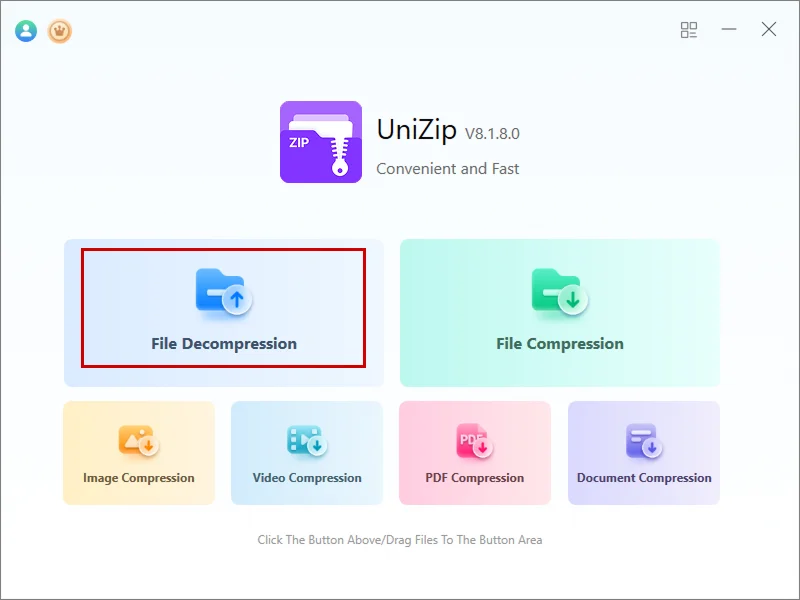
ইনস্টলেশনের পর, অ্যাপ্লিকেশনটি লঞ্চ করুন এবং আপনি একটি স্পষ্ট, ইন্টুইটিভ ইন্টারফেস দেখতে পাবেন।
পদক্ষেপ 2: 7z ফাইল ইমপোর্ট করুন
আপনি এই দুই পদ্ধতির যেকোনো একটিতে আপনার ফাইল যোগ করতে পারেন:
- “File Decompression” ক্লিক করুন এবং 7z ফাইলটি নির্বাচন করুন
- অথবা সহজে ড্রাগ এবং ড্রপ করুন ফাইলটিকে Unizip উইন্ডোতে
পদক্ষেপ 3: ব্রাউজ এবং প্রিভিউ কনটেন্ট
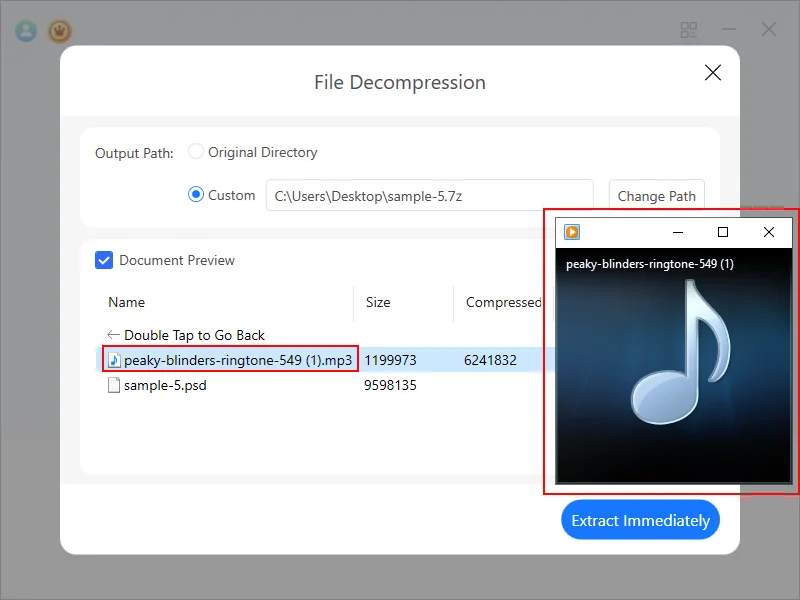
Unizip আর্কাইভটি একটি ফোল্ডার-স্টাইল ভিউ দ্বারা প্রদর্শন করে, যা আপনাকে এই সুযোগ দেয়:
- ফাইল স্ট্রাকচার ব্রাউজ করুন
- সাধারণ ফরম্যাট (ইমেজ, PDF, TXT, Word, Excel, ইত্যাদি) প্রিভিউ করুন
- এক্সট্রাক্ট করার আগে কনটেন্ট নিশ্চিত করুন
পদক্ষেপ 4: ফাইলগুলি এক্সট্রাক্ট করুন
“Extract Immediately” ক্লিক করুন, একটি গন্তব্য ফোল্ডার নির্বাচন করুন, এবং Unizip বাকি সব কিছু হ্যান্ডেল করবে। অপটিমাইজড পারফরম্যান্সের কারণে, এক্সট্রাকশন প্রাচীন টুলগুলির তুলনায় পর্যন্ত 30% দ্রুত।
4. 7z ফাইল সম্পর্কে কিছু নিরাপত্তা টিপস
7z ফরম্যাটটি নিজেই নিরাপদ - এটি শুধুমাত্র একটি কনটেইনার, নিরাপত্তা সবসময় ফাইলের উৎসের উপর নির্ভর করে।
সেরা অনুশাসন:
- শুধুমাত্র বিশ্বস্ত উৎস থেকে আর্কাইভ এক্সট্রাক্ট করুন
- আর্কাইভের ভিতরে অজানা .exe বা .msi ফাইলগুলির সাথে সতর্ক থাকুন
যদি আপনি নিজের আর্কাইভ তৈরি করছেন, তাহলে Unizip AES-256 এনক্রিপশন প্রদান করে, যা আপনার গুরুত্বপূর্ণ ডাটাকে একটি শক্তিশালী প্রোটেকশন লেয়ার দেয়।
5. চিন্তাভাবনা
7z একটি শক্তিশালী ফরম্যাট, কিন্তু উইন্ডোজের প্রাকৃতিক সমর্থনের অভাব অসুবিধাজনক হতে পারে। সৌভাগ্যবশত, Unizip প্রক্রিয়াটি সহজ করে তোলে।
Unizip ব্যবহার করে, আপনি সহজে 7z ফাইল খুলতে, প্রিভিউ করতে, এবং এক্সট্রাক্ট করতে পারবেন, এবং দ্রুত পারফরম্যান্স এবং ব্রড ফরম্যাট সামঞ্জস্যতার লাভ করবেন।
যদি আপনি একটি বিশ্বস্ত এবং সহজ-ব্যবহারের কমপ্রেশন টুল খুঁজছেন, Unizip পরীক্ষা করার মতো খুব উপযুক্ত।


 Fionn
FionnCopyright © 2026 Wonderful Apps Limited.
 বাংলা
বাংলা