

Comprima vários arquivos facilmente com Unizip – Ferramenta de desktop rápida e segura
2026-03-06 17:55:40

Como abrir, visualizar e converter arquivos RAR no Windows (Guia completo)
2026-03-06 17:42:39

Não consegue abrir arquivos 7z no Windows? Guia simples passo a passo
2026-03-06 17:25:13

Como abrir arquivos ZIP sem extrair no Windows (Guia 2026)
2026-03-06 17:22:18
Não consegue abrir arquivos 7z no Windows? Guia simples passo a passo
2026-03-06 17:25:13
Não Consegue Abrir Arquivos 7z no Windows? Um Guia Passo a Passo Amigável para Iniciantes
Ao baixar software, recursos de design, arquivos de jogos ou documentos de trabalho de colegas, você provavelmente já se deparou com arquivos que terminam em “.7z”.
A parte frustrante é que, quando você clica duas vezes neles, o Windows frequentemente não sabe o que fazer — exibindo uma mensagem de erro ou perguntando qual programa usar. Isso acontece porque o Windows não suporta nativamente o formato 7z.
Não se preocupe — a solução é simples.
Este guia explica o que são arquivos 7z e mostra como abri-los facilmente no Windows, mesmo se você for um iniciante.
1. O que é um arquivo 7z?
Um arquivo 7z é um formato de arquivo compactado de alta compressão criado pela ferramenta de código aberto 7-Zip. Suas principais características incluem:
- Taxa de compressão mais alta (tamanho de arquivo menor)
- Suporte a arquivos grandes e estruturas de pastas complexas
- Criptografia e suporte a arquivos multi-volumes
- Comumente usado para pacotes de software, coleções de ativos, arquivos de projetos e backups de dados
Em termos simples, 7z é uma alternativa mais poderosa ao ZIP.
2. Por que o Windows não pode abrir arquivos 7z por padrão?
Embora o Windows possa abrir arquivos ZIP, ele não inclui suporte integrado para arquivos 7z. É por isso que clicar duas vezes em um arquivo 7z geralmente falha e requer software de terceiros.
Existem muitas opções disponíveis, mas se você quiser algo rápido, limpo e poderoso, Unizip é uma ótima escolha. Ele lida perfeitamente com 7z e também suporta RAR, ISO e dezenas de outros formatos, tornando-o uma substituição ideal para as ferramentas integradas do Windows.
3. Como abrir arquivos 7z usando o Unizip (Tutorial para Windows)
O Unizip é uma ferramenta de compressão e extração de alto desempenho e uma alternativa prática ao WinRAR, WinZip e 7-Zip. Ele suporta 7z, RAR, ZIP, ISO e muitos outros formatos populares.
Usar o Unizip é extremamente simples — basta seguir estes passos.
Passo 1: Baixe e instale o Unizip
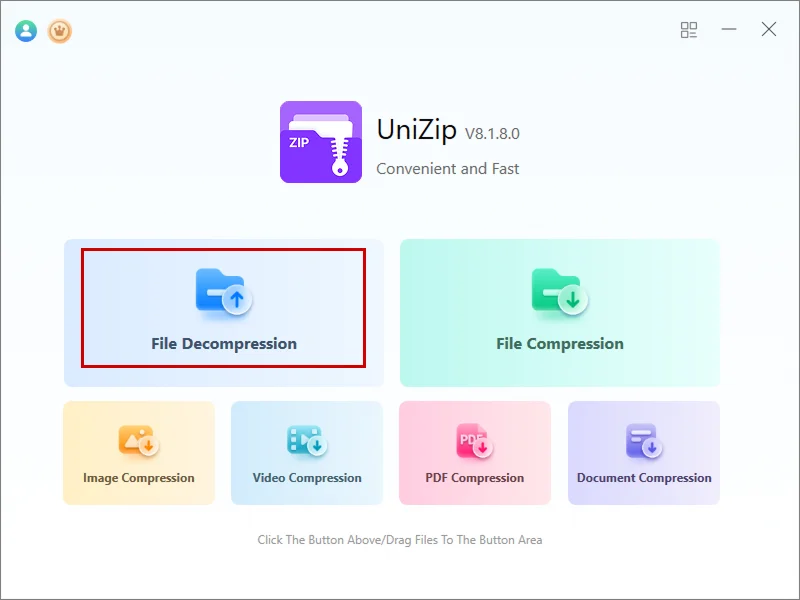
Após a instalação, inicie o aplicativo e você verá uma interface limpa e intuitiva.
Passo 2: Importe o arquivo 7z
Você pode adicionar seu arquivo de uma das seguintes maneiras:
- Clique em “Descompressão de Arquivo” e selecione o arquivo 7z
- Ou simplesmente arraste e solte o arquivo na janela do Unizip
Passo 3: Navegue e visualize o conteúdo
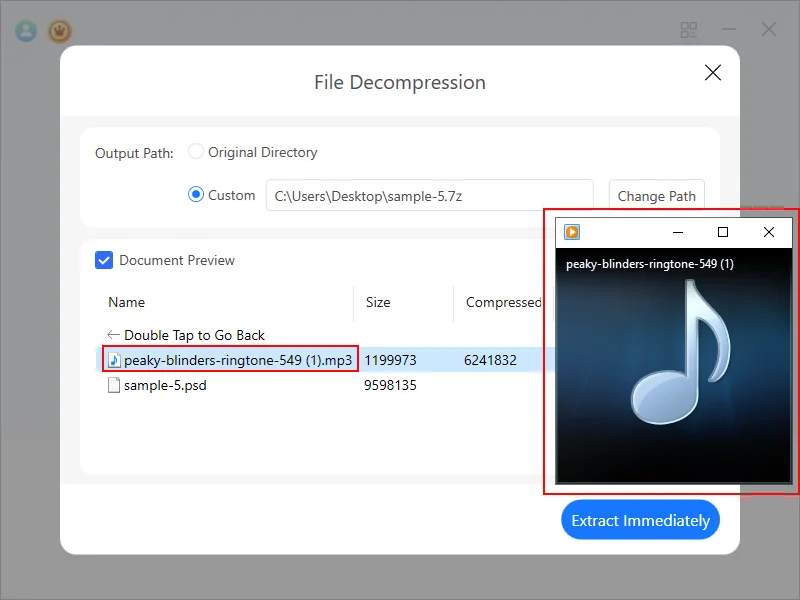
O Unizip exibe o arquivo compactado em uma visualização estilo pasta, permitindo que você:
- Navegue pela estrutura de arquivos
- Visualize formatos comuns (imagens, PDF, TXT, Word, Excel, etc.)
- Confirme o conteúdo antes de decidir se deseja extrair
Passo 4: Extraia os arquivos
Clique em “Extrair Imediatamente”, escolha uma pasta de destino e o Unizip cuidará do resto. Graças ao desempenho otimizado, a extração é até 30% mais rápida do que as ferramentas tradicionais.
4. Algumas dicas de segurança sobre arquivos 7z
O formato 7z em si é seguro — é apenas um contêiner, a segurança sempre depende da fonte dos arquivos.
Práticas recomendadas:
- Extraia arquivos somente de fontes confiáveis
- Seja cauteloso com arquivos desconhecidos .exe ou .msi dentro dos arquivos compactados
Se você está criando seus próprios arquivos compactados, o Unizip oferece criptografia AES-256, fornecendo uma forte camada de proteção para seus dados importantes.
5. Considerações Finais
7z é um formato poderoso, mas a falta de suporte nativo do Windows pode ser inconveniente. Felizmente, o Unizip torna o processo simples.
Com Unizip, você pode facilmente abrir, visualizar e extrair arquivos 7z, além de se beneficiar de um desempenho mais rápido e compatibilidade ampla com formatos.
Se você está procurando uma ferramenta de compressão confiável e fácil de usar, o Unizip vale muito a pena experimentar.


 Fionn
FionnCopyright © 2026 Wonderful Apps Limited.
 Português