

Легко сжимайте несколько файлов с Unizip – Быстрый и безопасный десктопный инструмент
2026-03-06 17:55:40

Как открывать, просматривать и конвертировать RAR-файлы в Windows (Полное руководство)
2026-03-06 17:42:39

Не можете открыть файлы 7z в Windows? Простое пошаговое руководство
2026-03-06 17:25:13

Как открыть ZIP-файлы без извлечения в Windows (Руководство 2026)
2026-03-06 17:22:18
Не можете открыть файлы 7z в Windows? Простое пошаговое руководство
2026-03-06 17:25:13
Не удается открыть файлы 7z в Windows? Пошаговое руководство для начинающих
При загрузке программного обеспечения, ресурсов для дизайна, игровых файлов или рабочих документов от коллег вы, вероятно, сталкивались с файлами, заканчивающимися на “.7z”.
Раздражающая часть заключается в том, что при двойном щелчке на них Windows часто не знает, что делать — либо показывает сообщение об ошибке, либо спрашивает, какую программу использовать. Это потому, что Windows не поддерживает формат 7z по умолчанию.
Не волнуйтесь — решение простое.
Это руководство объясняет, что такое файлы 7z, и показывает, как легко их открыть в Windows, даже если вы новичок.
1. Что такое файл 7z?
Файл 7z — это формат архива с высоким уровнем сжатия, созданный инструментом с открытым исходным кодом 7-Zip. Его основные особенности включают:
- Более высокий коэффициент сжатия (меньший размер файла)
- Поддержка больших файлов и сложных структур папок
- Шифрование и поддержка многотомных архивов
- Часто используется для пакетов программного обеспечения, коллекций ресурсов, проектных файлов и резервных копий данных
Проще говоря, 7z — это более мощная альтернатива ZIP.
2. Почему Windows по умолчанию не может открывать файлы 7z?
Хотя Windows может открывать файлы ZIP, она не включает встроенную поддержку архивов 7z. Вот почему двойной щелчок по файлу 7z обычно не работает и требует стороннего программного обеспечения.
Существует много вариантов, но если вам нужно что-то быстрое, чистое и мощное, Unizip — отличный выбор. Он идеально справляется с 7z и также поддерживает RAR, ISO и десятки других форматов, делая его идеальной заменой встроенным инструментам Windows.
3. Как открыть файлы 7z с помощью Unizip (руководство для Windows)
Unizip — это высокопроизводительный инструмент сжатия и извлечения и практичная альтернатива WinRAR, WinZip и 7-Zip. Он поддерживает 7z, RAR, ZIP, ISO и многие другие популярные форматы.
Использование Unizip очень просто — следуйте этим шагам.
Шаг 1: Скачайте и установите Unizip
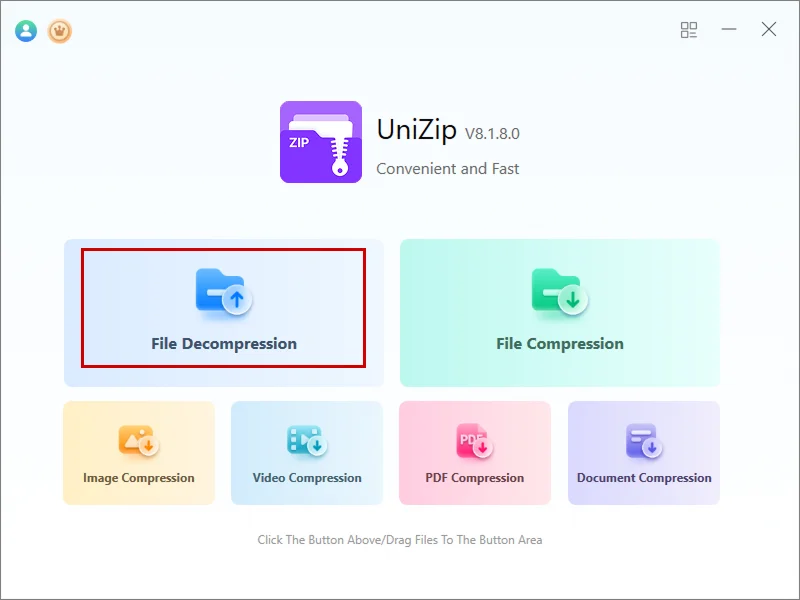
После установки запустите приложение, и вы увидите чистый, интуитивно понятный интерфейс.
Шаг 2: Импортируйте файл 7z
Вы можете добавить свой файл одним из этих способов:
- Нажмите “Декомпрессия файла” и выберите файл 7z
- Или просто перетащите и отпустите файл в окно Unizip
Шаг 3: Просмотр и предварительный просмотр содержимого
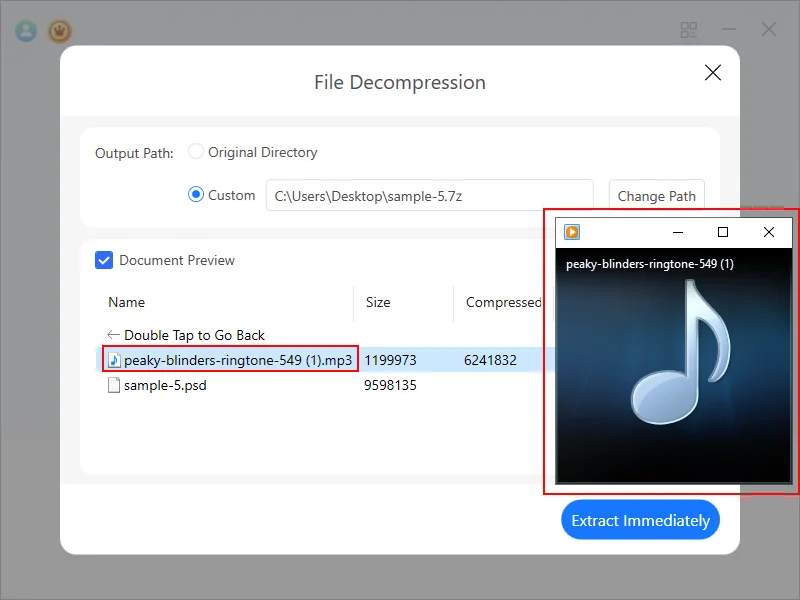
Unizip отображает архив в виде папочной структуры, позволяя вам:
- Просматривать структуру файлов
- Предварительно просматривать распространенные форматы (изображения, PDF, TXT, Word, Excel и т. д.)
- Подтверждать содержимое перед решением о распаковке
Шаг 4: Извлечение файлов
Нажмите “Извлечь немедленно”, выберите целевую папку, и Unizip выполнит остальное. Благодаря оптимизированной производительности, извлечение происходит до 30% быстрее, чем с традиционными инструментами.
4. Несколько советов по безопасности файлов 7z
Формат 7z сам по себе безопасен — это всего лишь контейнер, безопасность всегда зависит от источника файлов.
Лучшие практики:
- Извлекайте архивы только из надежных источников
- Будьте осторожны с неизвестными файлами .exe или .msi внутри архивов
Если вы создаете свои собственные архивы, Unizip предлагает шифрование AES-256, обеспечивая вашим важным данным надежную защиту.
5. Заключение
7z — это мощный формат, но отсутствие встроенной поддержки в Windows может быть неудобным. К счастью, Unizip упрощает этот процесс.
С Unizip вы можете легко открывать, просматривать и извлекать файлы 7z, получая при этом более высокую производительность и широкую совместимость с форматами.
Если вы ищете надежный и удобный инструмент для сжатия, Unizip стоит попробовать.


 Fionn
FionnCopyright © 2026 Wonderful Apps Limited.
 Pусский