

Comprime múltiples archivos fácilmente con Unizip – Herramienta de escritorio rápida y segura
2026-03-06 17:55:40

Cómo abrir, ver y convertir archivos RAR en Windows (Guía completa)
2026-03-06 17:42:39

¿No puedes abrir archivos 7z en Windows? Guía simple paso a paso
2026-03-06 17:25:13

Cómo abrir archivos ZIP sin extraer en Windows (Guía 2026)
2026-03-06 17:22:18
¿No puedes abrir archivos 7z en Windows? Guía simple paso a paso
2026-03-06 17:25:13
No Puedes Abrir Archivos 7z en Windows? Una Guía Paso a Paso Amigable para Principiantes
Cuando descargas software, recursos de diseño, archivos de juegos o documentos de trabajo de colegas, probablemente te hayas encontrado con archivos que terminan en “.7z”.
La parte frustrante es que cuando haces doble clic en ellos, Windows a menudo no sabe qué hacer — ya sea mostrando un mensaje de error o preguntando qué programa usar. Esto se debe a que Windows no admite nativamente el formato 7z.
No te preocupes — la solución es simple.
Esta guía explica qué son los archivos 7z y te muestra cómo abrirlos fácilmente en Windows, incluso si eres principiante.
1. ¿Qué Es un Archivo 7z?
Un archivo 7z es un formato de archivo de alta compresión creado por la herramienta de código abierto 7-Zip. Sus principales características incluyen:
- Mayor ratio de compresión (tamaño de archivo más pequeño)
- Soporte para archivos grandes y estructuras de carpetas complejas
- Cifrado y soporte para archivos multivolumen
- Comúnmente utilizado para paquetes de software, colecciones de recursos, archivos de proyectos y copias de seguridad de datos
En términos simples, 7z es una alternativa más potente al ZIP.
2. ¿Por Qué Windows No Puede Abrir Archivos 7z por Defecto?
Aunque Windows puede abrir archivos ZIP, no incluye soporte integrado para archivos 7z. Por eso, hacer doble clic en un archivo 7z suele fallar y requiere software de terceros.
Hay muchas opciones disponibles, pero si buscas algo rápido, limpio y potente, Unizip es una excelente elección. Maneja 7z perfectamente y también soporta RAR, ISO y docenas de otros formatos, lo que lo convierte en un reemplazo ideal para las herramientas integradas de Windows.
3. Cómo Abrir Archivos 7z Usando Unizip (Tutorial para Windows)
Unizip es una herramienta de compresión y extracción de alto rendimiento y una alternativa práctica a WinRAR, WinZip y 7-Zip. Soporta 7z, RAR, ZIP, ISO y muchos otros formatos populares.
Usar Unizip es extremadamente sencillo — solo sigue estos pasos.
Paso 1: Descargar e Instalar Unizip
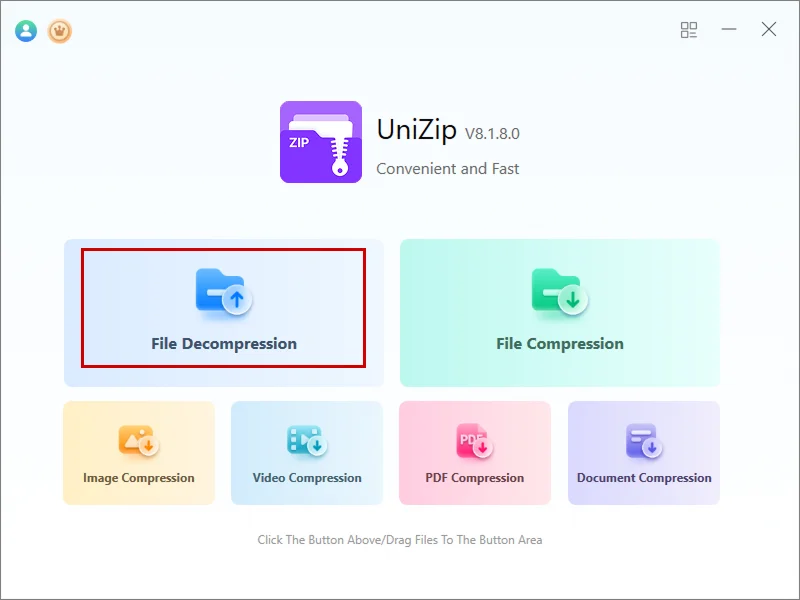
Después de la instalación, lanza la aplicación y verás una interfaz limpia e intuitiva.
Paso 2: Importar el Archivo 7z
Puedes agregar tu archivo de estas dos maneras:
- Haz clic en “Descompresión de Archivos” y selecciona el archivo 7z
- O simplemente arrastra y suelta el archivo en la ventana de Unizip
Paso 3: Navegar y Previsualizar Contenidos
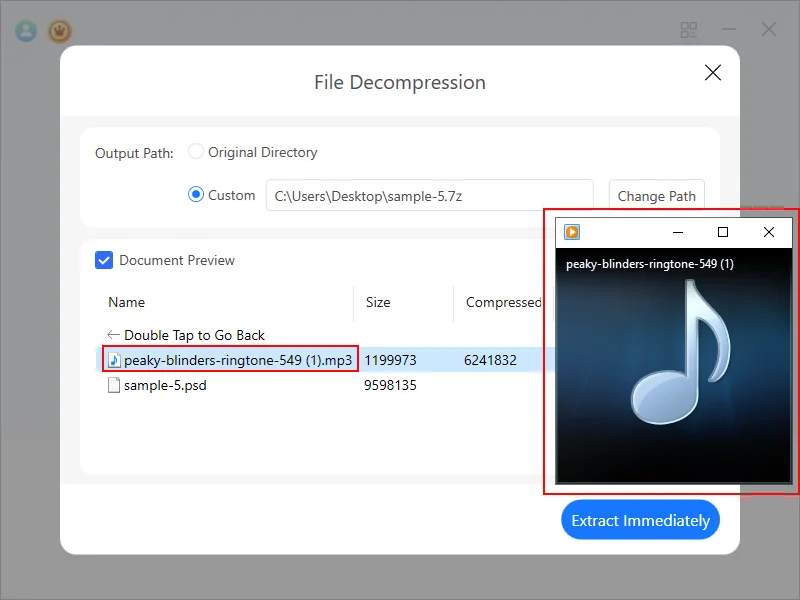
Unizip muestra el archivo en una vista estilo carpeta, permitiéndote:
- Navegar por la estructura de archivos
- Previsualizar formatos comunes (imágenes, PDF, TXT, Word, Excel, etc.)
- Confirmar los contenidos antes de decidir si extraerlos
Paso 4: Extraer los Archivos
Haz clic en “Extraer Inmediatamente”, elige una carpeta de destino, y Unizip se encargará del resto. Gracias al rendimiento optimizado, la extracción es hasta un 30% más rápida que con las herramientas tradicionales.
4. Algunos Consejos de Seguridad Sobre Archivos 7z
El formato 7z en sí mismo es seguro — es solo un contenedor, la seguridad siempre depende de la fuente de los archivos.
Prácticas recomendadas:
- Solo extrae archivos de fuentes confiables
- Ten cuidado con archivos desconocidos .exe o .msi dentro de los archivos
Si estás creando tus propios archivos, Unizip ofrece cifrado AES-256, proporcionando una capa fuerte de protección a tus datos importantes.
5. Pensamientos Finales
7z es un formato poderoso, pero la falta de soporte nativo de Windows puede ser inconveniente. Afortunadamente, Unizip hace que el proceso sea simple.
Con Unizip, puedes abrir, previsualizar y extraer archivos 7z fácilmente, mientras te beneficias de un rendimiento más rápido y una amplia compatibilidad con formatos.
Si estás buscando una herramienta de compresión confiable y fácil de usar, Unizip vale la pena probar.


 Fionn
FionnCopyright © 2026 Wonderful Apps Limited.
 Español