

Mehrere Dateien einfach mit Unizip komprimieren – Schnelles und sicheres Desktop-Tool
2026-03-06 17:55:40

So öffnen, anzeigen und konvertieren Sie RAR-Dateien unter Windows (Komplettanleitung)
2026-03-06 17:42:39

7z-Dateien unter Windows nicht öffnen können? Einfache Schritt-für-Schritt-Anleitung
2026-03-06 17:25:13

ZIP-Dateien ohne Entpacken unter Windows öffnen (2026 Anleitung)
2026-03-06 17:22:18
7z-Dateien unter Windows nicht öffnen können? Einfache Schritt-für-Schritt-Anleitung
2026-03-06 17:25:13
Können Sie 7z-Dateien auf Windows nicht öffnen? Eine anfängerfreundliche Schritt-für-Schritt-Anleitung
Wenn Sie Software, Design-Ressourcen, Spiel-Dateien oder Arbeitsdokumente von Kollegen herunterladen, sind Ihnen wahrscheinlich Dateien mit der Endung “.7z” begegnet.
Die frustrierende Tatsache ist, dass Windows beim Doppelklicken oft keine Ahnung hat, was es tun soll — entweder wird eine Fehlermeldung angezeigt oder nach dem Programm gefragt, das verwendet werden soll. Das liegt daran, dass Windows das 7z-Format nicht nativ unterstützt.
Keine Sorge — die Lösung ist einfach.
Diese Anleitung erklärt, was 7z-Dateien sind, und zeigt Ihnen, wie Sie sie leicht auf Windows öffnen können, auch wenn Sie ein Anfänger sind.
1. Was ist eine 7z-Datei?
Eine 7z-Datei ist ein Hochkompressions-Archivformat, das vom Open-Source-Tool 7-Zip erstellt wurde. Ihre Hauptmerkmale umfassen:
- Höheres Kompressionsverhältnis (kleinere Dateigröße)
- Unterstützung für große Dateien und komplexe Ordnerstrukturen
- Verschlüsselung und Mehrband-Archive
- Wird häufig für Softwarepakete, Asset-Sammlungen, Projektdateien und Datensicherungen verwendet
In einfachen Worten ist 7z eine leistungsfähigere Alternative zu ZIP.
2. Warum kann Windows 7z-Dateien standardmäßig nicht öffnen?
Obwohl Windows ZIP-Dateien öffnen kann, enthält es keine eingebaute Unterstützung für 7z-Archive. Deshalb schlägt das Doppelklicken auf eine 7z-Datei in der Regel fehl und erfordert eine Drittanbieter-Software.
Es gibt viele Optionen, aber wenn Sie etwas Schnelles, Sauberes und Leistungsstarkes suchen, ist Unizip eine großartige Wahl. Es handhabt 7z perfekt und unterstützt auch RAR, ISO und Dutzende andere Formate, wodurch es eine ideale Ersatzlösung für die eingebauten Windows-Tools ist.
3. Wie man 7z-Dateien mit Unizip öffnet (Windows-Tutorial)
Unizip ist ein hochleistungsfähiges Kompressions- und Extraktionswerkzeug und eine praktische Alternative zu WinRAR, WinZip und 7-Zip. Es unterstützt 7z, RAR, ZIP, ISO und viele andere beliebte Formate.
Die Verwendung von Unizip ist extrem einfach — folgen Sie einfach diesen Schritten.
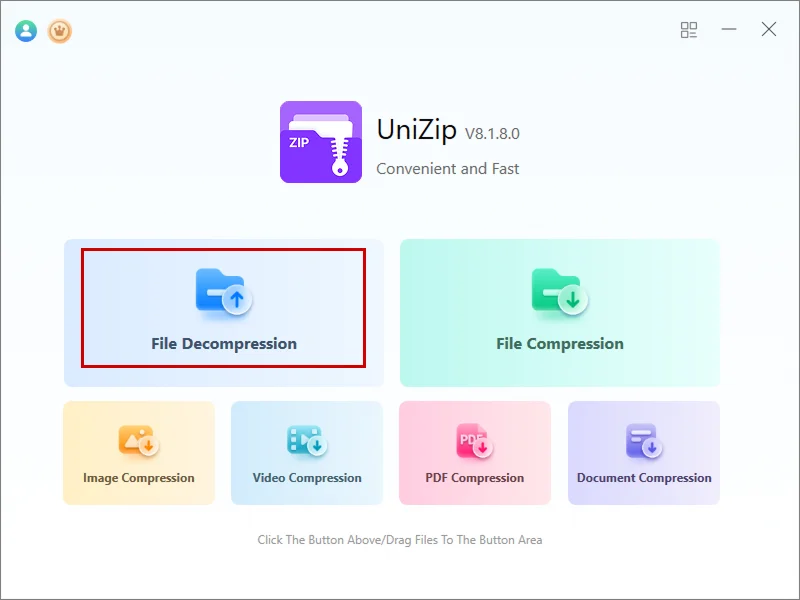
Schritt 1: Herunterladen und Installieren von Unizip
Nach der Installation starten Sie die Anwendung und sehen eine klare, intuitive Benutzeroberfläche.
Schritt 2: Importieren der 7z-Datei
Sie können Ihre Datei auf eine der folgenden Arten hinzufügen:
- Klicken Sie auf „Datei-Entpacken“ und wählen Sie die 7z-Datei aus
- Oder ziehen Sie die Datei einfach per Ziehen und Ablegen in das Unizip-Fenster
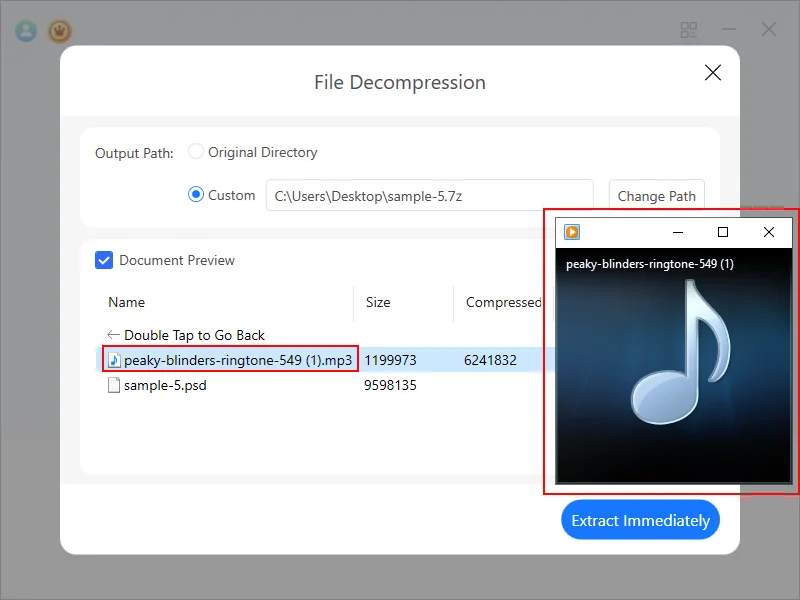
Schritt 3: Durchsuchen und Vorschau der Inhalte
Unizip zeigt das Archiv in einer Ordneransicht an, sodass Sie:
- Die Dateistruktur durchsuchen können
- Gängige Formate (Bilder, PDF, TXT, Word, Excel usw.) vorschauen können
- Die Inhalte überprüfen, bevor Sie sich entscheiden, ob Sie extrahieren möchten
Schritt 4: Extrahieren der Dateien
Klicken Sie auf „Sofort extrahieren“, wählen Sie einen Zielordner aus, und Unizip erledigt den Rest. Dank optimierter Leistung ist die Extraktion bis zu 30% schneller als bei traditionellen Tools.
4. Einige Sicherheitstipps zu 7z-Dateien
Das 7z-Format an sich ist sicher — es ist nur ein Container, die Sicherheit hängt immer von der Quelle der Dateien ab.
Best Practices:
- Extrahieren Sie Archive nur von vertrauenswürdigen Quellen
- Seien Sie vorsichtig mit unbekannten .exe oder .msi-Dateien innerhalb von Archiven
Wenn Sie Ihre eigenen Archive erstellen, bietet Unizip AES-256-Verschlüsselung, die Ihren wichtigen Daten eine starke Schutzschicht bietet.
5. Abschlussgedanken
7z ist ein leistungsstarkes Format, aber das Fehlen der nativen Unterstützung in Windows kann unpraktisch sein. Zum Glück macht Unizip den Prozess einfach.
Mit Unizip können Sie 7z-Dateien leicht öffnen, vorschauen und extrahieren, während Sie von schnellerer Leistung und breiter Formatkompatibilität profitieren.
Wenn Sie nach einem verlässlichen und benutzerfreundlichen Kompressionstool suchen, ist Unizip definitiv einen Versuch wert.


 Fionn
FionnCopyright © 2026 Wonderful Apps Limited.
 Deutsch